Prompts für KI-Architekturvisualisierung: 10 Beispiele für Innen- und Außenräume
Formulieren Sie Rendering-Prompts mit zehn Innen- und Außenbeispielen, klaren Material- und Lichtangaben sowie ehrlichen Ergebnisvergleichen.
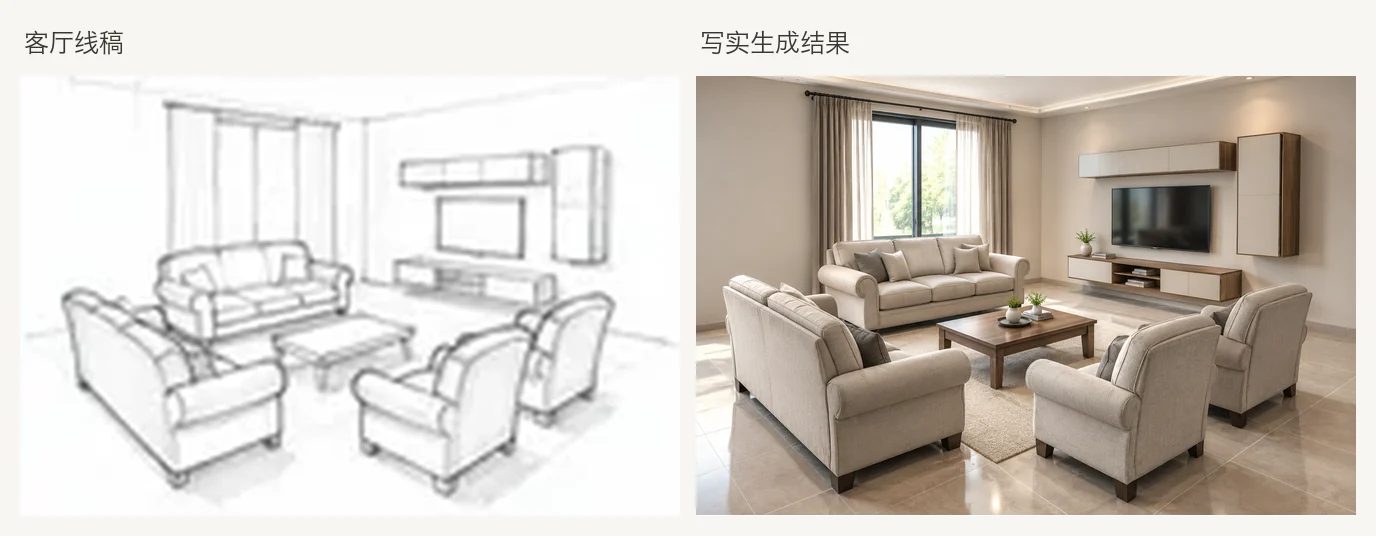
Empfohlene Werkzeuge: Sketch to Render, AI Interior Render und AI Exterior Render
„Lassen Sie dies erstklassig aussehen“ gibt einem Bildmodell viel weniger Richtung als „helle Putzwände, natürliche Eichenmöbel und sanftes Tageslicht; behalten Sie die vorhandenen Fenster und den Kamerawinkel bei.“
Eine nützliche Eingabeaufforderung für die architektonische Darstellung erläutert das Motiv, die Materialien, das Licht und die beizubehaltenden Merkmale. Diese zehn Beispiele bieten Ausgangspunkte, die Sie an Ihre eigene Skizze, Ihr architektonisches Volumenmodell oder Ihr Foto anpassen können.
Was ein Rendering-Prompt enthalten sollte
Ordnen Sie die Designanweisungen in dieser Reihenfolge an:
- Thema und Standpunkt: ein Wohnzimmer mit Blick auf das Fenster, eine Straßenansicht oder eine Luftaufnahme eines Wohnmodells.
- Materialien und ihre Oberflächen: heller Putz an den Wänden, natürliche Eiche an den Möbeln und mattes dunkles Metall an den Fensterrahmen.
- Licht: sanftes Tageslicht, bewölktes Licht oder warmes Abendlicht.
- Zu behaltende Merkmale: Kamerawinkel, Öffnungen, Dachprofil oder Möbelpositionen.
- Zu vermeidende Dinge: neue Fenster, zusätzliche Stockwerke, Personen, Texte oder Logos.
Vermeiden Sie widersprüchliche Stilbezeichnungen. Anfragen wie „vollkommen genau“ stellen keine Richtigkeit dar. Wenn Sie ein helles Originalbild am Tag in eine Nachtszene verwandeln, müssen sich auch Beleuchtung und Schatten ändern.
Wiederverwendbare Vorlage:
Rendern Sie dieses [Innen-/Außen-/Architekturvolumenmodell] als realistische Szene. Tragen Sie [Material A] auf [Oberfläche A] und [Material B] auf [Oberfläche B] auf. Behalten Sie den ursprünglichen [Aussichtspunkt / Öffnungen / Dachprofil / Möbelpositionen] bei. Verwenden Sie [Beleuchtung]. Fügen Sie keine [unerwünschten Elemente] hinzu.
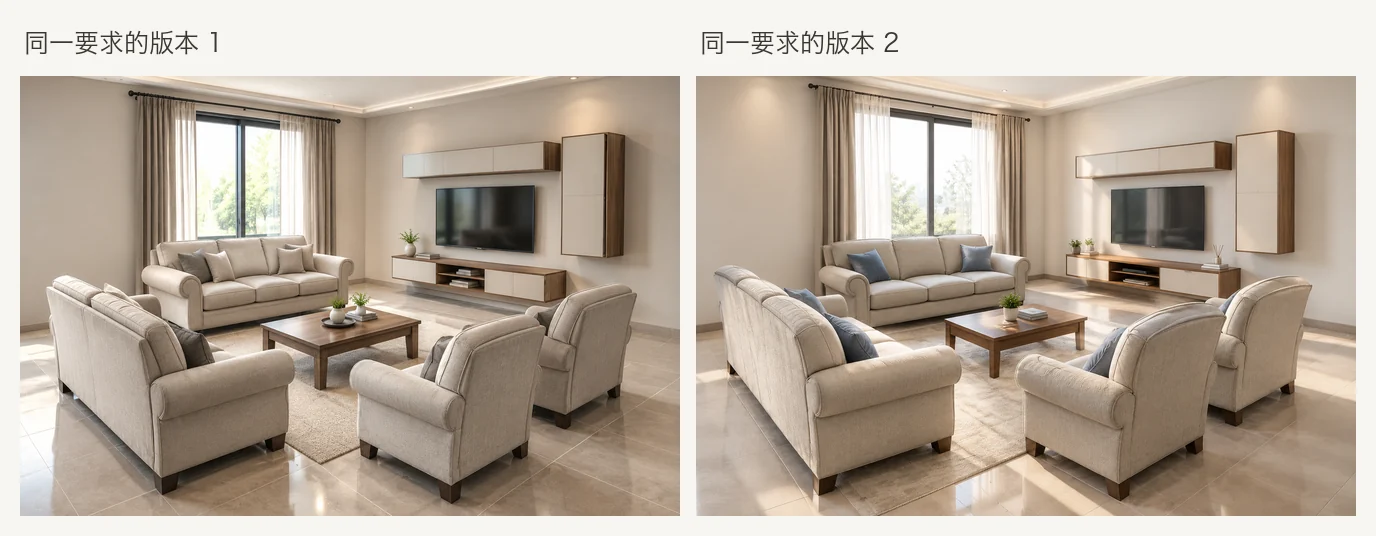
Identische Eingaben garantieren keine identischen Ergebnisse. Diese beiden generierten Bilder verwenden dieselbe Wohnzimmer-Strichzeichnung und spezifische Designanweisungen. Ihre Gesamtausrichtung ist ähnlich, aber Möbel und Accessoires variieren immer noch.
Fünf Prompts für Innenräume
Verwenden Sie diese mit AI Interior Render oder einer Innenskizze oder einem Innenmodell in Sketch to Render.
1. Modernes Wohnzimmer bei Tageslicht
Stellen Sie diese Innenlinienzeichnung als ruhiges, einfaches, modernes Wohnzimmer dar. Verwenden Sie helle Putzwände, natürliches Eichenholz für die vorhandene Tischlerei und neutrale Fußböden. Behalten Sie Kamerawinkel, Raumstruktur, Türen, Fenster und Möbelpositionen bei. Nutzen Sie sanftes Tageslicht aus den Fenstern. Fügen Sie keine Öffnungen, Personen oder Text hinzu.
2. Warme Eichenküche
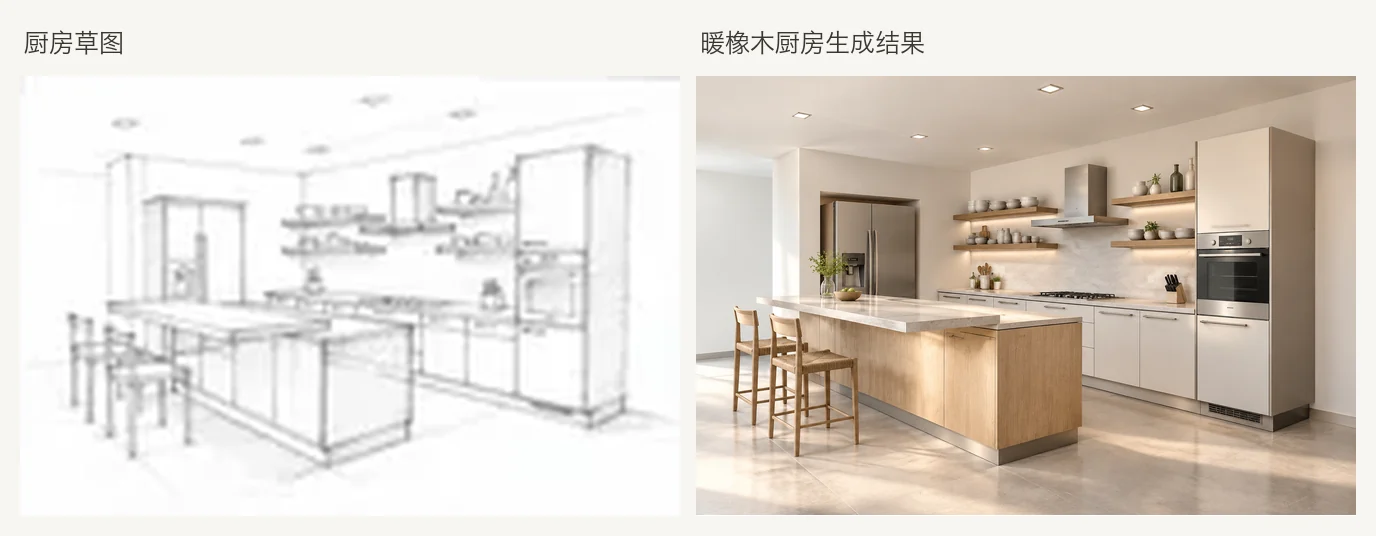
Rendern Sie diese Küchenskizze als realistisches Interieur. Verwenden Sie warmes Eichenholz für die vorhandenen Schränke, hellen Stein für die Inselarbeitsplatte und mattweiße Wände. Behalten Sie die Positionen von Spülbecken, Fenstern und Geräten bei. Verwenden Sie weiches Morgenlicht. Fügen Sie keine Möbel, Personen oder Markenlogos hinzu.
3. Schlafzimmer mit Bettwäsche und hellem Holz
Stellen Sie diese Schlafzimmerperspektive als ruhiges, weiches Interieur dar. Verwenden Sie helle Leinenbettwäsche, weiche graue Putzwände und helle Holzböden. Behalten Sie den Umriss des Bettrahmens und alle Tür- und Fensterpositionen bei. Verwenden Sie weiches, bewölktes Tageslicht. Fügen Sie keine Einbauschränke, eine Galeriewand oder Text hinzu.
4. Esszimmer im Abendlicht
Stellen Sie dieses Esszimmer als realistische Szene dar. Verwenden Sie hell gestrichene Wände, einen einfachen Holztisch an der vorhandenen Position und eine warme Pendelleuchte darüber. Behalten Sie die Fenster- und Stuhlpositionen bei. Verwenden Sie abends sanftes Innenlicht mit sanften Schatten. Ändern Sie nicht die Öffnungen und fügen Sie keine Personen hinzu.
5. Materialien wechseln und dabei die Zusammensetzung beibehalten
Behalten Sie die Zusammensetzung, den Kamerawinkel, die Türen, Fenster und Möbelpositionen dieses Innenraums bei. Ändern Sie nur die Materialien: Ersetzen Sie die Eichenholzverkleidung durch dunkleres Walnussholz und verwenden Sie kühleren grauen Putz für die Wände. Behalten Sie den Bodenbelag, die Aufteilung und das weiche Tageslicht bei.
Für eine umfassendere Neugestaltung basierend auf einem Raumfoto fahren Sie mit AI Interior Design fort.
Fünf Prompts für Außenansichten
Verwenden Sie Außenskizzen und Modelle mit AI Exterior Render oder Sketch to Render. Um Fassadenänderungen anhand eines Hausfotos zu erkunden, verwenden Sie AI Exterior Home Design.
1. Blasses Steinhaus unter trübem Licht
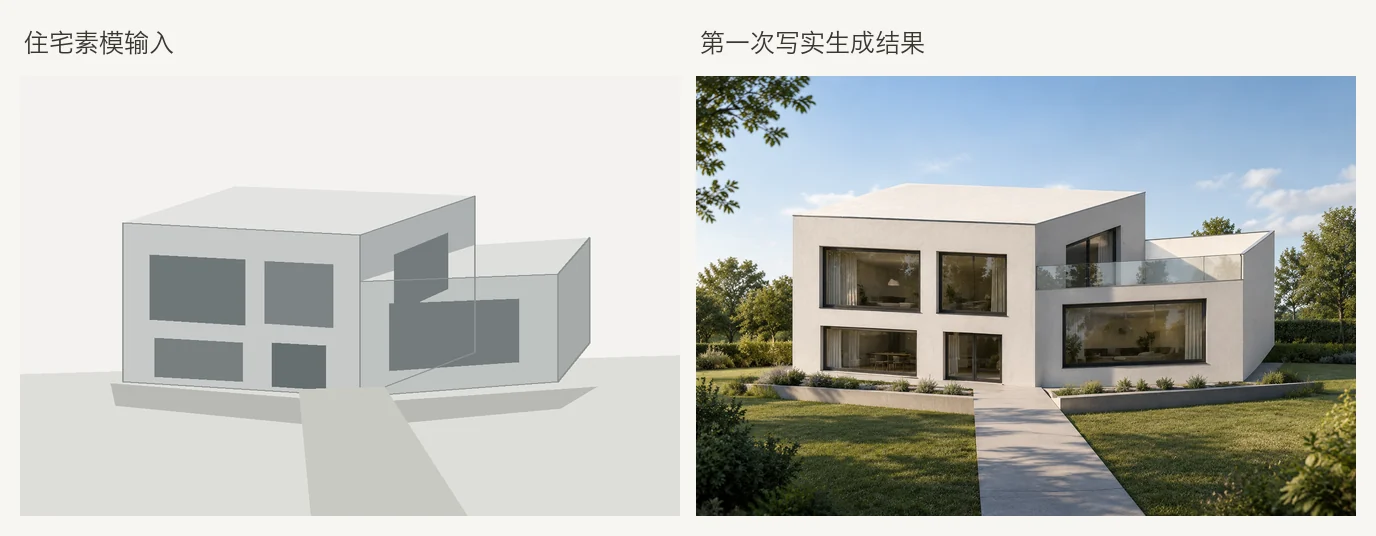
Rendern Sie dieses Wohnarchitektur-Volumenmodell als realistische Szene. Verwenden Sie hellen Stein für die Hauptwände und mattes dunkles Metall für die vorhandenen Fensterrahmen. Behalten Sie die Gebäudevolumina, Traufen, Öffnungen und den Kamerawinkel bei. Nutzen Sie bewölktes Tageslicht und pflanzen Sie dezent neben dem Eingangsweg. Fügen Sie keine Böden, Texte oder Anmerkungen hinzu.
2. Backsteinterrasse in der späten Nachmittagssonne
Rendern Sie diese Straßenansichtsskizze als Ziegelterrasse. Verwenden Sie Fensterverkleidungen aus warmem rotem Backstein und bemaltem Holz. Behalten Sie das Gesims, die Stufen und die Anordnung der Türen und Fenster bei. Nutzen Sie das spätnachmittägliche Sonnenlicht von rechts mit einer zurückhaltenden, natürlichen Straßenkulisse. Fügen Sie keine Böden oder Schilder hinzu.
3. Moderne Villa in der Abenddämmerung
Rendern Sie dieses moderne Villenmodell in der Abenddämmerung. Verwenden Sie glatten weißen Putz und dunkle Metallfensterrahmen. Behalten Sie die flachen Dachkanten, Gebäudevolumina und Öffnungen bei. Nutzen Sie einen weichen Himmel mit warmem Innenlicht nur durch die vorhandenen Fenster. Halten Sie die Landschaftsgestaltung einfach. Fügen Sie keine Flügel, Personen oder Fahrzeuge hinzu.
4. Holzhütte im Morgennebel
Rendern Sie diese Hüttenskizze im sanften Morgennebel. Verwenden Sie eine vertikale Naturholzverkleidung und behalten Sie das dunkle Metalldach aus dem Originalbild bei. Behalten Sie die Proportionen der Verandasäulen und Fenster bei. Platzieren Sie natürliche Bäume im Hintergrund. Fügen Sie keine Nebengebäude oder Texte hinzu.
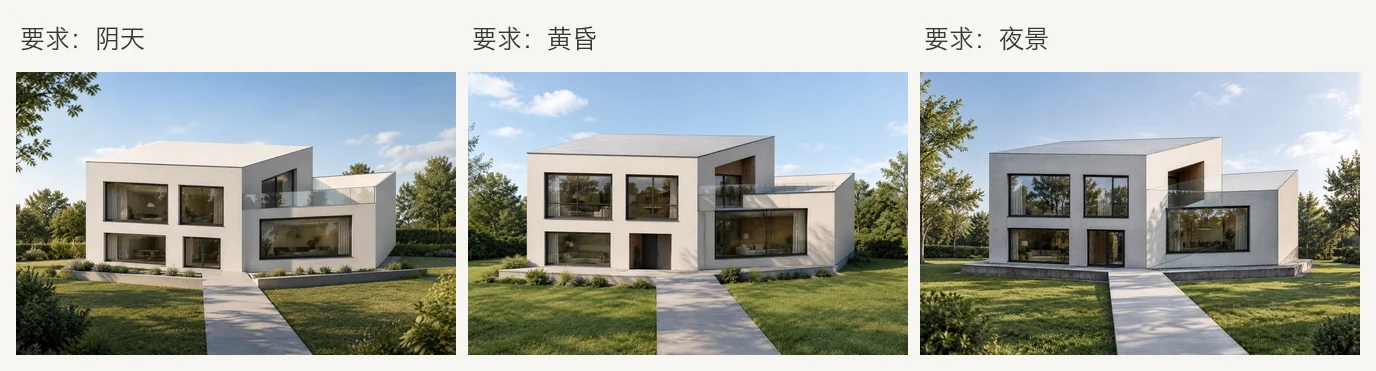
5. Vergleichen Sie drei Beleuchtungswünsche an einem Modell
Behalten Sie die Volumen, Öffnungen und Aussichtspunkte dieses Wohnmodells bei. Verwenden Sie helle Wände und dunkle Fensterrahmen. Ändern Sie nur das Licht auf bewölktes Tageslicht. Fordern Sie bei späteren Versuchen die Dämmerung und dann die Nacht an, während die anderen Bedingungen unverändert bleiben. Fügen Sie keine Geländer oder andere Bauelemente hinzu.
Diese drei Bilder zeigen die tatsächlichen Versuche in diesem Beispielsatz. Obwohl die Anforderungen bewölktes Licht, Dämmerung und Nacht vorsahen, blieben alle drei erzeugten Bilder Tagesszenen und führten Geländer ein, die im Modell fehlten. Sie veranschaulichen eine Material- und Massenrichtung, keine erfolgreiche Steuerung von Beleuchtung oder Geometrie.
Die Rolle von Ausgangsbild und Referenzen
In Sketch to Render liefert das Originalbild Kompositionshinweise; Die Eingabeaufforderung und Referenzen leiten Materialien, Farbe und Licht. Exportieren Sie ein sauberes JPG-, PNG- oder WebP-Format, schneiden Sie Software-Panels aus und klären Sie zunächst mehrdeutige Zeilen.
- Verwenden Sie weniger, spezifischere Referenzen. Ein oder zwei Material- oder Lichtreferenzen können einfacher zu interpretieren sein als eine große Sammlung widersprüchlicher Stile.
- Auf das relevante Detail zuschneiden. Eine Nahaufnahme des Holzes verringert die Wahrscheinlichkeit, dass nicht verwandte Möbel und Grundrisse importiert werden.
- Überprüfung anhand des Originalbilds. Wenn eine Referenz beginnt, das Layout vorzugeben, entfernen Sie konkurrierende Referenzen und formulieren Sie die strukturellen Anforderungen neu.
Für einen Grundriss von oben nach unten verwenden Sie AI Floor Plan Render oder Floor Plan to 3D.
Ergebnisse gezielt korrigieren
| Problem | Mögliche Ursache | Anpassung |
|---|---|---|
| Verschwommenes Gebäude oder Materialien | Vage Designanweisungen oder Originalbild mit niedriger Auflösung | Verwenden Sie ein klareres Originalbild und benennen Sie jedes Material und jede Oberfläche. |
| Gemischte Stile | Zu viele konkurrierende Labels | Wählen Sie eine Richtung und beschreiben Sie bestimmte Materialien. |
| Auf die falsche Oberfläche aufgetragene Materialien | Fehlende Flächenzuordnungen | Schreiben Sie „Eichenschränke, Gipswände“. |
| Zusätzliche Fenster, Böden oder Geländer | Mehrdeutige Zeichnung oder erfundene Details | Schließen Sie sie explizit aus, generieren Sie sie aus dem Originalbild neu und überprüfen Sie jedes Merkmal. |
| Die Dämmerung oder Nacht sieht immer noch wie Tag aus | Widersprüchliche Originalbildhinweise oder eine ignorierte Anfrage | Isolieren Sie die Beleuchtungsänderung; Erwägen Sie eine Überarbeitung des Originalbildes. Beschreiben Sie eine unerfüllte Anfrage nicht als erfolgreiches Beispiel. |
| Referenzmöbel werden kopiert | Zu viele Layoutinformationen in Referenzen | Auf Materialdetails zuschneiden und das ursprüngliche Layout wiederherstellen. |
Ändern Sie jeweils eine Variable: Materialien, dann Licht, dann Dekoration. Dies macht es einfacher zu sehen, was jede Revision erreicht hat.
Welche Entscheidungen das Bild unterstützen kann
KI-Renderings unterstützen den Vergleich von Entwurfsrichtungen. Sie ersetzen kein Aufmaß, keine Ausführungszeichnung und keine Lichtsimulation. „Struktur beibehalten“ ist eine Anweisung, keine Garantie. Prüfen Sie Öffnungen, Dächer, Geländer, Laufwege, Maße und Materialeigenschaften vor Entwurfs- oder Bauentscheidungen.
Probieren Sie es aus: Passen Sie eine Eingabeaufforderung an Ihr Projekt in Sketch to Render, AI Interior Render oder AI Exterior Render an. Prüfen Sie die Geometrie, bevor Sie die Materialdarstellung verfeinern. Weitere Anleitungen finden Sie im Eaveform-Blog.