Mit KI vom Grundriss zum räumlichen 3D-Konzeptbild
Bereiten Sie einen klaren Grundriss vor, erzeugen Sie eine dachlose 3D-Ansicht und prüfen Sie Räume, Öffnungen und Laufwege vor weiteren Studien.
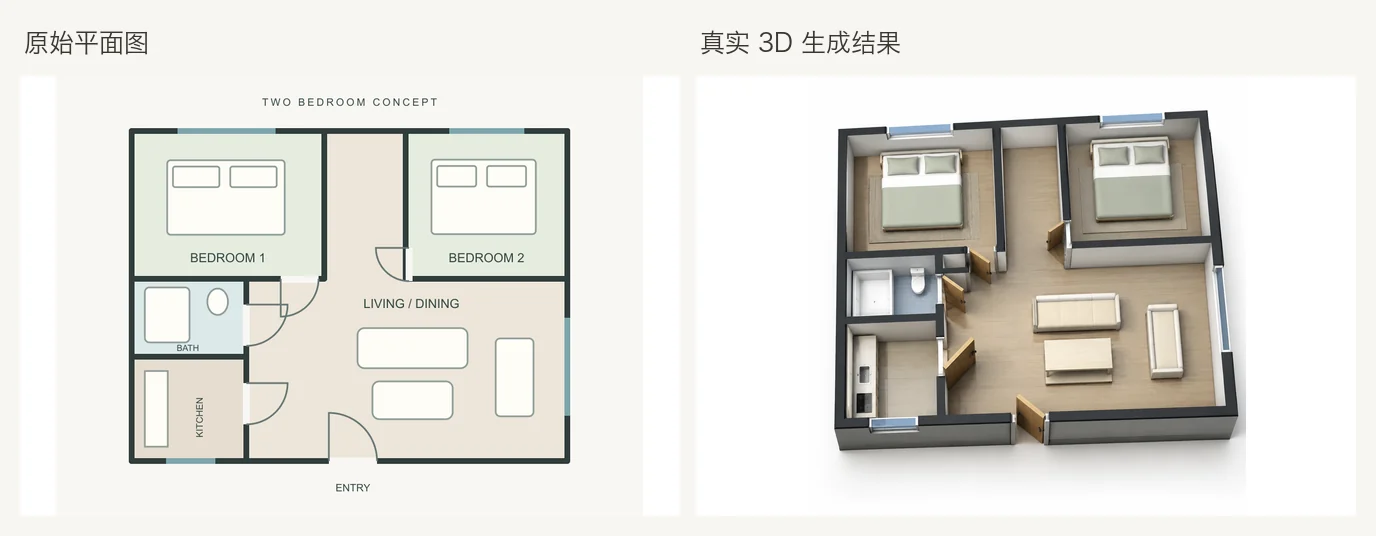
Empfohlenes Tool: Floor Plan to 3D
Ein Grundriss zeigt, wie Räume angeordnet sind, aber nicht jeder kann sich diese Zusammenhänge dreidimensional schnell vorstellen. Durch ein dachloses Antennenkonzept können Raumverbindungen, Eingänge und Funktionszonen besser besprochen werden.
Laden Sie einen Plan auf Eaveforms Floor Plan to 3D hoch, erstellen Sie ein visuelles Konzept und entscheiden Sie, ob Sie als Nächstes Materialien, Möbel oder eine Innenraumperspektive untersuchen möchten.
Verwechseln Sie dies nicht mit Image to Floor Plan, bei dem ein Plankonzept anhand eines Fotos oder einer Skizze untersucht wird. Dabei geht die Richtung von einem bestehenden Plan hin zu einem 3D-anmutenden Konzeptbild. Das generierte Bild ist ein Bild, kein bearbeitbares BIM- oder CAD-Modell.
Welche Grundrisse sich eignen
KI interpretiert Linien, Symbole und Anmerkungen. Klare Eingaben erleichtern die Lesbarkeit von Raumbeziehungen. Bevorzugen:
- Dunkle Wandlinien auf hellem Hintergrund.
- Lesbare Raumnamen, Öffnungssymbole und Türanschläge.
- Eine Etage pro Bild.
- Einfache Möbelsymbole, die Wände und Bewegungswege nicht verdecken.
- Eine sauberer Bildausschnitt ohne unpassende Bildränder, Preise, Werbung oder Markenzeichen.
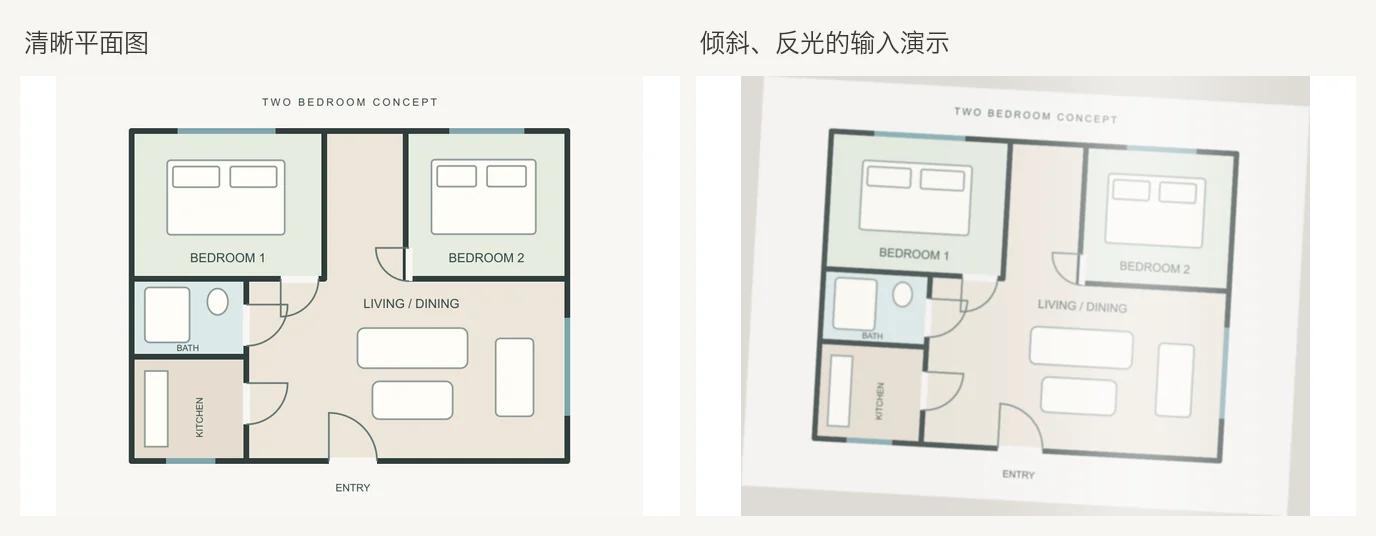
Blendung, perspektivische Verzerrung, niedrige Auflösung, überlappende Wände und die Kombination mehrerer Stockwerke in einem Bild erschweren die Interpretation.
Erstellen Sie eine Arbeitskopie, begradigen und beschneiden Sie sie, verbessern Sie den Kontrast und verdeutlichen Sie wichtige Wände und Öffnungen. Bewahren Sie das Original zum Vergleich auf.
Das linke Bild unten zeigt den klaren Plan, der für die Generierung verwendet wurde. Das rechte Bild simuliert bewusst Neigung, Blendung und leichte Unschärfe, um Eingabeprobleme zu veranschaulichen. Es wurde nicht zur Erstellung eines fehlgeschlagenen 3D-Bildes verwendet.
Ein 3D-Konzept aus dem Grundriss erzeugen
1. Laden Sie den Grundriss hoch
Öffnen Sie Floor Plan to 3D und laden Sie ein Planbild hoch, zu dessen Verwendung Sie berechtigt sind.
2. Legen Sie den Saal und die Präsentation fest
Erklären Sie, welches Stockwerk angezeigt wird, welche Wandhöhen angenommen werden und ob Sie eine Luftaufnahme ohne Dach wünschen. Klare Präsentationsanforderungen erleichtern den Vergleich aufeinanderfolgender Versionen:
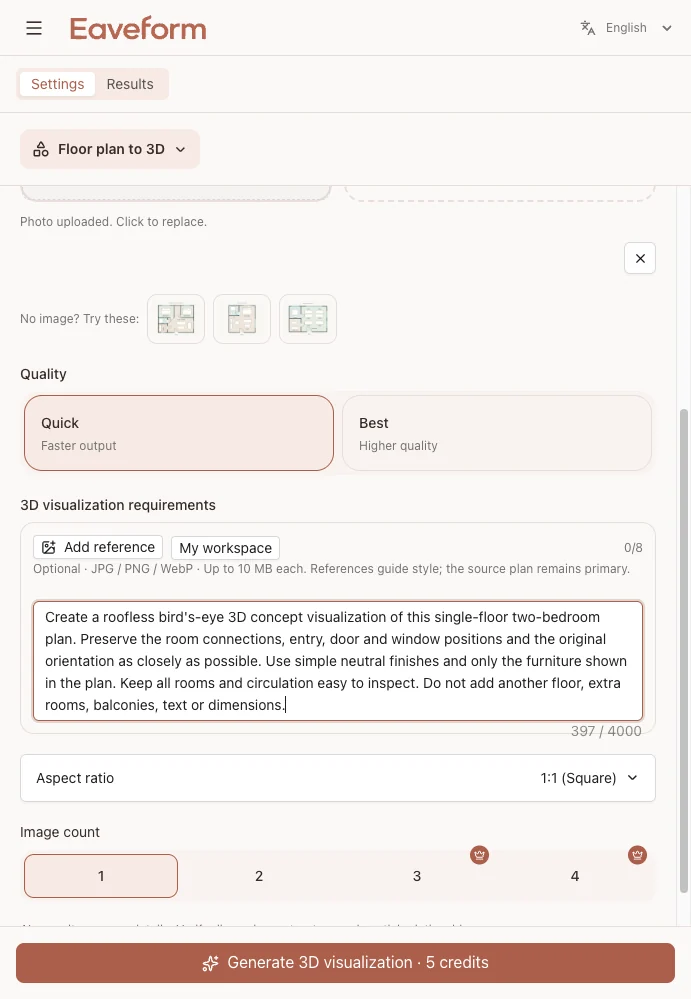
Erstellen Sie aus dem beigefügten Grundriss ein 3D-Konzeptbild aus der Luft ohne Dach. Versuchen Sie, die Raumverbindungen, Öffnungspositionen und die Gesamtorientierung beizubehalten. Verwenden Sie einfache, neutrale Materialien. Fügen Sie keine Stockwerke oder Gebäudebereiche hinzu, die nicht im Plan enthalten sind.
In diesem Beispiel wurden die Qualität „Schnell“ und ein Bild verwendet. In den Gestaltungsanweisungen wird ein einstöckiger Grundriss mit zwei Schlafzimmern angegeben und der ursprüngliche Eingang, Anschlüsse, Türen, Fenster und Ausrichtung werden gefordert.
3. Überprüfen Sie zunächst die räumlichen Beziehungen
Vor der Beurteilung von Farben und Materialien:
- Zählen Sie die Räume anhand des Plans.
- Finden Sie den Eingang und verfolgen Sie die Route der Hauptbewegungsrouten.
- Überprüfen Sie die Türen, die Küche, Schlafzimmer und Badezimmer verbinden.
- Vergleichen Sie die äußeren Umrisse für erfundene Bereiche.
- Suchen Sie nach Möbeln, die Wand- oder Türfehler verbergen.
Überprüfen Sie den Stil erst, nachdem die Raumbeziehungen lesbar sind.
Dieses erzeugte Bild behält die breite Organisation von zwei Schlafzimmern, einem Badezimmer, einer Küche und einem Wohnraum bei. Es kann eine Layoutdiskussion unterstützen. Öffnungen, Wandstärken und Möbelmaßstab bedürfen noch eines Abgleichs mit der Originalplanung.
4. Passen Sie jeweils eine Priorität an
Wenn das erste generierte Bild nützlich ist, geben Sie dem zweiten Versuch ein fokussiertes Ziel:
Erstellen Sie ein weiteres Konzept, das die Hauptbewegungsrouten und Funktionszonen besser lesbar macht. Halten Sie die vereinbarten Raumanschlüsse, Gebäudegrundrisse und Etagenanzahl ein. Vergrößern Sie die Gebäudefläche nicht.
Wenn Raumpositionen oder Öffnungen falsch sind, klären Sie den Plan oder die Anweisungen und erstellen Sie eine Neukonstruktion vom Original. Dekorieren Sie nicht weiter mit einem falschen 3D-Bild.
Was sich sinnvoll beurteilen lässt
Eher zur Diskussion geeignet:
- Ungefähre Raumanzahl und Nachbarschaften.
- Der Weg vom Eingang zum Hauptwohnbereich.
- Relative Positionen der Funktionszonen.
- Visuelle Unterschiede zwischen Layoutkonzepten.
Verlassen Sie sich nicht auf das generierte Bild für:
- Genaue Maße, Spannweiten oder Flurbreiten.
- Wandstärken, Tragwerkssysteme oder Konstruktionsdetails.
- Automatisch generierte Raumbeschriftungen und Bemaßungstexte.
- Tatsächliche Möbelgrößen oder Standortanpassung.
- Genaue Lokalisierung von kleinen Lagern, Nischen und Nebenöffnungen.
Verwenden Sie es, um zu besprechen, ob ein Layout verständlich ist, und nicht, um die Machbarkeit oder Konformität einer Konstruktion festzustellen.
Nach dem ersten 3D-Bild
| Nächstes Ziel | Werkzeug |
|---|---|
| Halten Sie einen Overhead-Plan und erkunden Sie Farben oder Materialien | AI Floor Plan Render |
| Entdecken Sie die Perspektive eines möblierten Innenraums anhand eines Plans | Floor Plan to Interior Design |
| Untersuchen Sie ein neues Layoutkonzept vor der 3D-Visualisierung | AI Floor Plan Generator |
| Generieren Sie ein Plankonzept aus einem Foto oder einer Skizze | Image to Floor Plan |
| Ein echtes Raumfoto räumen oder neu einrichten | AI Empty Room oder AI Virtual Staging |
Halten Sie in der ersten Version die Materialien einfach und die Möbel sparsam. Starkes Styling kann Verbindungsprobleme verbergen. Sobald das grobe Layout mit dem Originalbild übereinstimmt, gehen Sie zu Innenperspektiven und Materialstudien über.
Häufige Probleme und Korrekturen
| Problem | Was Sie ausprobieren sollten |
|---|---|
| Gespiegelte Räume oder gedrehter Grundriss | Fordern Sie die Originalausrichtung an, behalten Sie dabei die Bildoberseite als Planoberseite bei und laden Sie ein bereinigtes Originalbild hoch. |
| Fehlende Türen oder versiegelt wirkende Räume | Identifizieren Sie wichtige Verbindungen anhand des Raumnamens und verbessern Sie den Originalbildkontrast. |
| Übergroße Sofas oder schwebende Tische | Fordern Sie zunächst wenig oder gar keine Möbel an. Entdecken Sie die Einrichtung später. |
| Gebäudebereiche oder Stockwerke hinzugefügt | Schließen Sie sie explizit aus und schneiden Sie das Originalbild auf die vorgesehene Grenze zu. |
| Von Hand gezeichnete Wände werden zu wirren Volumen | Zeichnen Sie wichtige Wandlinien neu und klären Sie die Raumbeschriftungen, bevor Sie es erneut versuchen. |
| Text und Abmessungen ändern sich | Verwenden Sie für alle Anmerkungen die Originalzeichnung. Ignorieren Sie den generierten Bemaßungstext. |
Für das generierte Beispiel in diesem Artikel wurde nur der klare Plan verwendet. Die simulierte Eingabe schlechter Qualität wird nicht als erfundene Fehler- und Wiederholungssequenz dargestellt.
Prüfung vor dem Teilen
- Zimmeranzahl: stimmt es mit dem Originalbild überein?
- Eingangs- und Bewegungsrouten: Können Sie eine Route zu den Haupträumen verfolgen?
- Öffnungen: Entsprechen die bemusterten Türen und Fenster dem Plan?
- Gliederung: Gibt es zusätzliche Räume, Buchten oder Etagen?
- Möbel: Verdeutlicht es das Layout oder verbirgt es Fehler?
- Bildunterschrift: Ist das generierte Bild eindeutig als KI-Konzeptbild identifiziert?
Wenn die ersten vier Überprüfungspunkte fehlschlagen, prüfen Sie den Plan und die räumlichen Anweisungen noch einmal, anstatt Stilbeschreibungen hinzuzufügen.
Floor Plan to 3D erzeugt Konzeptbilder zur Diskussion. Es erstellt keine bearbeitbaren BIM/CAD-Modelle, maßhaltigen Modelle, technischen Berechnungen oder Ausführungszeichnungen. Proportionen, Beschriftungen und räumliche Beziehungen können vom Grundriss abweichen. Fachleute müssen Maße vor Ort prüfen und die nötigen Unterlagen vor Entwurfs-, Abriss-, Bau- oder Genehmigungsentscheidungen erstellen.
Probieren Sie es aus: Laden Sie einen klaren Plan auf Floor Plan to 3D hoch, vergleichen Sie Räume und Bewegungsrouten mit dem Originalbild und erkunden Sie dann Materialien oder Innenräume. Weitere Anleitungen finden Sie im Eaveform-Blog.