Mit KI vom Moodboard zur Architekturvisualisierung
Kombinieren Sie Material- und Lichtreferenzen mit einem Foto oder einer Skizze. Vergleichen Sie die erzeugten Konzepte auf dem Eaveform-Canvas.
Workflow: Image Workspace und Infinite Canvas, verfügbar in der Anwendung.
Verwandte Werkzeuge: Sketch to Render, AI Interior Design und AI Exterior Render
Ein Moodboard sammelt möglicherweise das Holz, die Wände, die Möbel und die Beleuchtung, die Sie mögen, aber das Hochladen der gesamten Collage sagt der KI nicht, welche Details am wichtigsten sind.
Ein nützlicherer Arbeitsablauf beginnt mit einer klaren Richtung, ein paar gezielten Referenzen und einem Raumfoto oder einer Architekturskizze. Erstellen Sie ein Konzept und vergleichen Sie dann gemeinsam Alternativen. Das Moodboard leitet Material und Atmosphäre und wird nicht zu einem zweiten Layout, das das Modell kopieren kann.
Schritt 1: Die Richtung in einem Satz beschreiben
Schauen Sie sich die Tafel an und fragen Sie, was ihre Bilder gemeinsam haben:
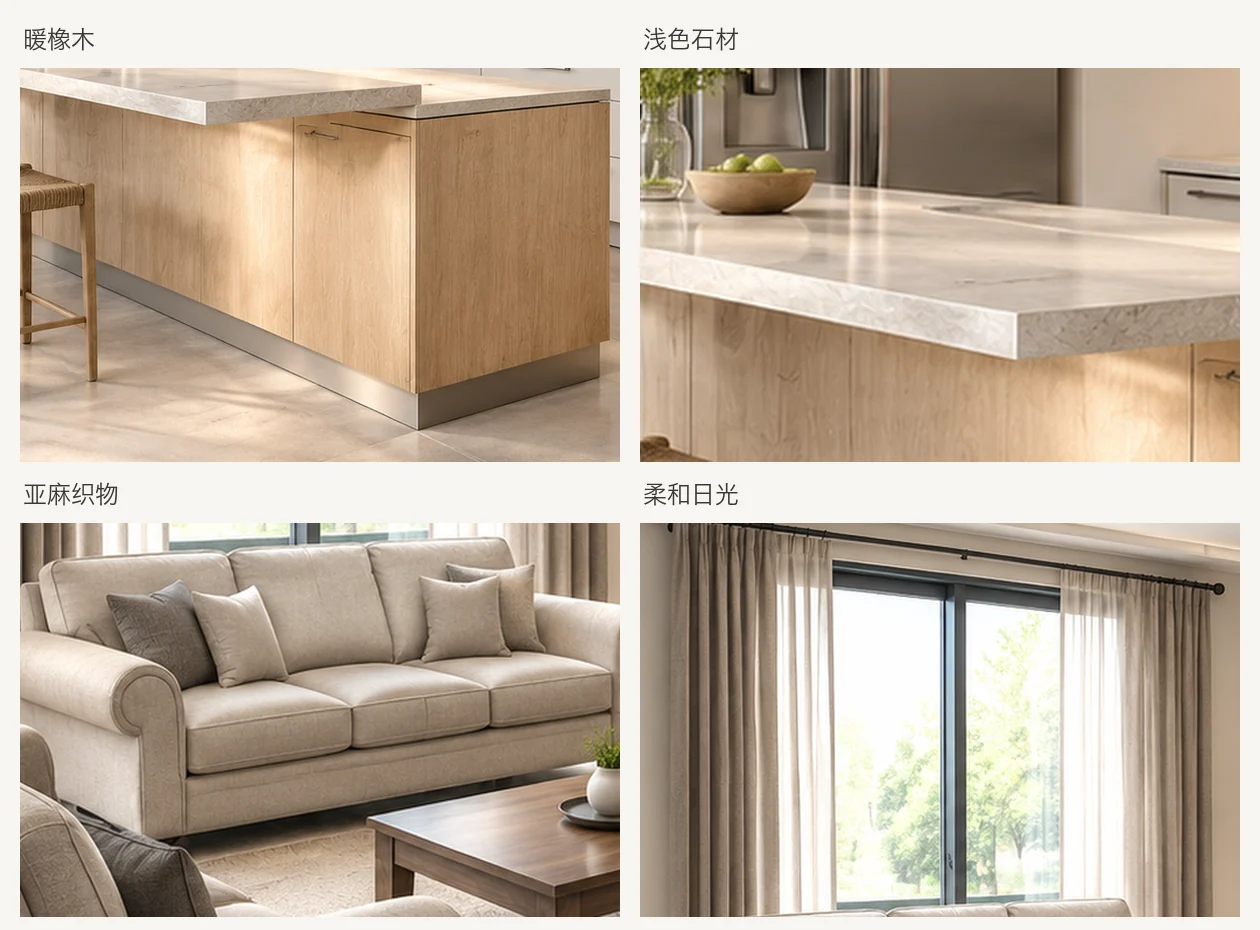
Warme Eichenmöbel, hell verputzte Wände, sanftes Tageslicht und schlichte moderne Möbel. Vermeiden Sie dunkles Walnussholz und industriellen schwarzen Stahl.
Dieser Satz verankert die Aufforderung. Wenn es konkurrierende Hölzer, mehrere Perioden und widersprüchliche Beleuchtung kombiniert, entfernen Sie sekundäre Referenzen vor der Generierung.
Schritt 2: Geeignete Referenzen auswählen
Mehr Bilder sind nicht unbedingt besser. Drei bis fünf gezielte Referenzen können ein nützliches Arbeitsbrett bilden; Laden Sie nur so viele hoch, wie das ausgewählte Tool derzeit unterstützt.
Bewahren Sie Referenzen auf, die Folgendes zeigen:
- Lesbare Holzmaserung, Gips, Stein, Metall oder Stoff.
- Konsistentes Licht, passend zum Innen- und Außenbereich.
- Für das Projekt relevante Gebäudeformen oder Möbelsilhouetten.
- Ein oder zwei Bilder, die die Gesamtrichtung vermitteln.
Entfernen oder verringern Sie die Priorität von:
- Zeitschriftencover, auf denen Logos, Wasserzeichen oder Text dominieren.
- Widersprüchliche Stile ohne klare Hierarchie.
- Fotos hauptsächlich von Personen, Fahrzeugen oder Lifestyle-Objekten.
- Wiederholte Bilder, die die gleiche Idee vermitteln.
Beschneiden Sie jeden Verweis auf seinen Zweck. Zeigen Sie für die Holzfarbe das Holz selbst an. Um weiches Fensterlicht zu erzielen, vermeiden Sie es, unabhängige Möbel beizubehalten, die mit dem Projekt konkurrieren könnten.
Die vier Referenzen in dieser Demonstrationstafel sind Ausschnitte aus den in diesem Artikelsatz verwendeten Rendering-Beispielen. Eiche und heller Stein stammen aus dem von der Küche erzeugten Bild; Bettwäsche und Tageslicht kommen aus dem im Wohnzimmer erzeugten Bild. Sie demonstrieren gezielte Ernten, keinen materiellen Zeitplan für ein anderes Kundenprojekt.
Bestätigen Sie, dass Sie berechtigt sind, die Bilder zu verarbeiten und Kundeninformationen oder andere vertrauliche Inhalte zu entfernen.
Schritt 3: Im Bildarbeitsbereich ein Konzept erzeugen
Verwenden Sie den Arbeitsbereich, um ein Originalbild, Referenzen und Designanweisungen für eine bestimmte Generation zu kombinieren.
1. Wählen Sie das Originalbild und das Originalwerkzeug
- Raumfoto: Verwenden Sie AI Interior Design, um Veränderungen im Innenraum zu erkunden.
- Innen- oder Außenskizze oder Modell: verwenden Sie Sketch to Render. Das Originalbild liefert Kompositionshinweise und Referenzen für Materialien und Atmosphäre.
- Gebäudefoto oder Außenmodell: Verwenden Sie AI Exterior Render oder den entsprechenden Außendesign-Workflow.
2. Erklären Sie die Rolle jeder Referenz
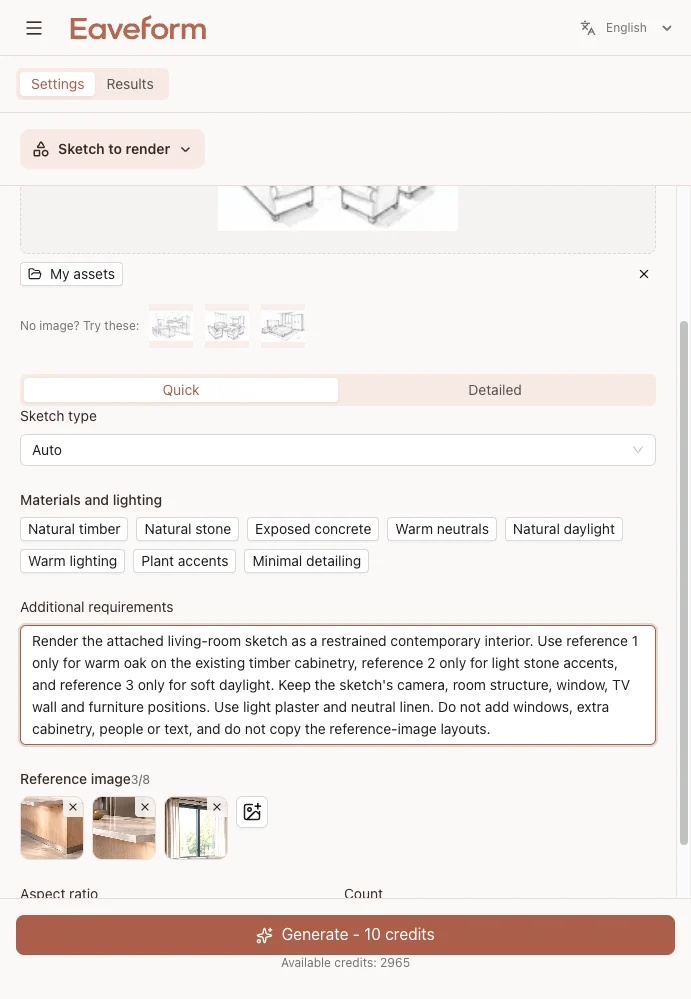
Priorisieren Sie das wichtigste Material oder die wichtigste Beleuchtungsreferenz. Geben Sie an, welche Oberfläche welches Material erhalten soll und welches Bild nur als Beleuchtungsreferenz dient:
Verwenden Sie die beigefügten Materialreferenzen, um warmes Eichenholz auf die vorhandenen Möbel und hellen Putz auf die Wände aufzutragen und so eine schlichte, zeitgemäße Innenausrichtung beizubehalten. Behalten Sie den ursprünglichen Kamerawinkel, Türen und Fenster bei. Verwenden Sie weiches Tageslicht. Fügen Sie keine Öffnungen, Schränke, Personen oder Texte hinzu und kopieren Sie nicht die Möbellayouts der Referenzbilder.
In diesem Beispiel handelt es sich bei dem Originalbild um eine Wohnzimmerzeichnung. Drei Referenzen leiten warmes Eichenholz, hellen Stein und sanftes Tageslicht, deren Rollen in den Designanweisungen einzeln beschrieben werden. Das ist einfacher zu bewerten, als „diese Referenzen zu verwenden und es natürlich zu machen“.
3. Struktur vor Materialien prüfen
Vergleichen Sie das generierte Bild mit dem Originalbild. Überprüfen Sie Öffnungen, Ecken, Bodenbeläge und wichtige Möbelpositionen, bevor Sie die Eichenfarbe oder die Putzstruktur beurteilen.
Wenn sich die Raumgeometrie verändert hat, können mehr materielle Adjektive das Problem normalerweise nicht beheben. Kehren Sie zum ursprünglichen Originalbild zurück, entfernen Sie konkurrierende Referenzen und generieren Sie es erneut.
Schritt 4: Varianten auf Infinite canvas vergleichen
Ein einzelnes Rendering erklärt keinen Designprozess. Verwenden Sie Infinite Canvas, um das Originalbild beizubehalten, Optionen zu organisieren und Unterschiede aufzuzeichnen:
- Platzieren Sie das Originalfoto oder die Originalskizze links oder oben.
- Ordnen Sie generierte Alternativen in vergleichbaren Betrachtungsmaßstäben an.
- Beachten Sie bestimmte Probleme wie „Fenster verschoben“, „falsches Bodenmaterial“ oder „Referenzsofa kopiert“.
- Übernehmen Sie die Fassungen, deren Aufbau und Ausrichtung für die Diskussion geeignet sind.
Es stellt sich die Frage, welche Version am besten zu den ursprünglichen Prioritäten passt, und nicht, welches Bild am beeindruckendsten aussieht.
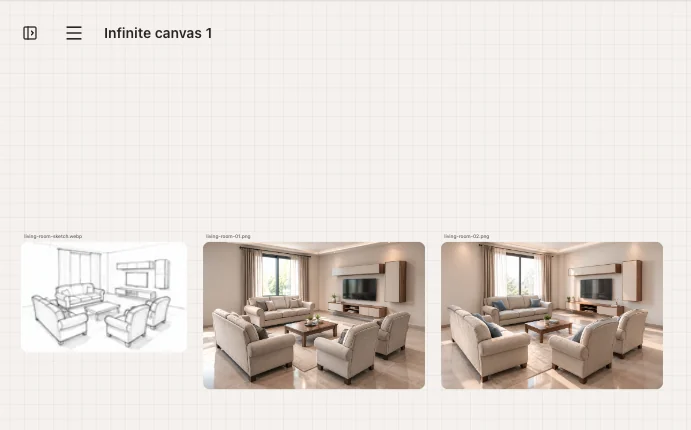
Beispiel: ein Ausgangsbild, zwei Ergebnisse
In diesem Beispiel werden dieselbe Wohnzimmerzeichnung und dieselbe spezifische Anfrage für zwei nacheinander generierte Bilder verwendet. Es erhebt nicht den Anspruch, zwei bewusst gegensätzliche Stile aufzuzeigen.
Beide Versuche erfordern warme neutrale Materialien, sanftes Tageslicht und die vorhandene Raumstruktur. Die Gesamtrichtung ist ähnlich, Möbel, Kissen und dekorative Details variieren jedoch. Wenn Sie sie miteinander vergleichen, können Sie strukturelle Probleme aussortieren, bevor Sie die Einrichtungsunterschiede besprechen.
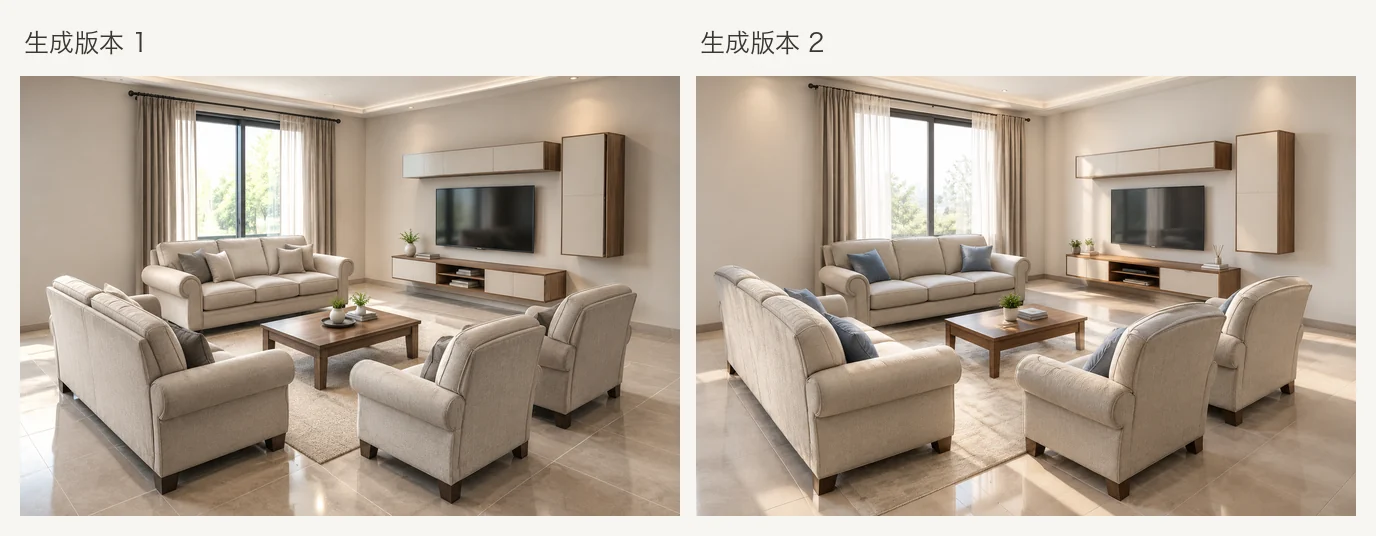
Um „Eiche bei Tageslicht“ mit „dunkles Holz in der Dämmerung“ zu vergleichen, ändern Sie jeweils eine Gruppe von Variablen und behalten dabei das ursprüngliche Bild und die strukturellen Anforderungen bei. Andernfalls ist es schwierig, die beabsichtigte Designänderung von einer zufälligen Rekonstruktion zu trennen.
Wenn das Ergebnis vom Moodboard abweicht
| Problem | Anpassung zum Ausprobieren |
|---|---|
| Ein sekundärer Bezug dominiert | Entfernen Sie konkurrierende Bilder und behalten Sie eine Hauptrichtung mit einer unterstützenden Referenz bei. |
| Das Ergebnis kopiert das Referenzlayout | Beschneiden Sie den Verweis auf das Material und behalten Sie ausdrücklich das ursprüngliche Bildlayout bei. |
| Materialien erscheinen auf den falschen Oberflächen | Ordnen Sie jedes Material zu: Eichenmöbel, Gipswände und unveränderter Bodenbelag. |
| Das beabsichtigte Licht ist unklar | Reduzieren Sie konkurrierende Stilanweisungen und beschreiben Sie das helle Originalbild, die Zeit und die Weichheit. |
| Personen oder Requisiten erscheinen | Entfernen Sie von ihnen dominierte Verweise und schließen Sie Personen und Unordnung ausdrücklich aus. |
| Türen oder Wände verändern sich | Kehren Sie zum ursprünglichen Originalbild zurück und formulieren Sie die Struktur neu. Vermeiden Sie es, ein verzerrtes Ergebnis wiederholt zu bearbeiten. |
Ändern Sie jeweils eine Variable oder entfernen Sie jeweils einen Konflikt, damit Sie erkennen können, welche Referenz oder Anweisung das Ergebnis beeinflusst hat.
Sechs Prüfungen vor dem Teilen
- Wird das Originalfoto oder die Originalzeichnung neben dem generierten Bild angezeigt?
- Sind Öffnungen, Dachkanten und große Wandlinien für diese Diskussion geeignet?
- Entspricht das Ergebnis noch dem ursprünglichen Entwurfssatz?
- Werden erfundene Möbel und rekonstruierte Oberflächen als konzeptionell identifiziert?
- Haben Sie Rechte am Originalbild und den Referenzen?
- Ist der nächste Schritt eine weitere Materialstudie, eine Möbelanpassung oder eine maßvolle Designarbeit?
Ein Bild mit falscher Geometrie kann dennoch eine Farbreferenz sein. Stellen Sie es nicht als ausführbaren Vorschlag dar.
Wann ein einfacherer Ablauf genügt
Wenn Worte die Richtung ausreichend erklären, beginnen Sie direkt mit AI Interior Design oder AI Exterior Render. Beginnen Sie bei Skizzenprojekten mit Sketch to Render.
Nutzen Sie den umfassenderen Arbeitsbereich und den Canvas-Prozess, wenn Kunden die Materialreferenzen sehen oder mehrere Richtungen vergleichen müssen. Nur für Möbeländerungen kann es ausreichend sein, den Raum zu räumen und AI Virtual Staging zu verwenden.
Moodboard-Renderings dienen der visuellen Erkundung. Sie sind weder Materiallisten noch Produktspezifikationen oder Bauanweisungen. Referenzbilder können die Erscheinung beeinflussen, garantieren aber keine geometrische Übereinstimmung. Prüfen Sie Maße, Materialeigenschaften und Projektanforderungen unabhängig, bevor Sie bestellen oder bauen.
Probieren Sie es aus: Wählen Sie einige gezielte Referenzen aus, laden Sie die zulässige Anzahl an Referenzbildern in Sketch to Render, AI Interior Design oder AI Exterior Render hoch und vergleichen Sie dann die beibehaltenen Versionen auf der Infinite-Leinwand. Weitere Anleitungen finden Sie im Eaveform-Blog.