Een plattegrond omzetten in een 3D-conceptbeeld met AI
Bereid een duidelijke plattegrond voor, maak een 3D-beeld zonder dak en controleer kamers, openingen en looproutes vóór verdere materiaalstudies.
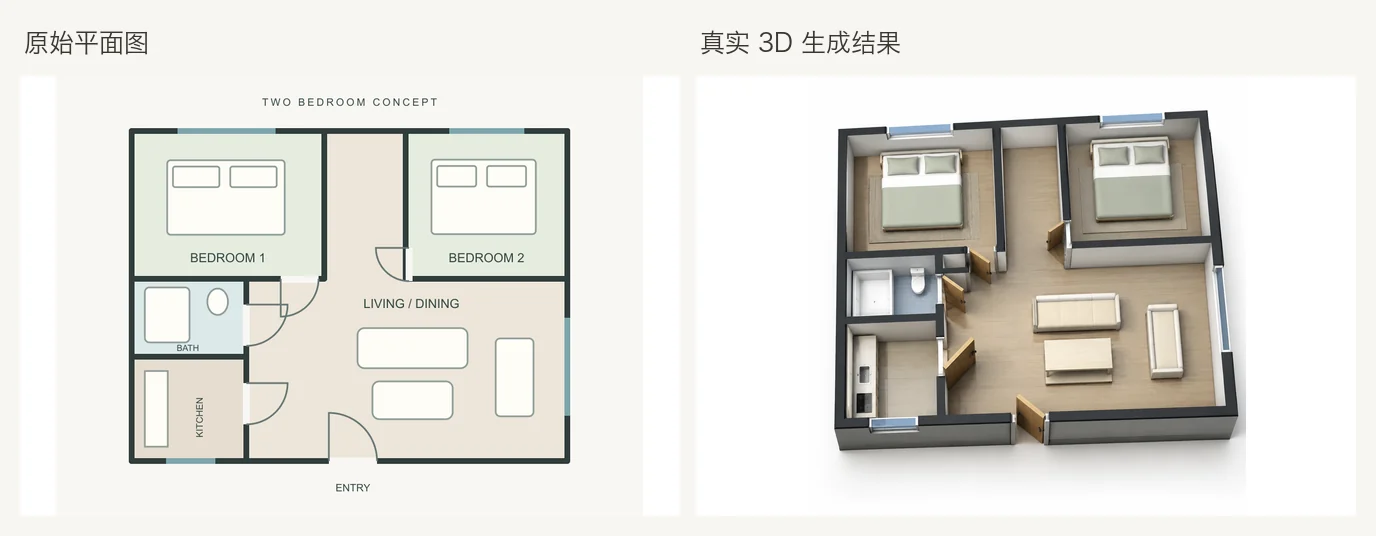
Aanbevolen tool: Floor Plan to 3D
Een plattegrond laat zien hoe ruimtes zijn ingedeeld, maar niet iedereen kan die relaties snel in drie dimensies in beeld brengen. Een dakloos antenneconcept kan ruimteverbindingen, entrees en functionele zones makkelijker bespreekbaar maken.
Upload een plan naar Eaveform's Floor Plan to 3D, genereer een visueel concept en beslis of u vervolgens materialen, meubels of een interieurperspectief wilt onderzoeken.
Verwar dit niet met Image to Floor Plan, waarin een planconcept wordt onderzocht op basis van een foto of schets. Hierbij gaat de richting van een bestaand plan naar een 3D ogend conceptbeeld. De gegenereerde afbeelding is een afbeelding en geen bewerkbaar BIM- of CAD-model.
Welke plattegronden werken het best
AI interpreteert lijnen, symbolen en annotaties. Duidelijke invoer maakt de ruimterelaties gemakkelijker te lezen. Liever:
- Donkere muurlijnen op een bleke achtergrond.
- Leesbare kamernamen, openingssymbolen en deurzwaaien.
- Eén verdieping per afbeelding.
- Eenvoudige meubelsymbolen die muren en bewegingsroutes niet verdoezelen.
- Een nette uitsnede zonder ongerelateerde grenzen, prijzen, advertenties of branding.
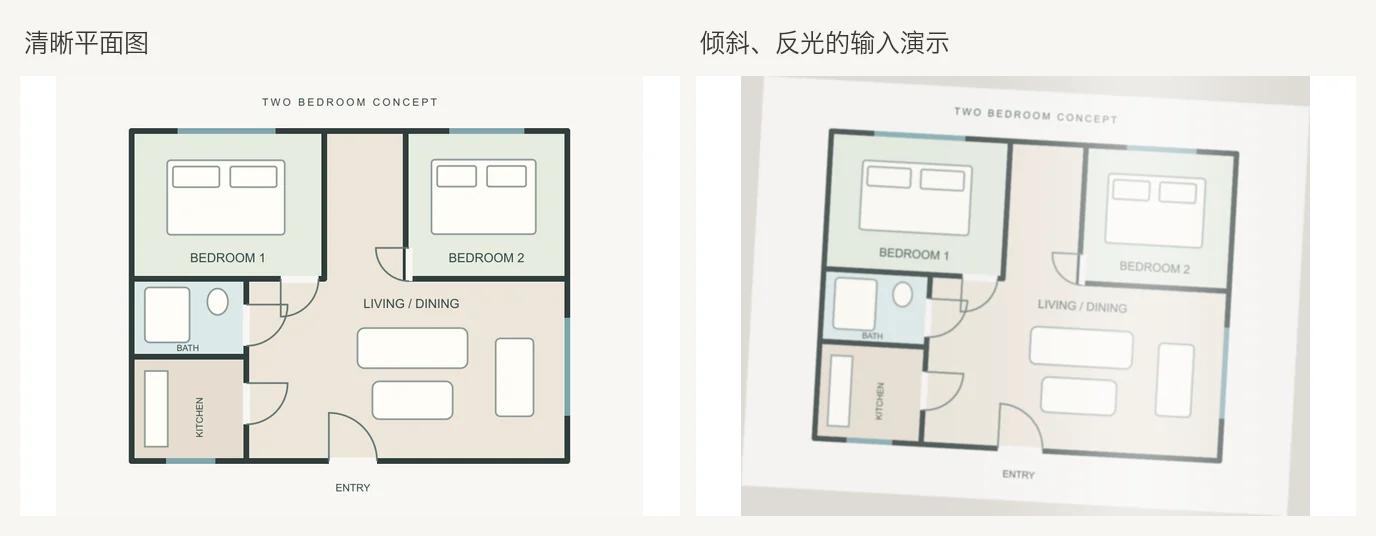
Verblinding, perspectiefvervorming, lage resolutie, overlappende muren en meerdere verdiepingen gecombineerd in één beeld maken interpretatie moeilijker.
Maak een werkkopie, maak deze recht en snijd deze bij, verbeter het contrast en verduidelijk belangrijke muren en openingen. Bewaar het origineel ter vergelijking.
De linkerafbeelding hieronder is het duidelijke plan dat voor de generatie wordt gebruikt. Het rechterbeeld simuleert opzettelijk kanteling, schittering en lichte onscherpte om invoerproblemen te illustreren. Het werd niet gebruikt om een mislukte 3D-gegenereerde afbeelding te genereren.
Een 3D-concept vanuit een plattegrond maken
1. Upload de plattegrond
Open Floor Plan to 3D en upload een plattegrondafbeelding waarvoor u toestemming heeft om deze te gebruiken.
2. Geef de verdieping en presentatie op
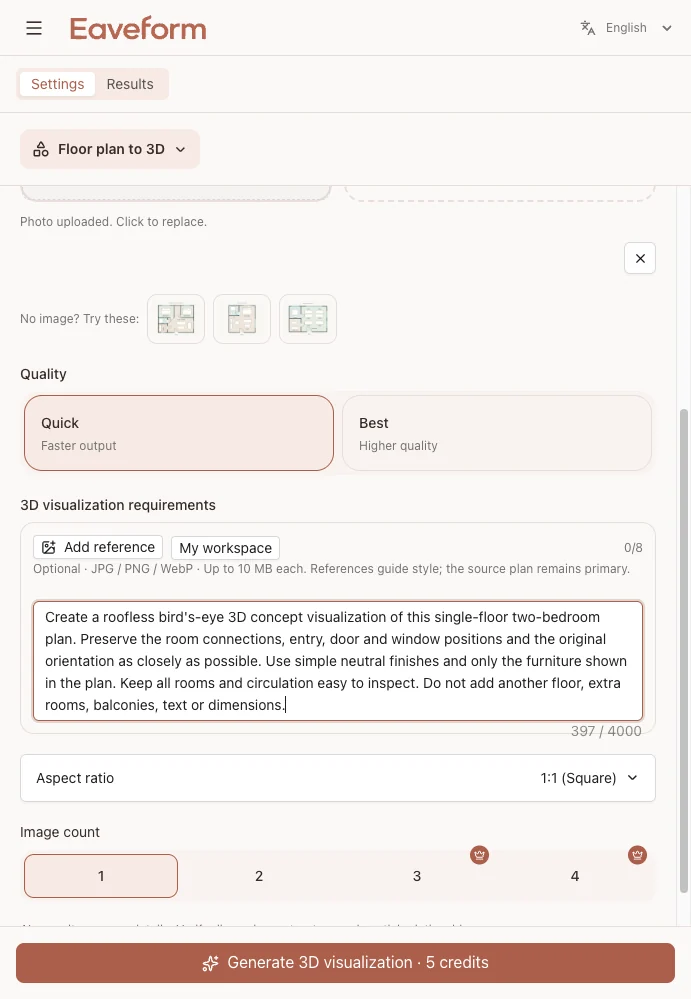
Leg uit welke verdieping wordt weergegeven, eventuele aannames over de muurhoogte en of u een dakloze luchtfoto wilt. Duidelijke presentatievereisten maken het vergelijken van opeenvolgende versies eenvoudiger:
Genereer een dakloze 3D-conceptafbeelding vanuit de bijgevoegde plattegrond. Streef ernaar de ruimteverbindingen, openingsposities en algemene oriëntatie te behouden. Gebruik eenvoudige, neutrale materialen. Voeg geen verdiepingen of bouwgebieden toe die niet op het plan voorkomen.
In dit voorbeeld werd gebruik gemaakt van Quick-kwaliteit en één afbeelding. De ontwerpinstructies identificeren een indeling met één verdieping en twee slaapkamers en vragen om de oorspronkelijke entree, aansluitingen, deuren, ramen en oriëntatie.
3. Controleer eerst de ruimtelijke relaties
Voordat u kleuren en materialen beoordeelt:
- Tel de kamers volgens het plan.
- Vind de ingang en volg de belangrijkste bewegingsroutes.
- Controleer de deuren die de keuken, slaapkamers en badkamer met elkaar verbinden.
- Vergelijk de externe omtrek voor uitgevonden gebieden.
- Zoek naar meubels die muur- of deurfouten verbergen.
Beoordeel de stijl pas nadat de ruimterelaties leesbaar zijn.
Dit gegenereerde beeld behoudt de brede organisatie van twee slaapkamers, een badkamer, keuken en woonruimte. Het kan een indelingsgesprek ondersteunen. Openingen, wanddiktes en meubelschaal vereisen nog steeds een vergelijking met het oorspronkelijke plan.
4. Pas één prioriteit tegelijk aan
Als de eerste gegenereerde afbeelding nuttig is, geef de tweede poging dan één gericht doel:
Creëer een ander concept dat de belangrijkste bewegingsroutes en functionele zones gemakkelijker leesbaar maakt. Bewaar de afgesproken kameraansluitingen, gebouwomtrek en aantal verdiepingen. Vergroot de bouwoppervlakte niet.
Als de posities of openingen in de kamer verkeerd zijn, verduidelijk dan het plan of de instructies en ga opnieuw uit van het origineel. Ga niet door met het decoreren van een onjuist 3D-beeld.
Wat kun je beoordelen en wat zijn de grenzen
Meer geschikt voor discussie:
- Geschatte kameraantallen en aangrenzende ruimtes.
- De route vanaf de ingang naar de woonkamer.
- Relatieve posities van functionele zones.
- Visuele verschillen tussen indelingsconcepten.
Vertrouw niet op de gegenereerde afbeelding voor:
- Exacte afmetingen, overspanningen of gangbreedtes.
- Wanddiktes, structurele systemen of constructiedetails.
- Automatisch gegenereerde ruimtelabels en dimensietekst.
- Werkelijke meubelafmetingen of pasvorm op locatie.
- Nauwkeurige locaties van kleine winkels, uitsparingen en secundaire openingen.
Gebruik het om te bespreken of een lay-out begrijpelijk is, niet om de haalbaarheid van de constructie of de naleving ervan vast te stellen.
Na het eerste 3D-beeld
| Volgende doelpunt | Gereedschap |
|---|---|
| Houd een overheadplan bij en verken kleur of materialen | AI Floor Plan Render |
| Ontdek een gemeubileerd interieurperspectief vanuit een plattegrond | Floor Plan to Interior Design |
| Onderzoek een nieuw lay-outconcept vóór 3D-visualisatie | AI Floor Plan Generator |
| Genereer een planconcept op basis van een foto of schets | Image to Floor Plan |
| Een echte kamerfoto opruimen of opnieuw inrichten | AI Empty Room of AI Virtual Staging |
Houd materialen eenvoudig en meubilair schaars in de eerste versie. Een zware styling kan verbindingsproblemen verbergen. Zodra de brede lay-out overeenkomt met het originele beeld, ga dan over op interieurperspectieven en materiaalstudies.
Veelvoorkomende problemen en oplossingen
| Probleem | Wat te proberen |
|---|---|
| Gespiegelde kamers of een gedraaide plattegrond | Vraag de originele oriëntatie op, waarbij de afbeelding bovenaan blijft als de plattegrond bovenaan, en upload een opgeschoonde originele afbeelding. |
| Ontbrekende deuren of afgesloten ogende kamers | Identificeer belangrijke verbindingen aan de hand van de kamernaam en verbeter het originele beeldcontrast. |
| Extra grote banken of zwevende tafels | Vraag eerst weinig of geen meubilair aan; verken de inrichting later. |
| Gebouwgebieden of verdiepingen toegevoegd | Sluit ze expliciet uit en snijd de originele afbeelding bij tot de beoogde grens. |
| Handgetekende muren worden verwarde volumes | Teken de belangrijkste muurlijnen opnieuw en verduidelijk de kamerlabels voordat u het opnieuw probeert. |
| Tekst en afmetingen veranderen | Gebruik de originele tekening voor alle annotaties; negeer de gegenereerde dimensietekst. |
Voor het gegenereerde voorbeeld in dit artikel is alleen het duidelijke plan gebruikt. De gesimuleerde invoer van slechte kwaliteit wordt niet gepresenteerd als een verzonnen reeks mislukkingen en nieuwe pogingen.
Controle vóór het delen
- Aantal kamers: komt dit overeen met de originele afbeelding?
- Ingangs- en bewegingsroutes: kun jij een route volgen naar de belangrijkste ruimtes?
- Openingen: komen de bemonsterde deuren en ramen overeen met het plan?
- Overzicht: zijn er extra kamers, erkers of verdiepingen?
- Meubels: verduidelijkt het de indeling of verbergt het fouten?
- Bijschrift: is de gegenereerde afbeelding duidelijk geïdentificeerd als een AI-conceptafbeelding?
Als de eerste vier beoordelingspunten niet slagen, bekijk dan het plan en de ruimtelijke instructies opnieuw in plaats van stijlbeschrijvingen toe te voegen.
Floor Plan to 3D maakt conceptbeelden voor bespreking. Het levert geen bewerkbare BIM/CAD-modellen, ingemeten modellen, technische berekeningen of uitvoeringstekeningen. Verhoudingen, tekst en ruimtelijke relaties kunnen afwijken van het origineel. Bevoegde professionals moeten de maten ter plaatse controleren en de juiste documenten opstellen vóór ontwerp, sloop, bouw of toetsing aan voorschriften.
Probeer het: Upload een duidelijk plan naar Floor Plan to 3D, vergelijk kamers en bewegingsroutes met de originele afbeelding en verken vervolgens materialen of interieurs. Meer handleidingen staan op de Eaveform-blog.