Как превратить план помещения в концептуальное 3D-изображение с помощью ИИ
Подготовьте чёткий план, создайте вид сверху без крыши и проверьте комнаты, проёмы и маршруты движения перед проработкой материалов.
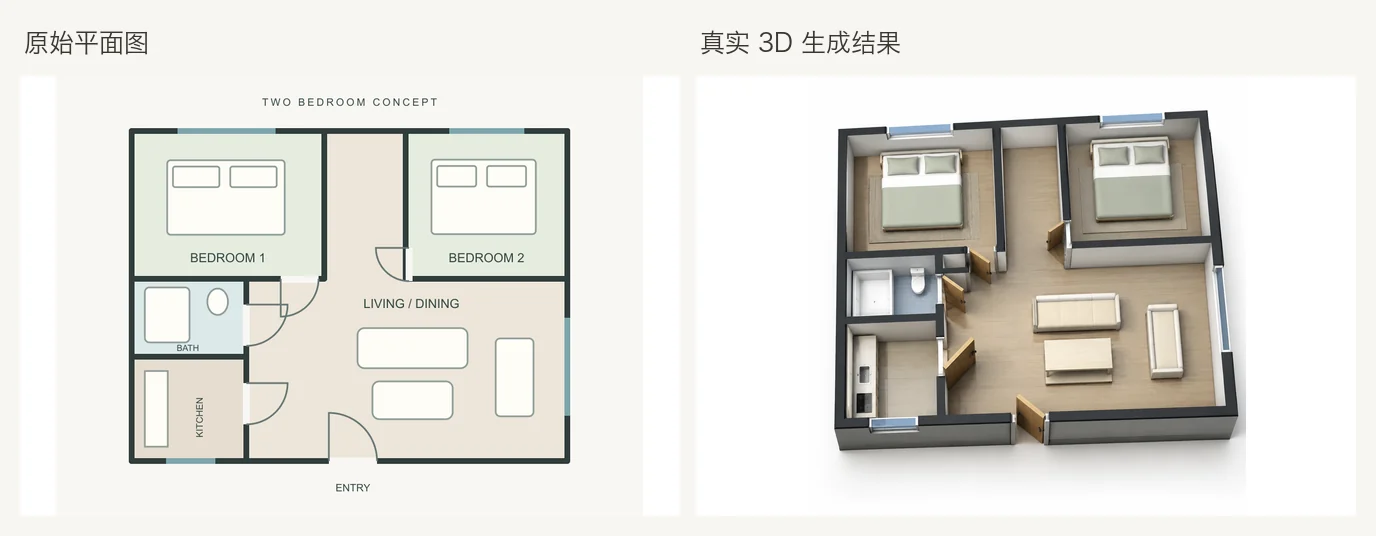
Рекомендуемый инструмент: Floor Plan to 3D
План этажа показывает, как устроены комнаты, но не каждый может быстро представить эти взаимоотношения в трех измерениях. Вид сверху без крыши может облегчить обсуждение соединений помещений, входов и функциональных зон.
Загрузите план на Eaveform Floor Plan to 3D, создайте визуальную концепцию и решите, следует ли в дальнейшем исследовать материалы, мебель или перспективу интерьера.
Не путайте это с Image to Floor Plan, в котором концепция плана исследуется на основе фотографии или эскиза. Здесь движение происходит от существующего плана к трехмерному концептуальному изображению. Сгенерированное изображение — это изображение, а не редактируемая модель BIM или CAD.
Какие планы подходят лучше всего
ИИ интерпретирует линии, символы и аннотации. Четкие входные данные облегчают чтение взаимосвязей между комнатами. Выбирайте:
- Темные линии стен на бледном фоне.
- Разборчивые названия комнат, обозначения проёмов и направления открывания дверей.
- Один этаж на изображение.
- Простые символы мебели, не загораживающие стены и пути движения.
- Аккуратно обрезанное изображение без лишних рамок, цен, рекламы и брендинга.
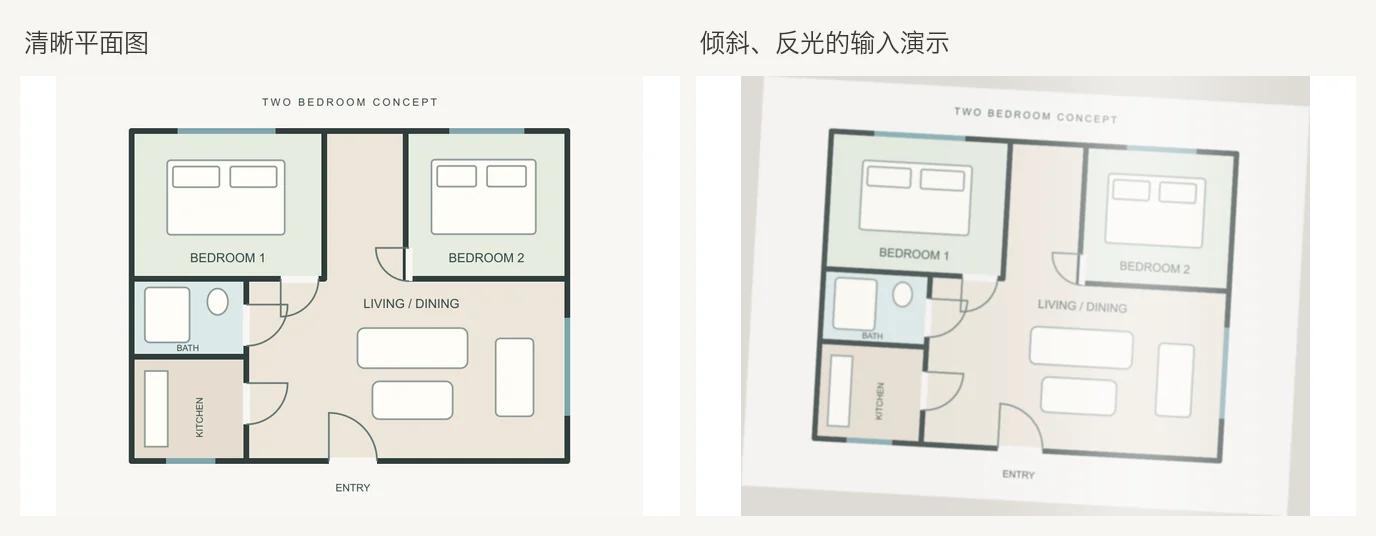
Блики, искажения перспективы, низкое разрешение, перекрытие стен и объединение нескольких этажей в одно изображение затрудняют интерпретацию.
Создайте рабочую копию, выпрямите и обрежьте ее, улучшите контраст и уточните важные стены и проемы. Сохраните оригинал для сравнения.
Левое изображение ниже — это четкий план, используемый для генерации. Правое изображение намеренно имитирует наклон, блики и легкое размытие, чтобы проиллюстрировать проблемы ввода. Он не использовался для создания неудачного 3D-изображения.
Создайте 3D-концепцию по плану
1. Загрузите план этажа
Откройте Floor Plan to 3D и загрузите изображение плана, на использование которого у вас есть разрешение.
2. Укажите слово и презентацию
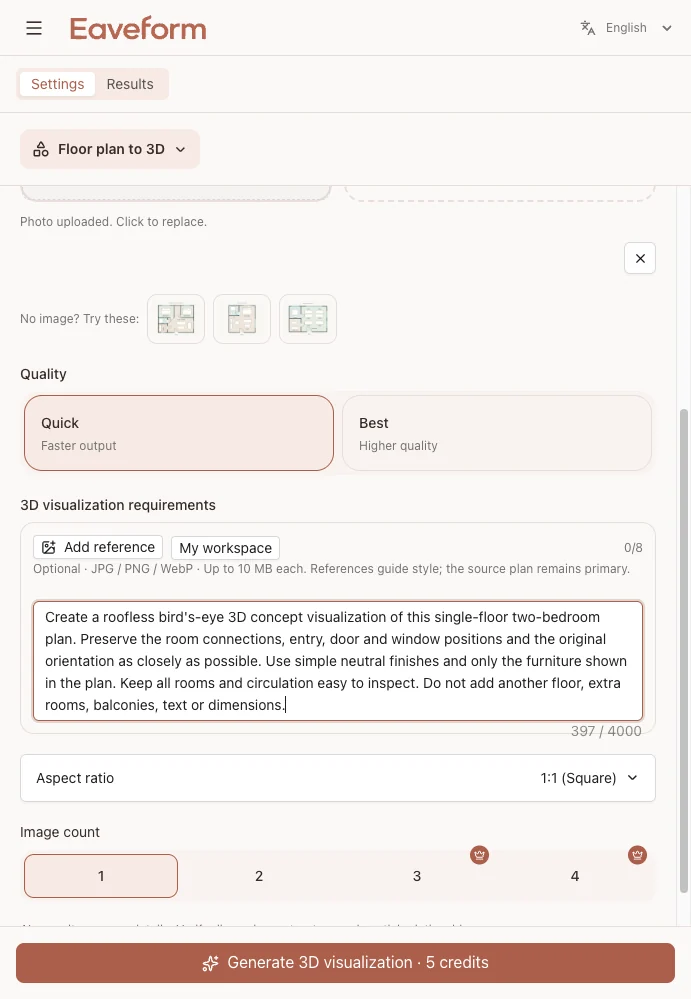
Объясните, какой этаж показан, какие предположения о высоте стен и хотите ли вы иметь вид с воздуха без крыши. Четкие требования к представлению облегчают сравнение последовательных версий:
Создайте концептуальное трехмерное изображение без крыши с воздуха на основе прилагаемого плана этажа. Стремитесь сохранить связи между комнатами, открытые позиции и общую ориентацию. Используйте простые нейтральные материалы. Не добавляйте этажи или площади зданий, отсутствующие на плане.
В этом примере использовалось быстрое качество и одно изображение. В инструкциях по проектированию указана планировка одноэтажного дома с двумя спальнями и указан первоначальный вход, соединения, двери, окна и ориентация.
3. Сначала проверьте пространственные отношения
Прежде чем оценивать цвета и материалы:
- Посчитайте комнаты по плану.
- Найдите вход и проследите основные маршруты движения.
- Проверьте двери, соединяющие кухню, спальню и ванную комнату.
- Сравните внешний контур придуманных площадей.
- Ищите мебель, скрывающую ошибки в стенах или дверях.
Просматривайте стиль только после того, как взаимосвязи комнат станут читаемыми.
Это созданное изображение сохраняет широкую организацию двух спален, ванной комнаты, кухни и жилого пространства. Это может поддержать обсуждение макета. Проемы, толщина стен и масштаб мебели по-прежнему требуют сравнения с первоначальным планом.
4. Регулируйте один приоритет за раз
Если первое сгенерированное изображение окажется полезным, поставьте перед второй попыткой одну конкретную цель:
Создать еще одну концепцию, которая облегчит чтение основных маршрутов движения и функциональных зон. Сохраните согласованные соединения помещений, контур здания и количество этажей. Не увеличивайте площадь здания.
Если расположение помещений или проемы неверны, уточните план или инструкции и восстановите исходный план. Не продолжайте украшать неправильное 3D-изображение.
Что можно оценить по изображению
Более подходит для обсуждения:
- Приблизительное количество комнат и прилегающих территорий.
- Маршрут от входа в основную жилую зону.
- Взаимное расположение функциональных зон.
- Визуальные различия между концепциями макета.
Не полагайтесь на сгенерированное изображение для:
- Точные размеры, пролеты или ширину коридора.
- Толщина стен, структурных систем или деталей конструкции.
- Автоматически генерируемые метки помещений и размерный текст.
- Фактические размеры мебели или соответствие месту.
- Точное расположение небольших магазинов, ниш и второстепенных проемов.
Используйте его, чтобы обсудить, понятна ли планировка, а не для того, чтобы установить осуществимость строительства или соответствие требованиям.
Что делать после первой 3D-визуализации
| Следующая цель | Инструмент |
|---|---|
| Составьте план накладных расходов и изучите цвет или материалы | AI Floor Plan Render |
| Изучите перспективу меблированного интерьера с плана | Floor Plan to Interior Design |
| Изучите новую концепцию макета перед 3D-визуализацией | AI Floor Plan Generator |
| Создайте концепцию плана по фотографии или эскизу | Image to Floor Plan |
| Очистите или обновите настоящую фотографию комнаты | AI Empty Room или AI Virtual Staging |
В первом варианте используйте простые материалы и скудную мебель. Тяжелая укладка может скрыть проблемы с подключением. Как только общий макет будет соответствовать исходному изображению, переходите к внутренней перспективе и изучению материалов.
Типичные проблемы и способы исправления
| Проблема | Что попробовать |
|---|---|
| Зеркальные комнаты или повернутый план | Запросите исходную ориентацию, оставив верхнюю часть изображения верхней частью плана, и загрузите очищенное исходное изображение. |
| Отсутствующие двери или герметичные комнаты | Определите важные связи по названию комнаты и улучшите контрастность исходного изображения. |
| Негабаритные диваны или плавающие столы | Сначала просите немного мебели или вообще ее не используйте; изучить мебель позже. |
| Добавлены площади или этажи здания | Явно исключите их и обрежьте исходное изображение до намеченной границы. |
| Нарисованные от руки стены превращаются в путаные объемы | Перерисуйте ключевые линии стен и уточните названия комнат, прежде чем повторить попытку. |
| Изменение текста и размеров | Используйте исходный рисунок для всех аннотаций; игнорировать созданный размерный текст. |
Для сгенерированного примера в этой статье использовался только четкий план. Смоделированные входные данные низкого качества не представляются как сфабрикованная последовательность ошибок и повторов.
Краткая проверка перед показом
- Количество комнат: соответствует исходному изображению?
- Маршруты входа и движения: можете ли вы проследить путь до основных помещений?
- Проемы: соответствуют ли выбранные двери и окна плану?
- Схема: есть ли дополнительные комнаты, ниши или этажи?
- Мебель: уточняет планировку или скрывает ошибки?
- Подпись: четко ли идентифицируется созданное изображение как изображение концепции ИИ?
Если первые четыре пункта проверки не пройдены, вернитесь к плану и пространственным инструкциям, а не добавляйте описания стилей.
Floor Plan to 3D создаёт концептуальные изображения для обсуждения. Это не редактируемая BIM/CAD-модель, не точная обмерная модель, не инженерный расчёт и не строительный чертёж. Пропорции, надписи и пространственные связи могут отличаться от плана. До проектирования, сноса, строительства и проверки норм квалифицированные специалисты должны выполнить замеры и подготовить документацию.
Попробуйте: Загрузите четкий план в Floor Plan to 3D, сравните комнаты и маршруты движения с исходным изображением, затем изучите материалы или интерьеры. Дополнительные руководства можно найти в Блог Eaveform.