Prompt per il rendering architettonico con IA: 10 esempi di interni ed esterni
Scrivi prompt di rendering con dieci esempi di interni ed esterni, indicazioni su materiali e luce e confronti tra risultati reali.
Strumenti in primo piano: Sketch to Render, AI Interior Render e AI Exterior Render
"Rendi questo aspetto premium" dà un modello di immagine molto meno direzione rispetto a "pareti in gesso chiaro, mobili in rovere naturale e luce soffusa; mantieni le finestre esistenti e l'angolazione della telecamera".
Un utile prompt di rendering architettonico spiega il soggetto, i materiali, la luce e le caratteristiche da conservare. Questi dieci esempi forniscono punti di partenza che puoi adattare al tuo schizzo, modello di volume architettonico o foto.
Cosa includere in un prompt di rendering
Organizza le istruzioni di progettazione in questo ordine:
- Soggetto e punto di vista: un soggiorno di fronte alla finestra, un prospetto stradale o una veduta aerea di un modello residenziale.
- Materiali e relative superfici: intonaco chiaro sulle pareti, rovere naturale sui mobili e metallo scuro opaco sugli infissi.
- Luce: luce diurna soffusa, luce nuvolosa o calda luce serale.
- Caratteristiche da conservare: l'angolazione della telecamera, le aperture, il profilo del tetto o la posizione dei mobili.
- Cose da evitare: nuove finestre, piani aggiuntivi, persone, testo o loghi.
Evita etichette di stile in conflitto. Richieste come "perfettamente accurato" non stabiliscono l'accuratezza. Se si trasforma un'immagine originale diurna luminosa in una scena notturna, anche l'illuminazione e le ombre devono cambiare.
Modello riutilizzabile:
Rappresenta questo [modello di volume interno/esterno/architettonico] come una scena realistica. Applicare [materiale A] su [superficie A] e [materiale B] su [superficie B]. Conservare l'originale [punto di vista/aperture/profilo del tetto/posizioni dei mobili]. Usa [illuminazione]. Non aggiungere [elementi indesiderati].
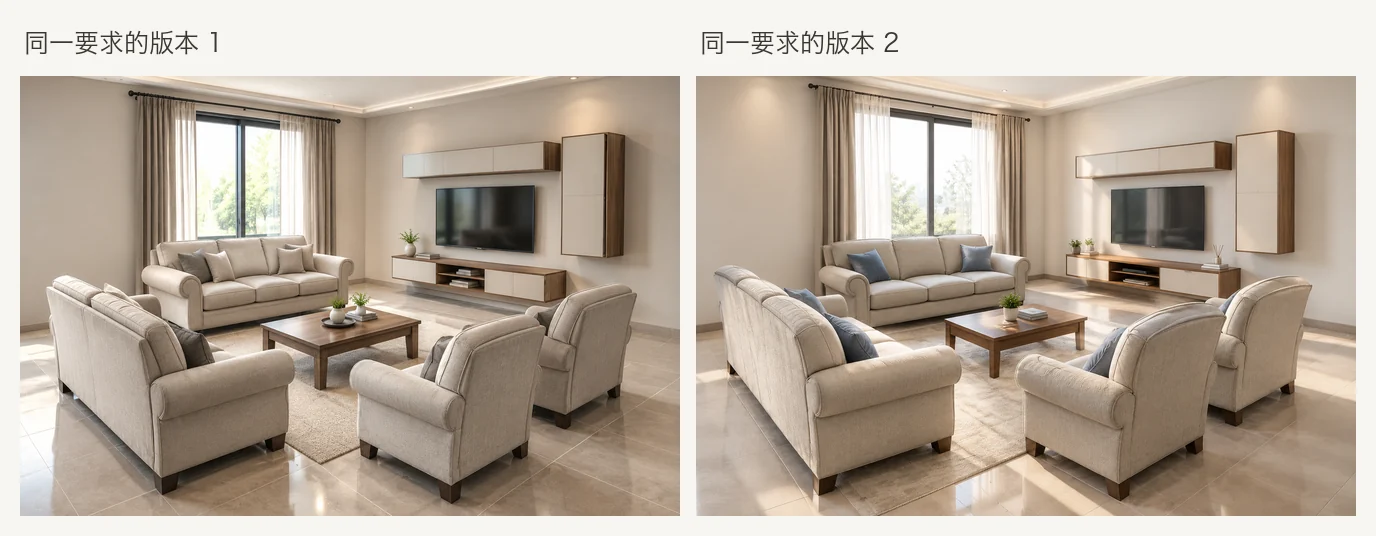
Input identici non garantiscono risultati identici. Queste due immagini generate utilizzano lo stesso disegno al tratto del soggiorno e istruzioni di progettazione specifiche. La loro direzione generale è simile, ma i mobili e gli accessori variano ancora.
Cinque prompt per gli interni
Utilizzali con AI Interior Render o uno schizzo o modello di interni in Sketch to Render.
1. Soggiorno contemporaneo alla luce del giorno
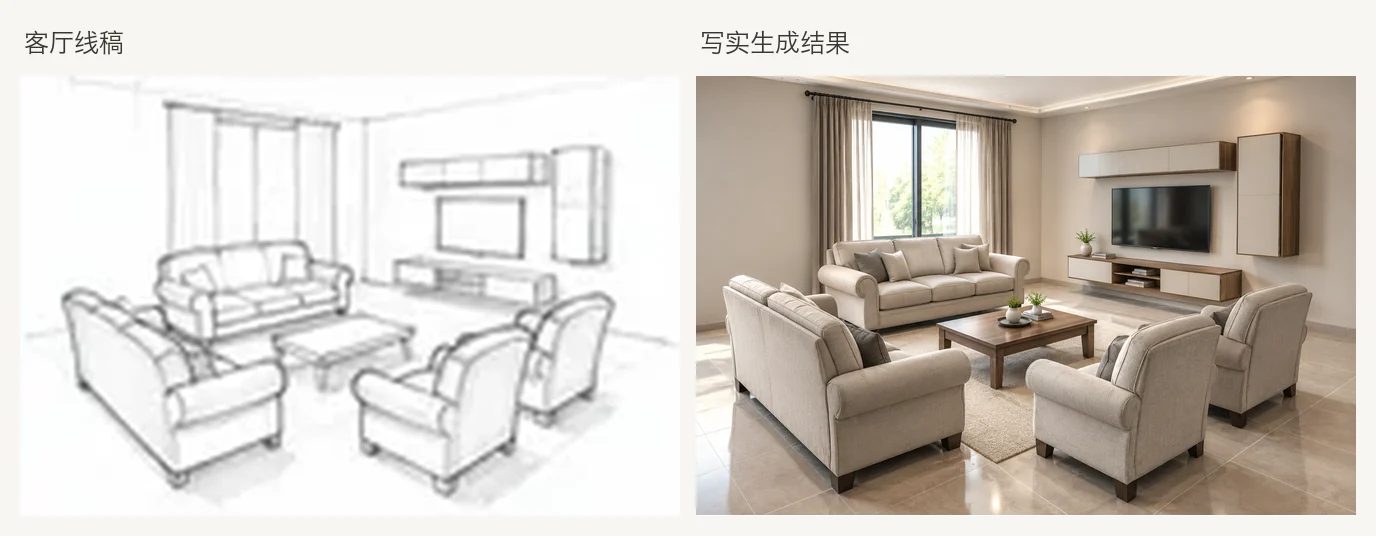
Rappresenta questo disegno di linee interne come un soggiorno contemporaneo calmo e semplice. Utilizzare pareti in gesso chiaro, rovere naturale per la falegnameria esistente e pavimenti neutri. Conserva l'angolazione della telecamera, la struttura della stanza, le porte, le finestre e la posizione dei mobili. Usa la morbida luce del giorno proveniente dalle finestre. Non aggiungere aperture, persone o testo.
2. Calda cucina in rovere
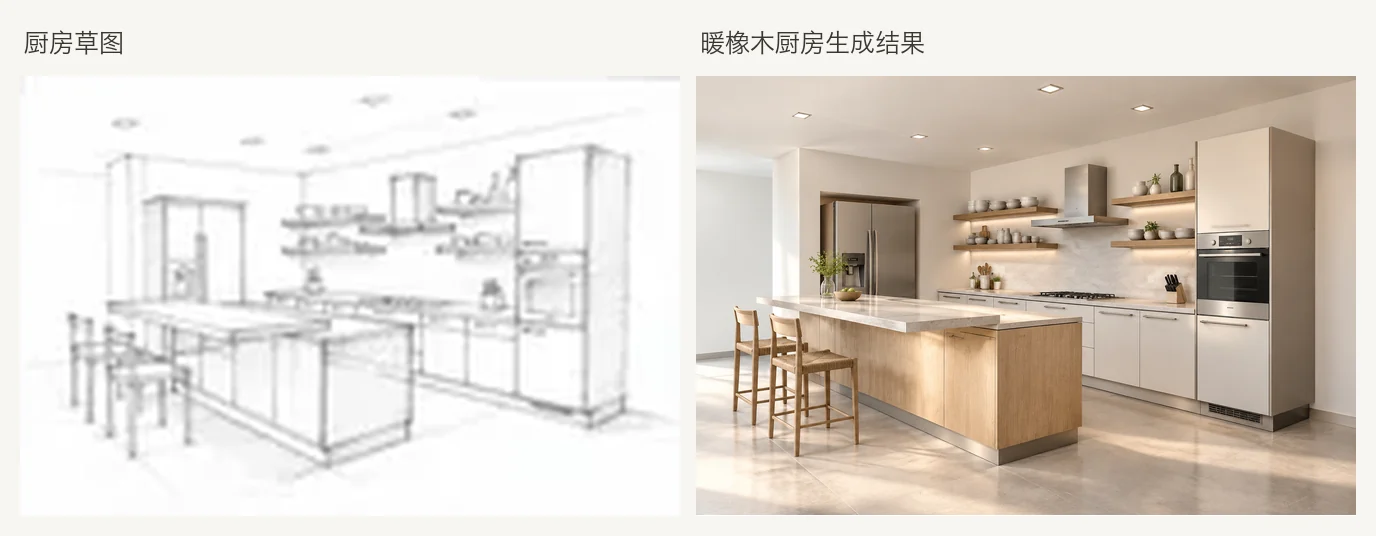
Rappresenta questo schizzo della cucina come un interno realistico. Usa il rovere caldo per i mobili esistenti, la pietra chiara per il piano di lavoro dell'isola e le pareti bianche opache. Conservare la posizione del lavello, delle finestre e degli elettrodomestici. Usa la luce morbida del mattino. Non aggiungere mobili, persone o loghi di marchi.
3. Camera da letto con biancheria e legno chiaro
Rappresenta la prospettiva di questa camera da letto come un interno tranquillo e morbido. Utilizzare biancheria da letto di lino chiaro, pareti in morbido intonaco grigio e pavimenti in legno chiaro. Conservare il contorno del telaio del letto e tutte le posizioni di porte e finestre. Utilizzare una luce diurna morbida e nuvolosa. Non aggiungere mobili a muro, una galleria a parete o testo.
4. Sala da pranzo nella luce della sera
Rappresenta la sala da pranzo come una scena realistica. Usa pareti dipinte di chiaro, un semplice tavolo di legno nella posizione esistente e una lampada a sospensione calda sopra di esso. Mantenere le posizioni della finestra e della sedia. Usa una luce interna morbida da sera con ombre delicate. Non modificare le aperture né aggiungere persone.
5. Cambia i materiali mantenendo la composizione
Conserva la composizione dell'interno, l'angolazione della telecamera, le porte, le finestre e la posizione dei mobili. Cambia solo i materiali: sostituisci la falegnameria in rovere con un noce più scuro e usa un intonaco grigio più freddo sulle pareti. Mantieni la pavimentazione, la disposizione e la luce del giorno soffusa.
Per una riprogettazione più ampia basata sulla foto di una stanza, continua con AI Interior Design.
Cinque prompt per gli esterni
Utilizza schizzi e modelli esterni con AI Exterior Render o Sketch to Render. Per esplorare le modifiche alla facciata da una foto di casa, utilizza AI Exterior Home Design.
1. Casa in pietra chiara sotto una luce nuvolosa
Rappresenta questo modello di volume architettonico residenziale come una scena realistica. Utilizzare la pietra chiara sulle pareti principali e il metallo scuro opaco sugli infissi esistenti. Conservare i volumi dell'edificio, le grondaie, le aperture e l'angolo della telecamera. Usa la luce del giorno nuvolosa con una piantagione modesta accanto al percorso d'ingresso. Non aggiungere piani, testo o annotazioni.
2. Terrazza in mattoni sotto il sole del tardo pomeriggio
Rappresenta il disegno di questo prospetto stradale come una terrazza in mattoni. Utilizzare mattoni rossi caldi e finiture per finestre in legno verniciato. Conservare il cornicione, i gradini e la disposizione di porte e finestre. Usa la luce solare del tardo pomeriggio da destra con un'ambientazione stradale sobria e naturale. Non aggiungere pavimenti o segnaletica.
3. Villa moderna al crepuscolo
Renderizza questo modello di villa moderna al crepuscolo. Utilizzare intonaco bianco liscio e infissi in metallo scuro. Conservare i bordi del tetto piano, i volumi dell'edificio e le aperture. Usa un cielo tenue con una calda luce interna solo attraverso le finestre esistenti. Mantieni il paesaggio semplice. Non aggiungere ali, persone o veicoli.
4. Capanna in legno nella nebbia mattutina
Rappresenta lo schizzo di questa cabina nella morbida nebbia mattutina. Utilizza un rivestimento verticale in legno naturale e mantieni il tetto in metallo scuro dell'immagine originale. Mantieni le colonne del portico e le proporzioni delle finestre. Posiziona alberi naturali sullo sfondo. Non aggiungere annessi o testo.
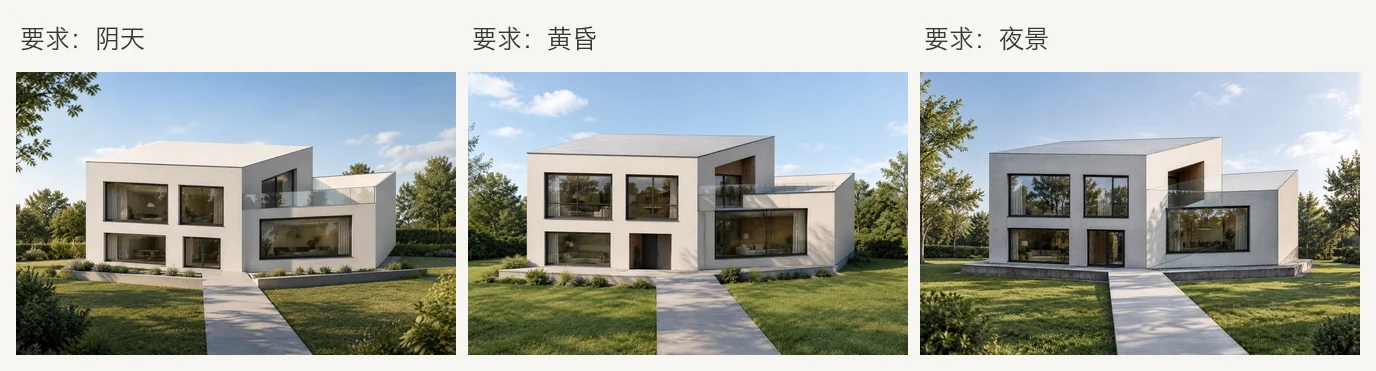
5. Confronta tre richieste di illuminazione su un modello
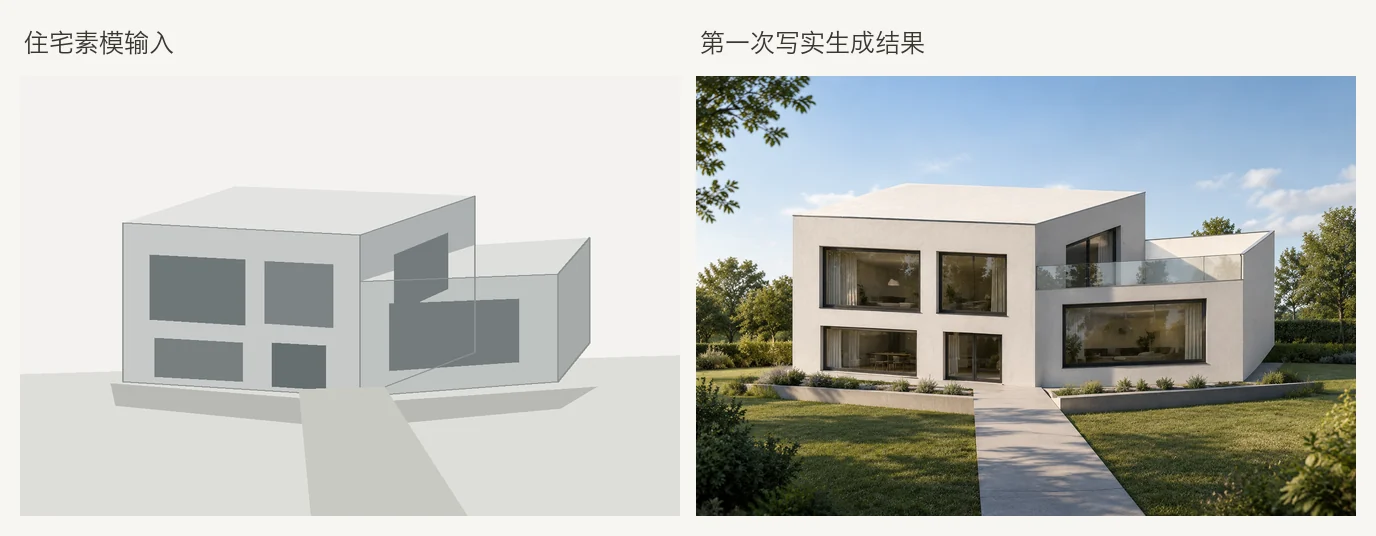
Conservare i volumi, le aperture e il punto di vista di questo modello residenziale. Usa pareti chiare e infissi scuri. Cambia solo la luce in quella diurna nuvolosa. Nei tentativi successivi, richiedere il crepuscolo e poi la notte mantenendo invariate le altre condizioni. Non aggiungere ringhiere o altri elementi costruttivi.
Queste tre immagini mostrano i tentativi effettivi in questo set di esempi. Sebbene le richieste specificassero luce nuvolosa, crepuscolo e notte, tutte e tre le immagini generate rimanevano scene diurne e presentavano ringhiere assenti dal modello. Illustrano una direzione materiale e volumetrica, non un controllo riuscito dell'illuminazione o della geometria.
Il ruolo dell’immagine originale e dei riferimenti
In Sketch to Render, l'immagine originale fornisce spunti di composizione; il prompt e i riferimenti guidano i materiali, il colore e la luce. Esporta un file JPG, PNG o WebP pulito, ritaglia i pannelli del software e chiarisci prima le linee ambigue.
- Utilizza meno riferimenti e più specifici. Uno o due riferimenti a materiali o luci possono essere più facili da interpretare rispetto a una vasta raccolta di stili contrastanti.
- Ritaglia fino al dettaglio rilevante. Un primo piano del legno riduce la possibilità di importare mobili e layout non correlati.
- Revisione rispetto all'immagine originale. Se un riferimento inizia a dettare il layout, rimuovi i riferimenti concorrenti e riafferma i requisiti strutturali.
Per una planimetria dall'alto verso il basso, utilizza AI Floor Plan Render o Floor Plan to 3D.
Come correggere il risultato
| Problema | Possibile causa | Regolazione |
|---|---|---|
| Edificio o materiali sfocati | Istruzioni di progettazione vaghe o immagine originale a bassa risoluzione | Utilizza un'immagine originale più chiara e dai un nome a ciascun materiale e superficie. |
| Stili misti | Troppe etichette concorrenti | Scegli una direzione e descrivi materiali specifici. |
| Materiali applicati sulla superficie sbagliata | Assegnazioni di superficie mancanti | Scrivi "armadi di quercia, pareti di gesso". |
| Finestre, pavimenti o ringhiere extra | Disegno ambiguo o dettagli inventati | Escludili esplicitamente, rigenera dall'immagine originale e verifica ogni caratteristica. |
| Il crepuscolo o la notte sembrano ancora giorno | Segnali dell'immagine originale in conflitto o una richiesta ignorata | Isolare il cambio di illuminazione; prendere in considerazione la possibilità di rivedere l'immagine originale. Non descrivere una richiesta non soddisfatta come un esempio riuscito. |
| I mobili di riferimento vengono copiati | Troppe informazioni sul layout nei riferimenti | Ritaglia i dettagli del materiale e riproponi il layout originale. |
Cambia una variabile alla volta: i materiali, poi la luce, poi la decorazione. Ciò rende più semplice vedere i risultati ottenuti da ciascuna revisione.
Quali decisioni può supportare l’immagine
Il rendering con IA aiuta a confrontare direzioni progettuali. Non sostituisce un rilievo, un disegno esecutivo o una simulazione illuminotecnica. «Mantieni la struttura» è un’istruzione, non una garanzia. Verifica aperture, coperture, parapetti, percorsi, dimensioni e prestazioni dei materiali prima di decidere il progetto o i lavori.
Provalo: adatta un prompt al tuo progetto in Sketch to Render, AI Interior Render o AI Exterior Render. Controllare la struttura prima di perfezionare i materiali. Ulteriori guide sono disponibili sul Blog di Eaveform.