Come trasformare una planimetria in un’immagine concettuale 3D con l’IA
Prepara una planimetria chiara, genera una vista 3D senza tetto e verifica stanze, aperture e percorsi prima di esplorare materiali e interni.
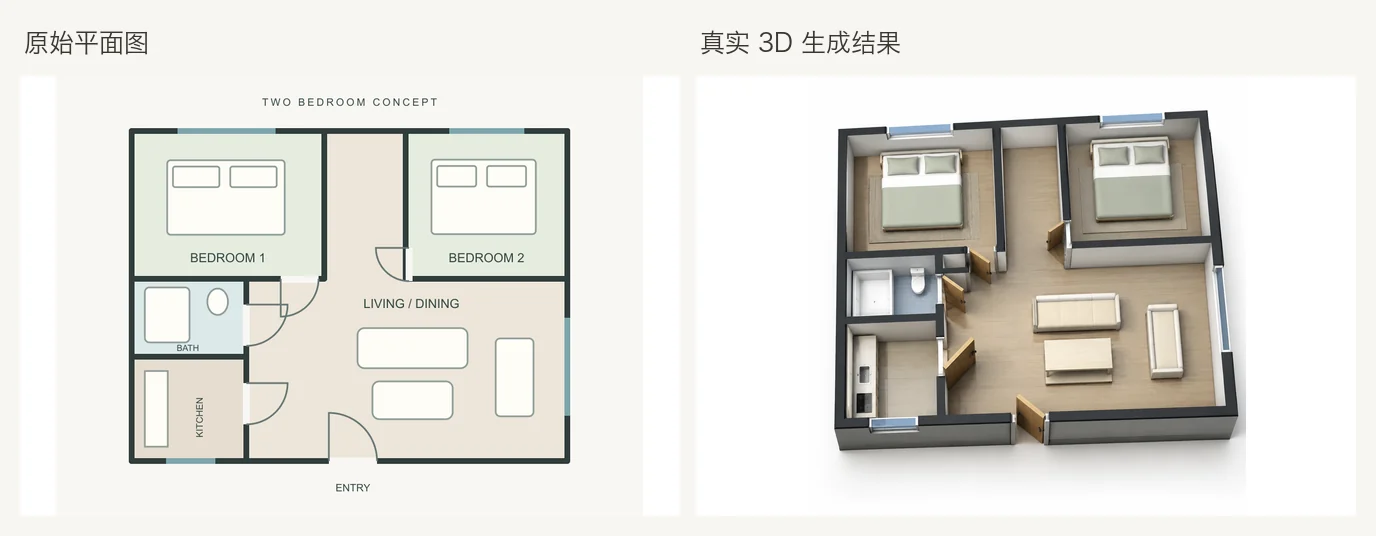
Strumento in primo piano: Floor Plan to 3D
Una planimetria mostra come sono disposte le stanze, ma non tutti possono immaginare rapidamente queste relazioni in tre dimensioni. Un concetto di antenna senza tetto può facilitare la discussione dei collegamenti delle stanze, degli ingressi e delle zone funzionali.
Carica una pianta su Floor Plan to 3D di Eaveform , genera un concetto visivo e decidi se successivamente esaminare materiali, mobili o una prospettiva interna.
Da non confondere con Image to Floor Plan, che esplora il concetto di una planimetria partendo da una foto o da uno schizzo. Qui la direzione va da un piano esistente a un'immagine concettuale dall'aspetto 3D. L'immagine generata è un'immagine, non un modello BIM o CAD modificabile.
Quali planimetrie funzionano meglio
L'intelligenza artificiale interpreta linee, simboli e annotazioni. Gli input chiari facilitano la lettura delle relazioni tra le stanze. Preferisco:
- Linee murali scure su sfondo chiaro.
- Nomi delle stanze, simboli di apertura e apertura delle porte leggibili.
- Un piano per immagine.
- Semplici simboli di arredo che non oscurano pareti e percorsi di movimento.
- Un ritaglio pulito senza confini, prezzi, pubblicità o marchi indipendenti.
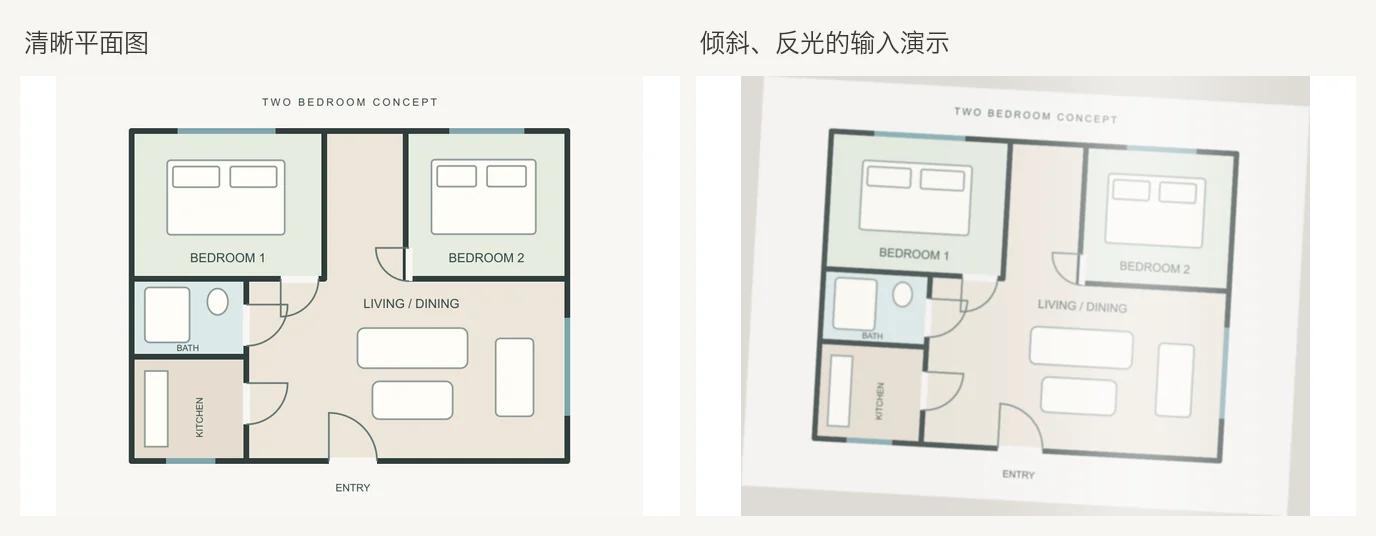
Abbagliamento, distorsione prospettica, bassa risoluzione, pareti sovrapposte e diversi piani combinati in un'unica immagine rendono più difficile l'interpretazione.
Crea una copia funzionante, raddrizzala e ritagliala, migliora il contrasto e chiarisci muri e aperture importanti. Conservare l'originale per il confronto.
L'immagine sotto a sinistra è il piano chiaro utilizzato per la generazione. L'immagine a destra simula deliberatamente inclinazione, abbagliamento e lieve sfocatura per illustrare i problemi di input. Non è stato utilizzato per generare un'immagine generata in 3D non riuscita.
Genera un concept 3D dalla planimetria
1. Carica la planimetria
Apri Floor Plan to 3D e carica un'immagine della planimetria che sei autorizzato a utilizzare.
2. Specificare il piano e la presentazione
Spiega quale piano viene mostrato, eventuali ipotesi sull'altezza delle pareti e se desideri una vista aerea senza tetto. I chiari requisiti di presentazione facilitano il confronto delle versioni successive:
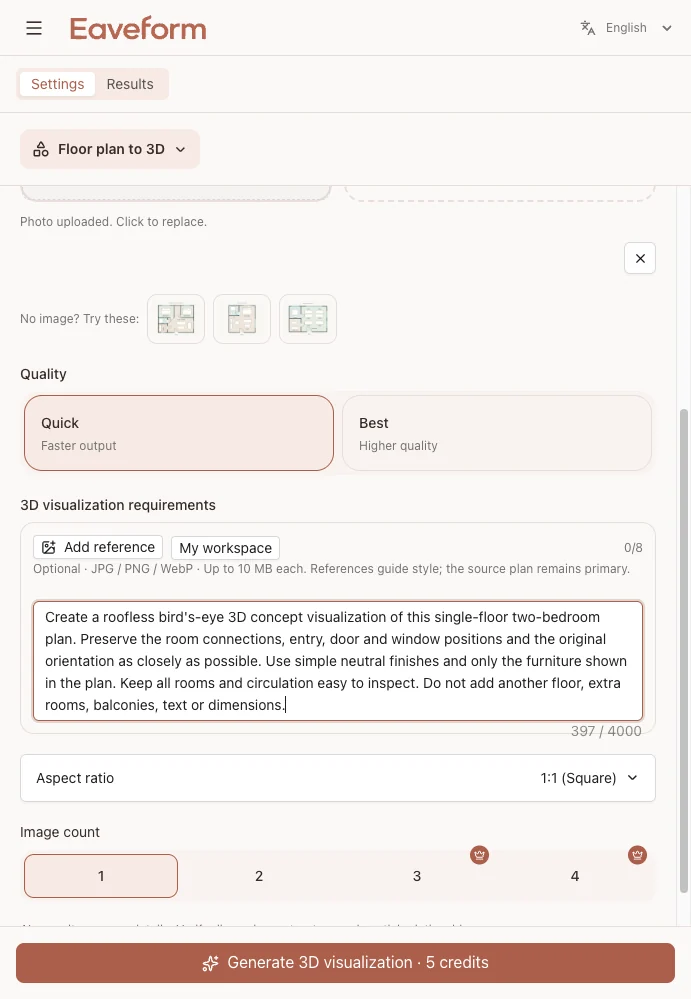
Genera un'immagine concettuale 3D aerea senza tetto dalla planimetria allegata. Cercare di mantenere i collegamenti delle stanze, le posizioni di apertura e l'orientamento generale. Utilizza materiali semplici e neutri. Non aggiungere piani o aree edificabili assenti dal progetto.
In questo esempio è stata utilizzata la qualità Rapida e un'immagine. Le indicazioni progettuali individuano una planimetria su un unico piano con due camere da letto e richiedono l'ingresso, i collegamenti, le porte, le finestre e l'orientamento originali.
3. Controllare prima le relazioni spaziali
Prima di valutare colori e materiali:
- Contare le stanze rispetto al piano.
- Trova l'ingresso e traccia il percorso delle principali vie di movimento.
- Controllare le porte che collegano la cucina, le camere da letto e il bagno.
- Confrontare il contorno esterno delle aree inventate.
- Cerca i mobili che nascondono gli errori delle pareti o delle porte.
Rivedi lo stile solo dopo che le relazioni tra le stanze sono leggibili.
Questa immagine generata conserva l'ampia organizzazione di due camere da letto, un bagno, una cucina e uno spazio abitativo. Può supportare una discussione sul layout. Le aperture, gli spessori delle pareti e la scala dei mobili richiedono ancora il confronto con il progetto originale.
4. Modifica una priorità alla volta
Se la prima immagine generata è utile, assegna al secondo tentativo un obiettivo focalizzato:
Creare un altro concetto che renda più facili da leggere i principali percorsi di movimento e le zone funzionali. Conservare i collegamenti concordati delle stanze, la sagoma dell'edificio e il numero dei piani. Non aumentare l'area edificabile.
Se le posizioni o le aperture delle stanze sono errate, chiarire la pianta o le istruzioni e rigenerare dall'originale. Non continuare a decorare un'immagine 3D errata.
Cosa puoi valutare e con quali limiti
Più adatto alla discussione:
- Conteggio approssimativo delle stanze e delle adiacenze.
- Il percorso dall'ingresso alla zona giorno principale.
- Posizioni relative delle zone funzionali.
- Differenze visive tra i concetti di layout.
Non fare affidamento sull'immagine generata per:
- Dimensioni esatte, campate o larghezze dei corridoi.
- Spessori delle pareti, sistemi strutturali o dettagli costruttivi.
- Etichette delle stanze e testo delle dimensioni generati automaticamente.
- Dimensioni effettive dei mobili o adattamento al sito.
- Localizzazione accurata di piccoli magazzini, nicchie e aperture secondarie.
Usatelo per discutere se un layout è comprensibile, non per stabilire la fattibilità o la conformità della costruzione.
Come proseguire dopo la prima immagine 3D
| Prossimo obiettivo | Strumento |
|---|---|
| Tieni una vista della planimetria dall’alto ed esplora colori o materiali | AI Floor Plan Render |
| Esplora una prospettiva interna arredata da un piano | Floor Plan to Interior Design |
| Esaminare un nuovo concetto di layout prima della visualizzazione 3D | AI Floor Plan Generator |
| Genera un concetto di piano da una foto o uno schizzo | Image to Floor Plan |
| Cancella o rinnova la foto di una stanza reale | AI Empty Room o AI Virtual Staging |
Mantieni i materiali semplici e i mobili scarsi nella prima versione. Uno stile pesante può nascondere problemi di connessione. Una volta che il layout generale corrisponde all'immagine originale, passa alle prospettive interne e agli studi sui materiali.
Problemi comuni e correzioni
| Problema | Cosa provare |
|---|---|
| Stanze specchiate o pianta ruotata | Richiedi l'orientamento originale, mantenendo l'immagine in alto come la parte superiore del piano, e carica un'immagine originale pulita. |
| Porte mancanti o stanze dall'aspetto sigillato | Identifica le connessioni importanti in base al nome della stanza e migliora il contrasto dell'immagine originale. |
| Divani oversize o tavoli galleggianti | Richiedi prima pochi mobili o nessun mobile; esplorare l'arredamento in seguito. |
| Aggiunte aree o piani edificabili | Escludili esplicitamente e ritaglia l'immagine originale fino al limite previsto. |
| Le pareti disegnate a mano diventano volumi confusi | Ridisegna le linee chiave dei muri e chiarisci le etichette delle stanze prima di riprovare. |
| Cambiano testo e dimensioni | Utilizzare il disegno originale per tutte le annotazioni; ignorare il testo della quota generato. |
Per l'esempio generato in questo articolo è stato utilizzato solo il piano chiaro. L'input simulato di scarsa qualità non viene presentato come una sequenza di errore e nuovo tentativo fabbricata.
Controlli prima della condivisione
- Conteggio stanze: corrisponde all'immagine originale?
- Percorsi di ingresso e movimento: puoi tracciare un percorso verso gli spazi principali?
- Aperture: le porte e le finestre campionate corrispondono alla planimetria?
- Schema: ci sono stanze, vani o piani aggiuntivi?
- Mobili: chiariscono la disposizione o nascondono errori?
- Didascalia: l'immagine generata è chiaramente identificata come immagine concettuale dell'intelligenza artificiale?
Se i primi quattro punti di revisione falliscono, rivisita la pianta e le istruzioni spaziali invece di aggiungere descrizioni di stile.
Floor Plan to 3D produce immagini concettuali per la discussione. Non genera modelli BIM/CAD modificabili, modelli misurati, calcoli tecnici o disegni esecutivi. Proporzioni, testi e relazioni spaziali possono differire dalla planimetria originale. Prima di progettare, demolire, costruire o verificare la conformità, professionisti qualificati devono controllare le misure sul posto e preparare la documentazione necessaria.
Prova: carica una pianta chiara su Floor Plan to 3D, confronta stanze e percorsi di movimento con l'immagine originale, quindi esplora materiali o interni. Ulteriori guide sono disponibili sul Blog di Eaveform.