Come trasformare una moodboard in un rendering architettonico con l’IA
Combina riferimenti di materiali e luce con una foto o uno schizzo. Genera un concept e confronta le alternative sulla tela di Eaveform.
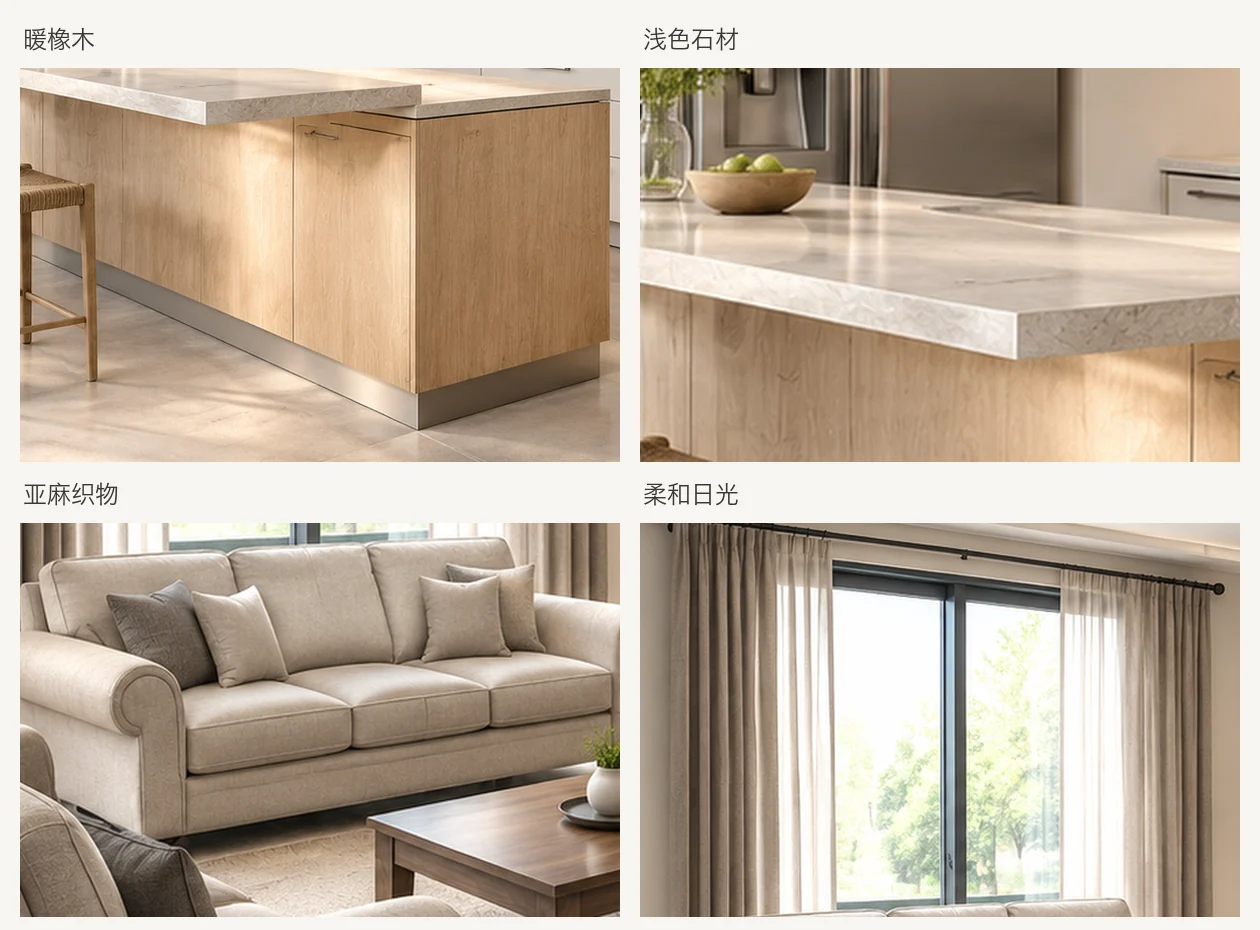
Flusso di lavoro: Area di lavoro immagine e Canvas infinito, disponibili all'interno dell'applicazione.
Strumenti correlati: Sketch to Render, AI Interior Design e AI Exterior Render
Un moodboard può raccogliere il legno, le pareti, i mobili e la luce che ti piacciono, ma caricare l’intero collage non dice all’IA quali dettagli contano di più.
Un flusso di lavoro più utile inizia con una direzione chiara, alcuni riferimenti mirati e una foto della stanza o uno schizzo architettonico. Genera un concetto, quindi confronta insieme le alternative. La moodboard guida il materiale e l'atmosfera piuttosto che diventare un secondo layout da copiare per il modello.
Passaggio 1: descrivi la direzione in una frase
Guarda la lavagna e chiedi cosa hanno in comune le sue immagini:
Caldi mobili in rovere, pareti in gesso chiaro, luce soffusa e mobili semplici e contemporanei. Evita il noce scuro e l'acciaio nero industriale.
Questa frase ancora il prompt. Se combina legni concorrenti, diversi periodi e illuminazione contraddittoria, rimuovere i riferimenti secondari prima di generare.
Passaggio 2: seleziona riferimenti utili
Più immagini non sono necessariamente migliori. Da tre a cinque riferimenti mirati possono formare un utile tavolo di lavoro; caricane solo quanti ne supporta attualmente lo strumento selezionato.
Conserva i riferimenti che mostrano:
- Venature del legno, intonaco, pietra, metallo o tessuto leggibili.
- Luce coerente adatta all'interno o all'esterno.
- Costruire forme o sagome di mobili rilevanti per il progetto.
- Una o due immagini che comunicano la direzione generale.
Rimuovi o riduci la priorità di:
- Copertine di riviste dominate da loghi, filigrane o testo.
- Stili contrastanti senza una chiara gerarchia.
- Foto principalmente di persone, veicoli o oggetti di stile di vita.
- Immagini ripetute che comunicano la stessa idea.
Ritaglia ogni riferimento al suo scopo. Per il colore del legno, mostra il legno stesso. Per una luce soffusa dalle finestre, evitare di conservare mobili non correlati che potrebbero competere con il progetto.
I quattro riferimenti in questa scheda dimostrativa sono ritagli dagli esempi di rendering utilizzati in questo set di articoli. Il rovere e la pietra chiara provengono dall'immagine generata dalla cucina; la biancheria e la luce del giorno provengono dall'immagine generata dal soggiorno. Dimostrano colture mirate, non un programma materiale per un altro progetto cliente.
Conferma di avere l'autorizzazione per elaborare le immagini e rimuovere le informazioni del cliente o altri contenuti sensibili.
Passaggio 3: genera nello spazio di lavoro
Utilizza l'area di lavoro per combinare un'immagine originale, riferimenti e istruzioni di progettazione di generazione specifica.
1. Scegli l'immagine e lo strumento originali
- Foto della stanza: usa AI Interior Design per esplorare i cambiamenti interni.
- Schizzo o modello interno o esterno: utilizza Sketch to Render. L'immagine originale fornisce spunti compositivi e riferimenti che guidano materiali e atmosfere.
- Foto di edificio o modello esterno: utilizza AI Exterior Render o il flusso di lavoro di progettazione esterno corrispondente.
2. Spiega il ruolo di ciascun riferimento
Dai la priorità al materiale o al riferimento di illuminazione più importante. Indicare quale superficie dovrà accogliere ciascun materiale e quale immagine è solo un riferimento illuminotecnico:
Utilizza i riferimenti materiali allegati per applicare il rovere caldo ai mobili esistenti e l'intonaco chiaro alle pareti, mantenendo una direzione interna semplice e contemporanea. Conservare l'angolazione della telecamera, le porte e le finestre originali. Usa la luce del giorno morbida. Non aggiungere aperture, mobili, persone o testo e non copiare i layout dei mobili delle immagini di riferimento.
In questo esempio, l'immagine originale è il disegno di un soggiorno. Tre riferimenti guidano il rovere caldo, la pietra chiara e la morbida luce del giorno, con i loro ruoli descritti individualmente nelle istruzioni di progettazione. Questo è più facile da valutare che “usare questi riferimenti e renderlo naturale”.
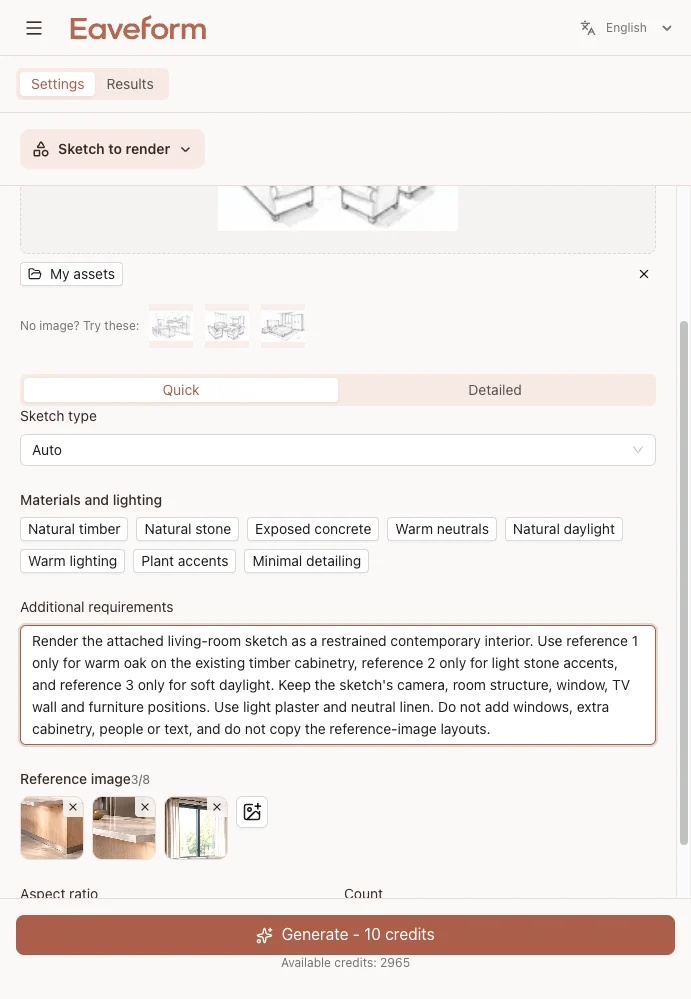
3. Controlla la struttura prima dei materiali
Confronta l'immagine generata accanto all'immagine originale. Esamina le aperture, gli angoli, la pavimentazione e le principali posizioni dei mobili prima di valutare il colore del rovere o la struttura dell'intonaco.
Se la geometria della stanza è cambiata, più aggettivi materiali di solito non risolveranno il problema. Ritorna all'immagine originale originale, rimuovi i riferimenti concorrenti e genera di nuovo.
Passaggio 4: confronta le alternative su Infinite canvas
Un singolo rendering non spiega un processo di progettazione. Utilizza Canvas infinito per conservare l'immagine originale, organizzare le opzioni e registrare le differenze:
- Posiziona la foto o lo schizzo originale a sinistra o in alto.
- Organizzare le alternative generate su scale di visualizzazione comparabili.
- Prendi nota di problemi specifici, come "finestra spostata", "materiale del pavimento sbagliato" o "divano di riferimento copiato".
- Riportare le versioni la cui struttura e direzione siano adatte alla discussione.
La domanda diventa quale versione corrisponde meglio alle priorità originali, piuttosto che quale immagine sembra più impressionante.
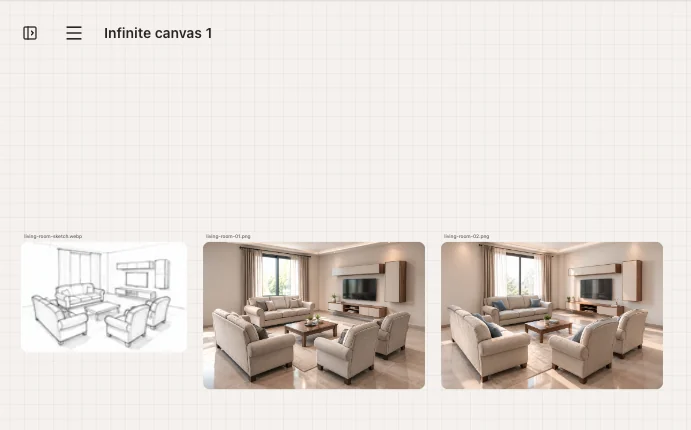
Esempio: un’immagine originale, due risultati
Questo esempio utilizza lo stesso disegno del soggiorno e la stessa richiesta specifica per due immagini generate successive. Non pretende di dimostrare due stili volutamente contrastanti.
Entrambi i tentativi richiedono materiali caldi e neutri, luce soffusa e la struttura della stanza esistente. La direzione generale è simile, ma i mobili, i cuscini e i dettagli decorativi variano. Confrontarli insieme aiuta a scartare i problemi strutturali prima di discutere le differenze di arredo.
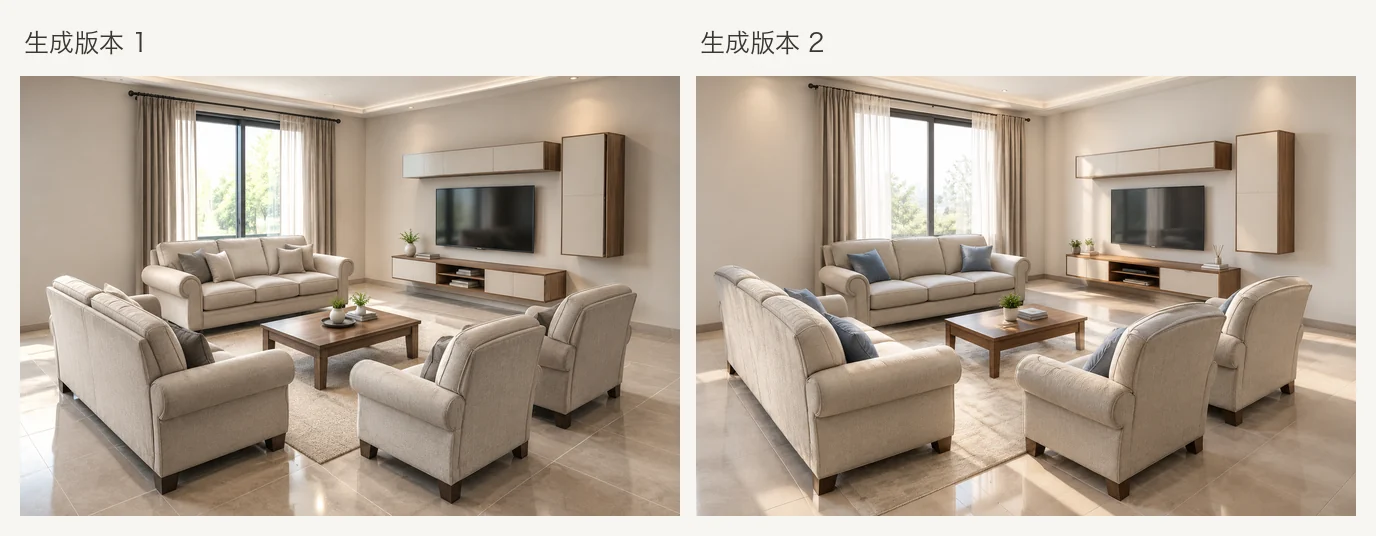
Per confrontare la "quercia alla luce del giorno" con il "legno scuro al crepuscolo", modificare un gruppo di variabili alla volta mantenendo l'immagine originale e i requisiti strutturali. Altrimenti, è difficile separare la modifica progettuale prevista dalla ricostruzione casuale.
Quando il risultato si discosta dalla moodboard
| Problema | Regolazione da provare |
|---|---|
| Un riferimento secondario domina | Rimuovi le immagini concorrenti e mantieni una direzione principale con un riferimento di supporto. |
| Il risultato copia il layout di riferimento | Ritaglia il riferimento al materiale e mantieni esplicitamente il layout dell'immagine originale. |
| I materiali appaiono sulle superfici sbagliate | Assegna ogni materiale: mobili in rovere, pareti in gesso e pavimenti invariati. |
| La luce prevista non è chiara | Riduci le istruzioni di stile concorrenti e descrivi la luce dell'immagine originale, il tempo e la morbidezza. |
| Appaiono persone o oggetti di scena | Rimuovi i riferimenti da essi dominati ed escludi esplicitamente le persone e il disordine. |
| Cambiano porte o pareti | Ritorna all'immagine originale originale e riformula la struttura; evitare di modificare ripetutamente un risultato distorto. |
Modifica una variabile o rimuovi un conflitto alla volta in modo da poter identificare quale riferimento o istruzione ha influenzato il risultato.
Sei controlli prima della condivisione
- La foto o il disegno originale sono mostrati accanto all'immagine generata?
- Le aperture, i bordi del tetto e le principali linee dei muri sono adatti a questa discussione?
- Il risultato corrisponde ancora alla frase di progettazione iniziale?
- I mobili inventati e le superfici ricostruite vengono identificati come concettuali?
- Hai i diritti sull'immagine originale e sui riferimenti?
- Il passo successivo è un altro studio dei materiali, una modifica dei mobili o un lavoro di progettazione misurato?
Un'immagine con geometria errata può comunque essere un riferimento cromatico. Non presentarlo come una proposta eseguibile.
Quando basta un flusso più semplice
Se le parole spiegano adeguatamente la direzione, inizia direttamente in AI Interior Design o AI Exterior Render. Per i progetti di schizzo, iniziare con Sketch to Render.
Utilizza lo spazio di lavoro più completo e il processo di tela quando i clienti hanno bisogno di vedere i riferimenti materiali o confrontare diverse direzioni. Solo per le modifiche ai mobili, potrebbe essere sufficiente liberare la stanza e utilizzare AI Virtual Staging.
I rendering da moodboard servono a esplorare idee visive. Non sono abachi dei materiali, specifiche di prodotto o istruzioni di cantiere. I riferimenti orientano l’aspetto, ma non garantiscono la fedeltà geometrica. Verifica dimensioni, prestazioni dei materiali e requisiti del progetto prima dell’acquisto o della costruzione.
Provalo: seleziona alcuni riferimenti mirati, carica il numero di immagini consentito in Sketch to Render, AI Interior Design o AI Exterior Render, quindi confronta le versioni conservate su Infinite Canvas. Puoi trovare ulteriori guide sul Blog di Eaveform.