Come eliminare i mobili da una foto con l’IA
Rimuovi i mobili con AI Empty Room di Eaveform. Prepara la foto, indica gli elementi da conservare e controlla pareti e pavimenti ricostruiti.
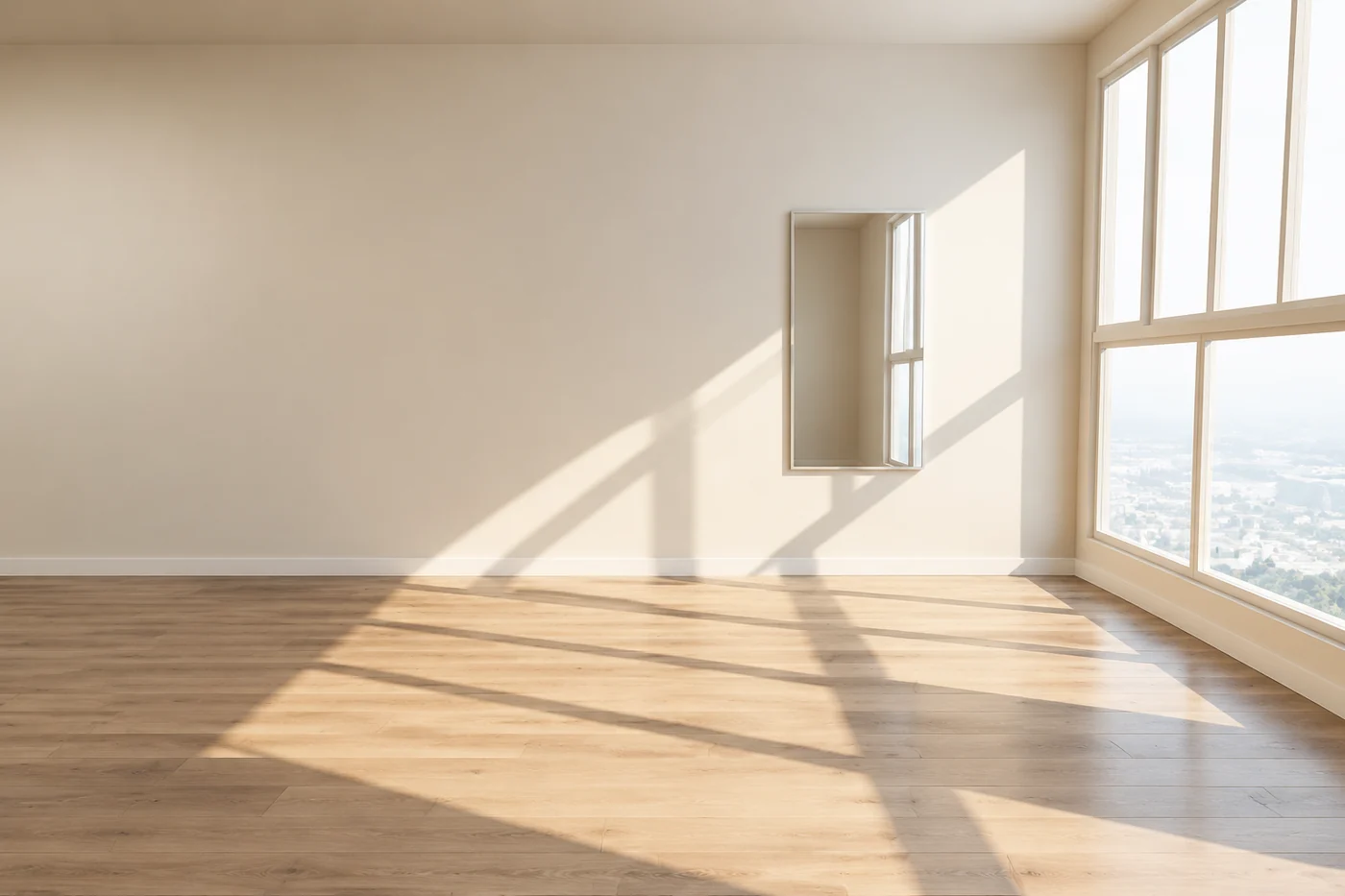
Strumento in primo piano: AI Empty Room
Pianificare una nuova disposizione del soggiorno può essere difficile quando il divano, i tavoli e i tappeti esistenti dominano ogni foto. Se non puoi fotografare la stanza vuota, la rimozione digitale dei mobili tramite intelligenza artificiale può aiutarti a esplorare come potrebbe apparire lo spazio senza quegli oggetti.
AI Empty Room di Eaveform genera un concetto di stanza vuota mirando a mantenere le pareti, il pavimento, le porte, le finestre e gli accessori fissi esistenti. Usalo come punto di partenza per discussioni sul layout, confronti di progetti o preparazione di uno studio di allestimento virtuale.
Questa guida spiega quali foto funzionano meglio, come descrivere cosa dovrebbe scomparire e cosa verificare quando il risultato richiede un altro tentativo.
Quando è utile eliminare i mobili con l’IA
Esplorare una nuova disposizione dei mobili. I mobili esistenti possono limitare il modo in cui immagini una stanza. Il concetto di stanza vuota facilita la discussione sulla posizione dei divani, sui percorsi di movimento e sulle zone pranzo. Puoi quindi utilizzare AI Interior Design o AI Room Design per esplorare una nuova disposizione.
Preparare la presentazione di una proprietà. Un interno affollato o molto personale può distrarre dalla stanza stessa. Uno studio in una stanza vuota può aiutarti a decidere se riallestirlo. Divulga la modifica AI in base ai requisiti del tuo mercato e della tua piattaforma di annunci immobiliari. Per aggiungere una diversa disposizione dei mobili, continuare con AI Virtual Staging.
Lavorare da una foto che hai già. Se è disponibile una foto nitida ma un'altra visita non è praticabile, rimuovere i mobili può supportare una discussione iniziale senza attendere un nuovo scatto.
L’intelligenza artificiale non può sapere cosa c’è dietro un divano o un mobile. Ricostruisce pareti e pavimenti nascosti da indizi visibili. Il risultato è utile per l'esplorazione visiva, non per verificare danni nascosti, servizi o condizioni di costruzione.
Scegli una foto con informazioni sufficienti
Quanto più chiaramente l'immagine originale mostra la stanza, tanto più facile sarà giudicare le aree ricostruite. Preferisci foto con:
- Buona messa a fuoco e luce uniforme, con angoli, battiscopa e pavimento visibili.
- Porte, finestre e diversi bordi della stanza, anziché un primo piano di un oggetto.
- Alcune pareti e pavimenti esposti intorno ai mobili.
- Prospettiva naturale senza forte distorsione grandangolare.
Evita foto sfocate o molto scure, luci miste e mobili che nascondono quasi tutto il pavimento o la parete. Ritaglia pannelli software, filigrane e annotazioni non correlate prima del caricamento.
Fai due elenchi: cosa rimuovere e cosa conservare. Divani, poltrone, tavolini, tappeti, piante e disordine possono appartenere al primo. Gli armadi a muro, le luci fisse, l'aria condizionata, i sanitari e le tende che vuoi conservare vanno nominati esplicitamente.
Elimina i mobili con Eaveform
1. Carica la foto della stanza
Apri AI Empty Room e carica una foto che sei autorizzato a utilizzare. Rimuovi prima volti, documenti e altre informazioni private.
2. Indicare cosa rimuovere e conservare
“Svuota questa stanza” lascia scelte importanti non specificate. Istruzioni di progettazione più utili identificano gli oggetti mobili e le caratteristiche permanenti che devono rimanere:
Svuota questo soggiorno. Rimuovi il divano, le sedie non fissate, il tavolino, il tappeto, le piante e gli oggetti sparsi. Conserva le pareti, il pavimento, il soffitto, le porte, le finestre, i mobili a muro e i punti luce fissi esistenti. Mantieni l’inquadratura originale. Ricostruisci in modo naturale le superfici prima nascoste, basandoti sulle pareti e sul pavimento visibili intorno. Non aggiungere nuovi oggetti.
Per la rimozione digitale parziale, nomina ciascun elemento: "Rimuovi il tavolino e il tappeto; mantieni il divano, il tavolino e la lampada da terra".
3. Confronta l'immagine generata con l'immagine originale
Controlla se rappresenta ancora la stessa stanza prima di decidere se sembra attraente:
- Le porte e le finestre sono nelle stesse posizioni e proporzioni?
- Gli angoli, i battiscopa e le giunture del pavimento continuano in modo naturale?
- Sono rimasti gli incassi, l'aria condizionata e le applique?
- Ci sono contorni di mobili o ombre inspiegabili?
- Le superfici ricostruite corrispondono all'ambiente visibile?
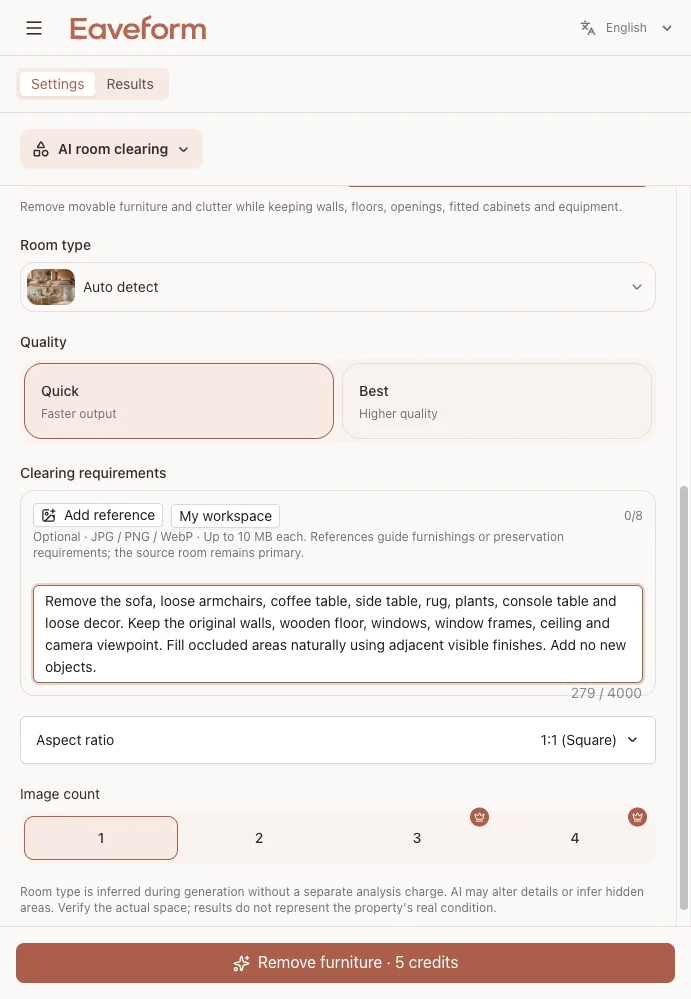
4. Perfezionare un problema specifico
Se un'area è sbagliata, chiamala: "Mantieni gli scaffali integrati sulla parete sinistra" o "Rimuovi il contorno rimanente del tappeto e la sua ombra". Ricomincia dalla foto originale invece di modificare ripetutamente un risultato già distorto.
Tre tipi di ambiente e i punti da verificare
Soggiorno: divano, tavolino e tappeto
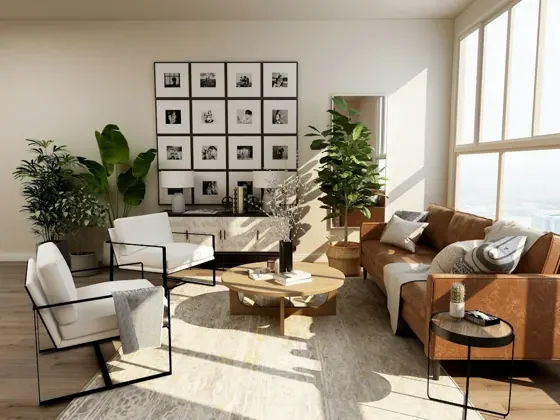
Cerca linee continue di pareti e battiscopa dietro il divano, una rimozione digitale del tappeto pulita e un pavimento credibile. La vista vuota può facilitare la discussione delle relazioni tra la finestra, i percorsi di movimento e l'area salotto.
Prima: mobili e piante nascondono gran parte del muro e del pavimento.
Dopo: vengono rimossi i arredi non fissi. Confronta il pavimento, la parete e lo specchio ricostruiti con l'immagine originale.
Camera da letto: letto e comodini
Controlla che applique, sospensioni e tende non siano scomparse insieme ai mobili. Cerca porte o finestre inventate dietro il letto e pavimenti incoerenti accanto ad esso.
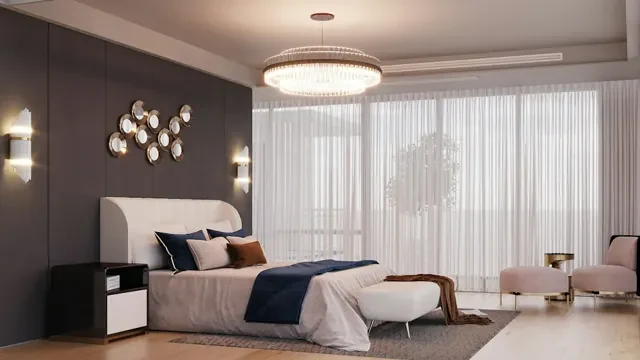
Prima: il letto e i comodini nascondono parte della parete e del pavimento.
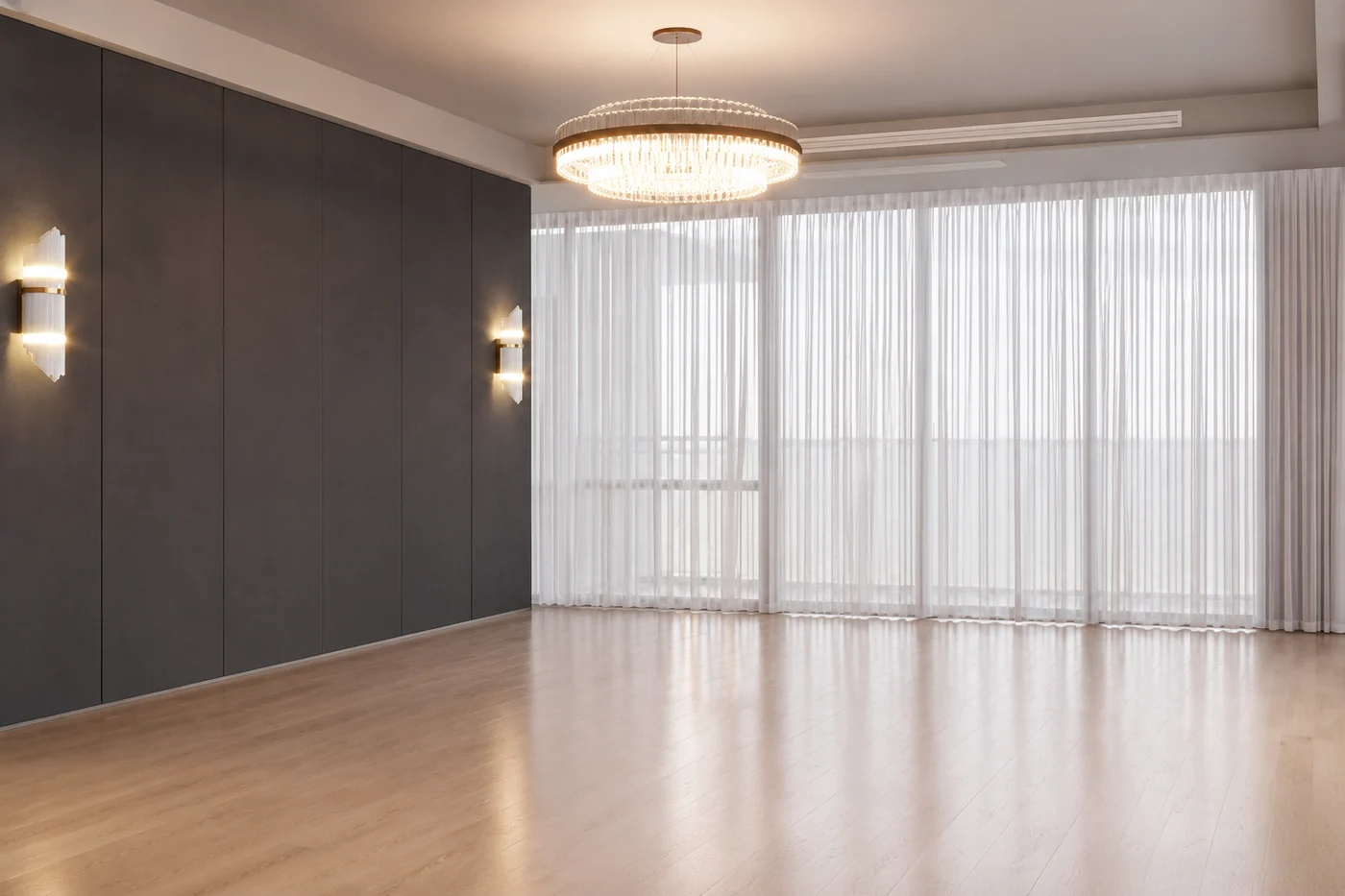
Dopo: luci e tende conservate forniscono utili punti di riferimento per rivedere le superfici ricostruite.
Ufficio: mobili bassi e un divano
Verificare che i mobili e il divano selezionati vengano rimossi mentre le pareti divisorie in vetro, le luci fisse, il frigorifero e le altre apparecchiature conservate rimangano riconoscibili. Cerca trame del pavimento ripetute o giunzioni strane.
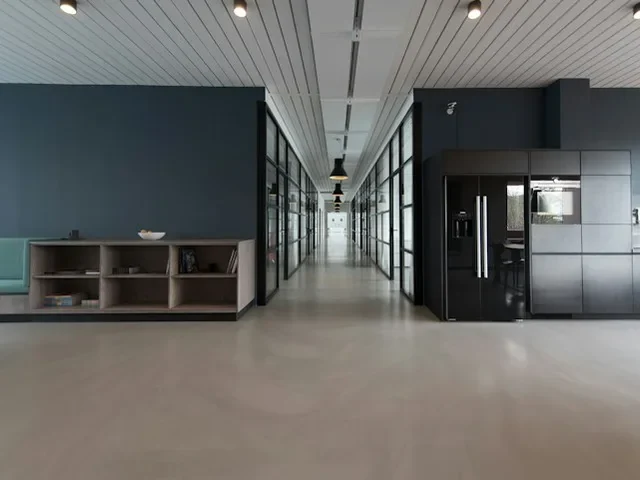
Prima: i mobili bassi e il divano a sinistra sono gli obiettivi della rimozione digitale.
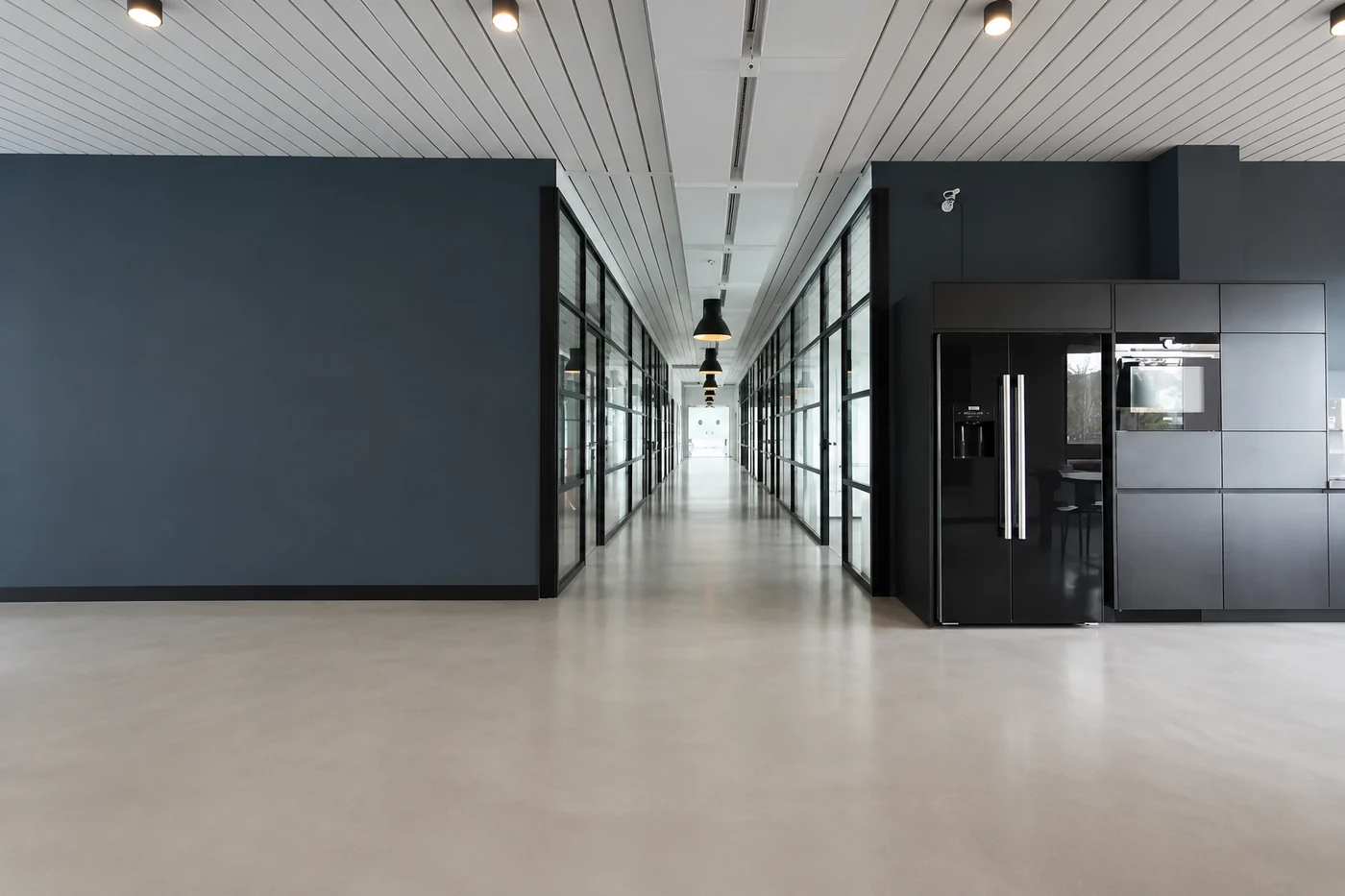
Dopo: confrontare le luci fisse e l'attrezzatura sul lato destro articolo per articolo con l'immagine originale.
Problemi comuni e correzioni
| Problema | Cosa provare |
|---|---|
| Rimangono i contorni o le ombre dei mobili | Assegna un nome all'oggetto e alla sua posizione, ad esempio "rimuovi il tavolino basso al centro e la sua ombra". |
| Le pareti si piegano o le aperture si muovono | Richiedi la prospettiva originale e tutte le posizioni di porte e finestre, quindi rigenera dall'immagine originale. |
| Scompare un incasso, un condizionatore o una lampada da parete | Specificare l'oggetto e la posizione da conservare, ad esempio "mantieni il condizionatore d'aria sopra la finestra sinistra". |
| La pavimentazione si ripete in modo innaturale | Usa una foto con il pavimento più esposto. Non dedurre dalla ricostruzione il reale materiale nascosto. |
| La stanza sembra più grande | Controllare gli angoli, le aperture e la pavimentazione per eventuali distorsioni. Non stimare le dimensioni dal concetto di stanza vuota. |
Quello che segue è un tentativo effettivo da questo set di esempi. La prima immagine generata ha mantenuto il mobile basso posteriore e ne ha cambiato il materiale. Un'istruzione più specifica di rimuovere l'armadietto, conservare lo specchio ed evitare nuove aperture ha prodotto un risultato più adeguato.
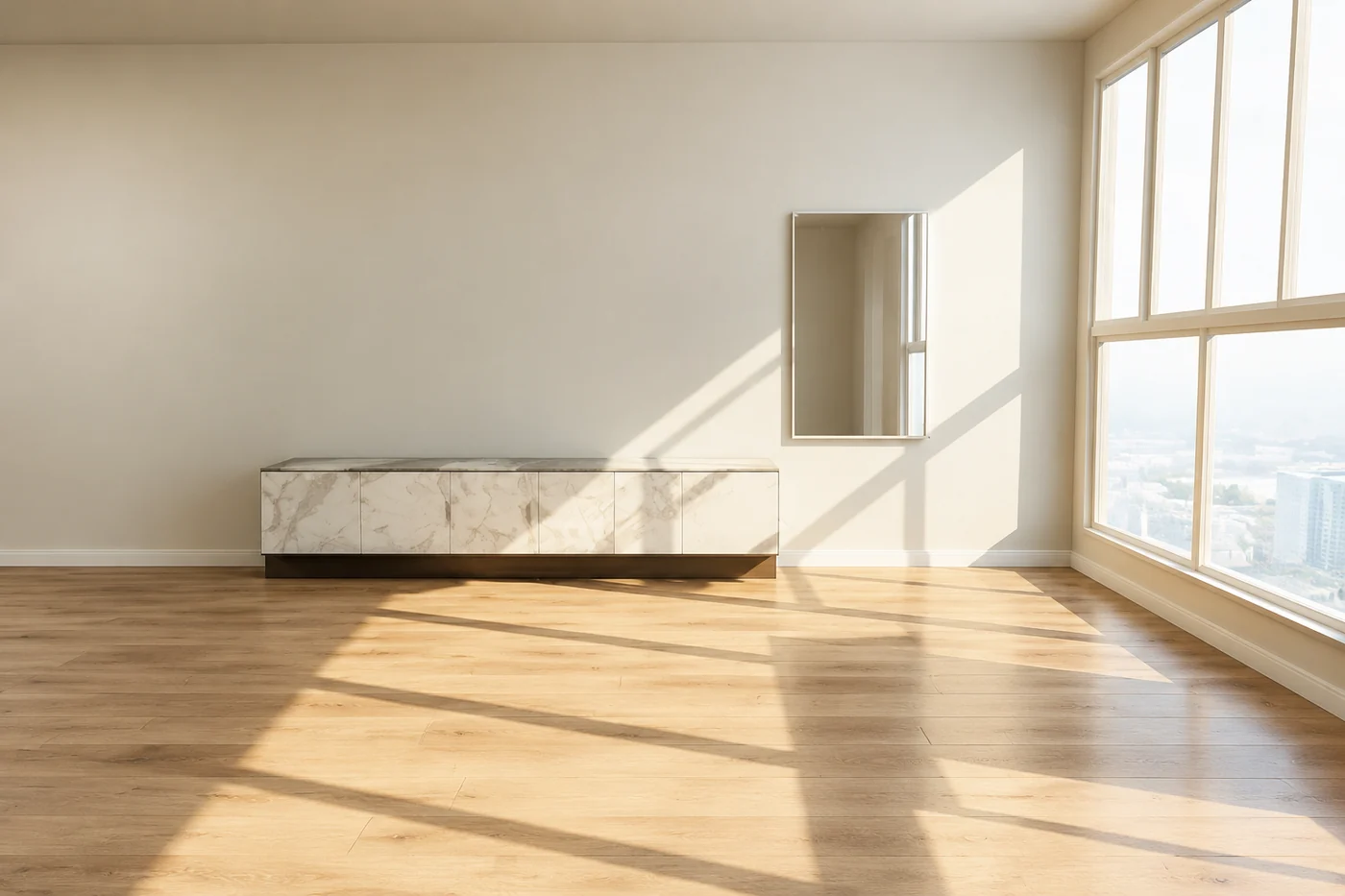
Primo tentativo: il mobile posteriore è stato mantenuto e necessitava di una correzione specifica.
Dopo la rifinitura: il mobile viene rimosso e rimane lo specchio. Esamina nuovamente l'intera stanza dopo ogni tentativo.
Come proseguire
Utilizza AI Virtual Staging per esplorare i mobili per la presentazione di una proprietà o AI Interior Design per studiare materiali, colori e una direzione di progettazione più ampia.
Se la vista vuota risponde alla tua domanda, mantienila accanto all'originale. Mostrare entrambi aiuta i clienti a distinguere le condizioni esistenti visibili dalla ricostruzione AI.
Un’immagine di stanza vuota generata con IA è un riferimento visivo, non un rilievo, un elaborato esecutivo o un’ispezione dell’immobile. Verifica dimensioni, struttura, materiali e decisioni di cantiere tramite misure sul posto e documentazione professionale.
Prova: carica la foto di una stanza su AI Empty Room, rimuovi i mobili esistenti ed esplora un'altra disposizione. Puoi trovare altre guide sul Blog di Eaveform.