Prompty do wizualizacji architektonicznych AI: 10 przykładów wnętrz i elewacji
Twórz prompty do renderowania na podstawie dziesięciu przykładów wnętrz i elewacji, wskazówek dotyczących materiałów i światła oraz porównań wyników.
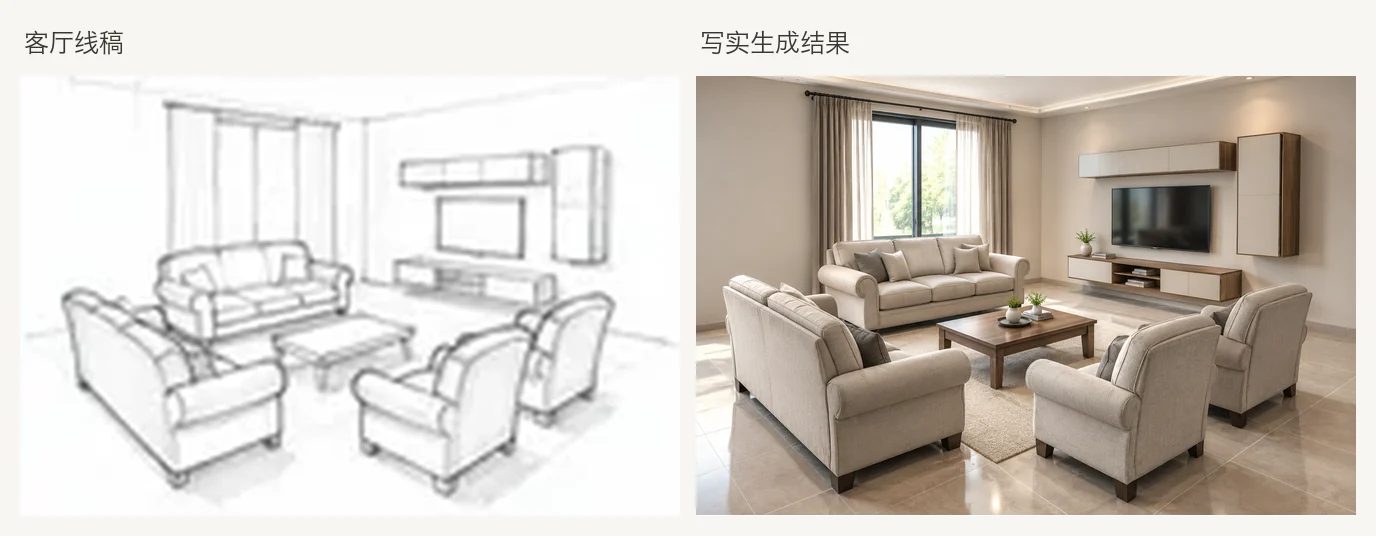
Polecane narzędzia: Sketch to Render, AI Interior Render i AI Exterior Render
Opcja „Nadaj wnętrzu luksusowy wygląd” nadaje modelowi znacznie mniej ukierunkowania niż „jasne ściany z gipsu, szafki z naturalnego dębu i miękkie światło dzienne; zachowaj istniejące okna i kąt kamery”.
Dobry prompt do wizualizacji architektonicznej określa temat, materiały, światło i cechy, które należy zachować. Te dziesięć przykładów stanowi punkt wyjścia, który możesz dostosować do własnego szkicu, modelu bryły architektonicznej lub zdjęcia.
Co powinien zawierać prompt do renderowania
Uporządkuj instrukcje projektowe w następującej kolejności:
- Temat i punkt widzenia: salon od strony okna, elewacja ulicy lub widok z lotu ptaka na makietę mieszkalną.
- Materiały i ich powierzchnie: jasny tynk na ścianach, naturalny dąb na zabudowie i matowy ciemny metal na ramach okiennych.
- Światło: miękkie światło dzienne, pochmurne światło lub ciepłe światło wieczorne.
- Cechy do zachowania: kąt kamery, otwory, profil dachu lub położenie mebli.
- Rzeczy, których należy unikać: nowe okna, dodatkowe piętra, ludzie, teksty lub logo.
Unikaj etykiet o sprzecznym stylu. Żądania takie jak „idealnie dokładne” nie potwierdzają dokładności. Jeśli zmienisz jasny, oryginalny obraz dzienny na scenę nocną, oświetlenie i cienie również muszą się zmienić.
Szablon wielokrotnego użytku:
Renderuj ten [model przestrzenny wnętrza/zewnętrza/architektoniczny] jako realistyczną scenę. Nałóż [materiał A] na [powierzchnię A] i [materiał B] na [powierzchnię B]. Zachowaj oryginał [punkt widokowy / otwory / profil dachu / położenie mebli]. Użyj [oświetlenia]. Nie dodawaj [niechcianych elementów].
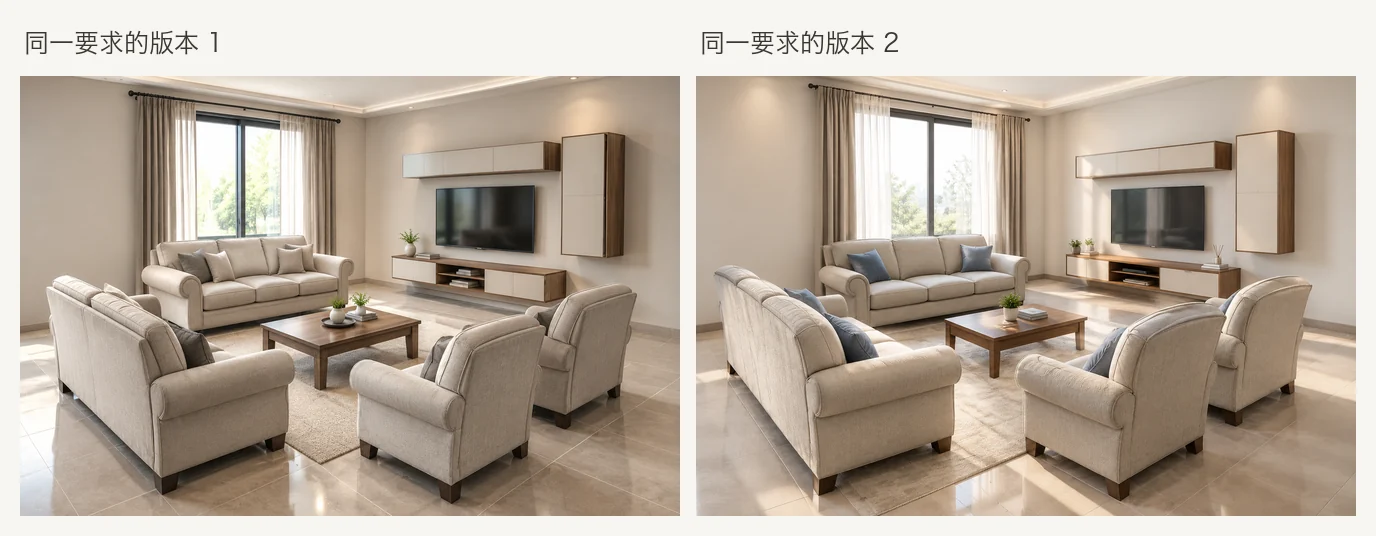
Identyczne dane wejściowe nie gwarantują identycznych wyników. Te dwa wygenerowane obrazy wykorzystują ten sam rysunek linii salonu i szczegółowe instrukcje projektowe. Ich ogólny kierunek jest podobny, ale meble i akcesoria nadal się różnią.
Pięć promptów do wnętrz
Użyj ich w AI Interior Render lub szkicu lub modelu wnętrza w Sketch to Render.
1. Współczesny salon w świetle dziennym
Renderuj ten rysunek linii wnętrza jako spokojny, prosty, współczesny salon. Do istniejącej stolarki zastosować jasne ściany gipsowe, naturalny dąb do istniejącej stolarki i neutralną podłogę. Zachowaj kąt kamery, strukturę pomieszczenia, drzwi, okna i położenie mebli. Korzystaj z miękkiego światła dziennego wpadającego przez okna. Nie dodawaj otworów, osób ani tekstu.
2. Ciepła kuchnia dębowa
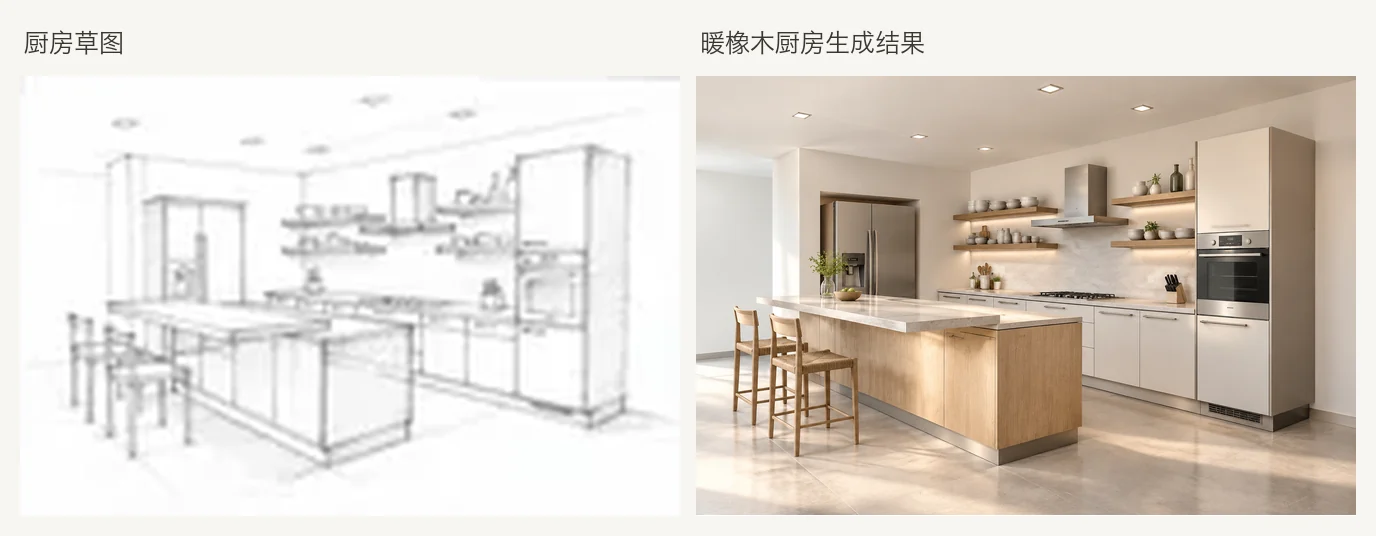
Renderuj ten szkic kuchni jako realistyczne wnętrze. Użyj ciepłego dębu do istniejących szafek, jasnego kamienia do blatu wyspy i matowych białych ścian. Zachowaj położenie zlewu, okien i urządzeń. Używaj miękkiego porannego światła. Nie dodawaj szafek, ludzi ani logo marki.
3. Sypialnia z pościelą i jasnym drewnem
Przedstaw tę perspektywę sypialni jako ciche, miękkie wnętrze. Używaj jasnej lnianej pościeli, miękkich szarych ścian z gipsu i podłóg z jasnego drewna. Zachowaj zarys ramy łóżka oraz położenie wszystkich drzwi i okien. Używaj miękkiego, pochmurnego światła dziennego. Nie dodawaj szafek wnękowych, galerii ściennej ani tekstu.
4. Jadalnia w wieczornym świetle
Renderuj tę jadalnię jako realistyczną scenę. Użyj pomalowanych na blado ścian, prostego drewnianego stołu w istniejącym miejscu i ciepłej lampy wiszącej nad nim. Zachowaj położenie okna i krzesła. Użyj miękkiego wieczornego światła wnętrza z delikatnymi cieniami. Nie zmieniaj otwarć ani nie dodawaj osób.
5. Zmień materiały, zachowując kompozycję
Zachowaj kompozycję wnętrza, kąt kamery, drzwi, okna i położenie mebli. Zmień tylko materiały: wymień stolarkę dębową na ciemniejszy orzech i zastosuj chłodniejszy szary tynk na ścianach. Zachowaj podłogę, układ i miękkie światło dzienne.
Aby dokonać szerszego przeprojektowania na podstawie zdjęcia pokoju, przejdź do AI Interior Design.
Pięć promptów do elewacji
Używaj szkiców i modeli zewnętrznych za pomocą AI Exterior Render lub Sketch to Render. Aby zobaczyć zmiany w elewacji na podstawie zdjęcia domu, użyj AI Exterior Home Design.
1. Blady kamienny dom w pochmurnym świetle
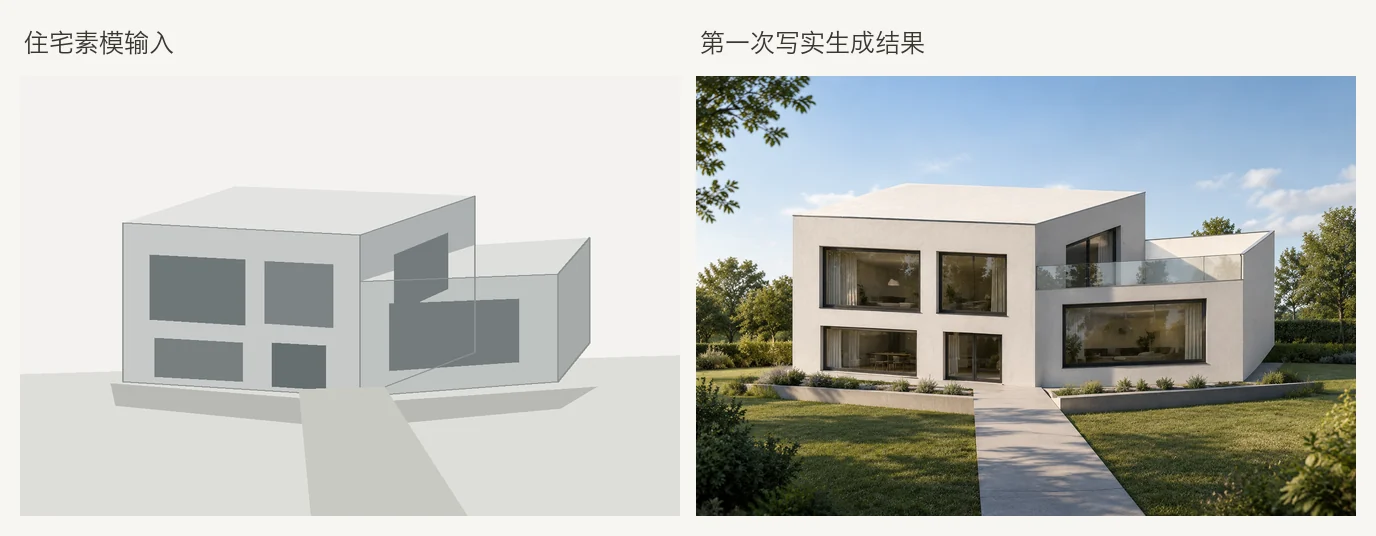
Renderuj ten model architektoniczny budynku mieszkalnego jako realistyczną scenę. Użyj jasnego kamienia na głównych ścianach i matowego ciemnego metalu na istniejących ramach okiennych. Zachowaj bryłę budynku, okapy, otwory i kąt kamery. Korzystaj z pochmurnego światła dziennego i skromnych nasadzeń obok ścieżki wejściowej. Nie dodawaj podłóg, tekstu ani adnotacji.
2. Ceglany taras w popołudniowym słońcu
Zrenderuj ten szkic elewacji ulicy jako ceglany taras. Użyj ciepłej czerwonej cegły i malowanych drewnianych elementów okiennych. Zachowaj gzyms, stopnie oraz układ drzwi i okien. Wykorzystaj światło słoneczne późnego popołudnia z prawej strony w powściągliwą, naturalną scenerię ulicy. Nie dodawaj podłóg ani znaków.
3. Nowoczesna willa o zmroku
Renderuj ten model nowoczesnej willi o zmierzchu. Użyj gładkiego białego tynku i ciemnych metalowych ram okiennych. Zachowaj płaskie krawędzie dachu, bryły budynku i otwory. Używaj miękkiego nieba z ciepłym światłem wewnętrznym tylko przez istniejące okna. Zadbaj o prostotę projektowania krajobrazu. Nie dodawaj skrzydeł, ludzi ani pojazdów.
4. Drewniana chata w porannej mgle
Zrenderuj szkic kabiny w delikatnej porannej mgle. Użyj pionowej okładziny z naturalnego drewna i zachowaj ciemny metalowy dach z oryginalnego obrazu. Zachowaj kolumny werandy i proporcje okien. Umieść naturalne drzewa w tle. Nie dodawaj budynków gospodarczych ani tekstu.
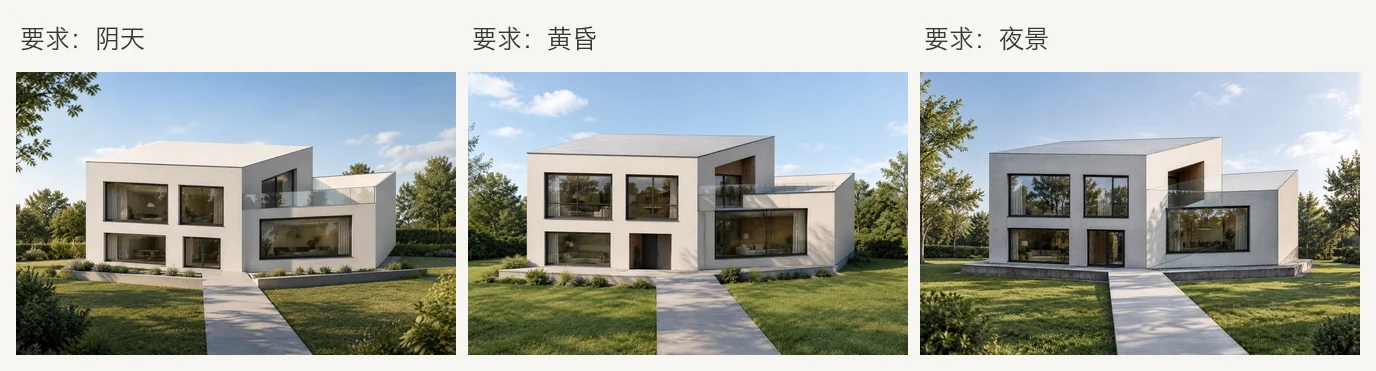
5. Porównaj trzy żądania oświetlenia w jednym modelu
Zachowaj bryłę, otwory i punkt widzenia tego modelu mieszkalnego. Używaj jasnych ścian i ciemnych ram okiennych. Zmień tylko światło na pochmurne światło dzienne. W późniejszych próbach poproś o zmierzch, a następnie noc, zachowując inne warunki bez zmian. Nie dodawaj balustrad ani innych elementów budynku.
Te trzy obrazy przedstawiają rzeczywiste próby w tym zestawie przykładowym. Chociaż w prośbach określono pochmurne światło, zmierzch i noc, wszystkie trzy wygenerowane obrazy pozostały scenami dziennymi i wprowadziły brak balustrad w modelu. Ilustrują kierunek materiału i bryły, nieudane sterowanie oświetleniem lub geometrią.
Rola oryginału i obrazów referencyjnych
W Sketch to Render oryginalny obraz zawiera wskazówki dotyczące kompozycji; wskazówki i odniesienia do materiałów, koloru i światła. Wyeksportuj czysty plik JPG, PNG lub WebP, przytnij panele oprogramowania i najpierw wyjaśnij niejednoznaczne linie.
- Używaj mniejszej liczby, bardziej szczegółowych odniesień. Jedno lub dwa odniesienia do materiału lub światła mogą być łatwiejsze do zinterpretowania niż duży zbiór sprzecznych stylów.
- Przytnij do odpowiednich szczegółów. Zbliżenie drewna zmniejsza ryzyko importowania niepowiązanych mebli i układów.
- Przejrzyj oryginalne zdjęcie. Jeśli odniesienie zaczyna dyktować układ, usuń konkurencyjne odniesienia i ponownie określ wymagania konstrukcyjne.
Aby uzyskać plan piętra z góry na dół, użyj AI Floor Plan Render lub Floor Plan to 3D.
Jak poprawić wynik
| Problem | Możliwa przyczyna | Regulacja |
|---|---|---|
| Niewyraźne budynki lub materiały | Niejasne instrukcje projektowe lub oryginalny obraz w niskiej rozdzielczości | Użyj wyraźniejszego oryginalnego obrazu i nazwij każdy materiał i powierzchnię. |
| Style mieszane | Zbyt wiele sprzecznych określeń stylu | Wybierz jeden kierunek i opisz konkretne materiały. |
| Materiały nałożone na niewłaściwą powierzchnię | Brakujące przypisania powierzchni | Napisz „szafki dębowe, ściany gipsowe”. |
| Dodatkowe okna, podłogi lub balustrady | Niejednoznaczny rysunek lub wymyślone detale | Wyraźnie je wyklucz, wygeneruj ponownie na podstawie oryginalnego obrazu i zweryfikuj każdą funkcję. |
| Zmierzch lub noc nadal wyglądają jak dzień | Sprzeczne wskazówki dotyczące oryginalnego obrazu lub zignorowane żądanie | Izoluj zmianę oświetlenia; rozważ zmianę oryginalnego obrazu. Nie opisuj niezaspokojonego żądania jako udanego przykładu. |
| Meble referencyjne są kopiowane | Za dużo informacji o układzie w odnośnikach | Przytnij do szczegółów materiału i przywróć oryginalny układ. |
Zmieniaj jedną zmienną na raz: materiały, następnie światło, a na koniec dekoracje. Ułatwia to sprawdzenie, co osiągnięto w każdej wersji.
Jakie decyzje może wspierać obraz
Renderowanie AI pomaga porównywać kierunki projektu. Nie zastępuje pomiarów, rysunków wykonawczych ani symulacji oświetlenia. „Zachowaj konstrukcję” to instrukcja, nie gwarancja. Przed decyzjami projektowymi lub budowlanymi sprawdź otwory, dachy, balustrady, komunikację, wymiary i właściwości materiałów.
Wypróbuj: Dostosuj monit do swojego projektu w Sketch to Render, AI Interior Render lub AI Exterior Render. Sprawdź strukturę przed dopracowaniem materiałów. Więcej poradników znajdziesz na Blog Eaveform.