Jak zmienić rzut mieszkania w koncepcyjny obraz 3D za pomocą AI
Przygotuj czytelny rzut, wygeneruj widok 3D bez dachu i sprawdź pomieszczenia, otwory oraz komunikację przed dalszym doborem materiałów.
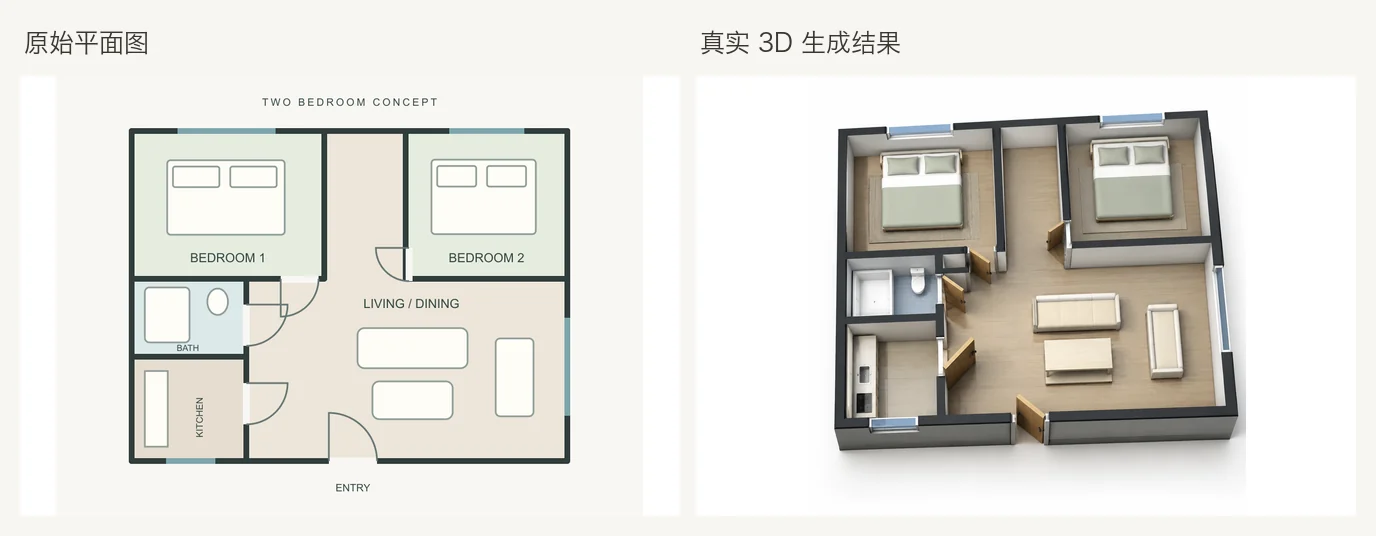
Wyróżnione narzędzie: Floor Plan to 3D
Plan piętra pokazuje, jak rozmieszczone są pomieszczenia, ale nie każdy jest w stanie szybko wyobrazić sobie te zależności w trzech wymiarach. Koncepcja anteny bez dachu może ułatwić dyskusję na temat połączeń pomieszczeń, wejść i stref funkcjonalnych.
Prześlij plan do Eaveform Floor Plan to 3D, wygeneruj koncepcję wizualną i zdecyduj, czy w następnej kolejności zbadać materiały, meble czy perspektywę wnętrza.
Nie myl tego z Image to Floor Plan, który przedstawia koncepcję planu na podstawie zdjęcia lub szkicu. Tutaj kierunek prowadzi od istniejącego planu do trójwymiarowego obrazu koncepcyjnego. Wygenerowany obraz jest obrazem, a nie edytowalnym modelem BIM lub CAD.
Jakie rzuty sprawdzają się najlepiej
AI interpretuje linie, symbole i adnotacje. Jasne dane wejściowe sprawiają, że relacje między pomieszczeniami są łatwiejsze do odczytania. Preferuj:
- Ciemne linie ścian na bladym tle.
- Czytelne nazwy pomieszczeń, symbole otwierania i otwieranie drzwi.
- Jedno piętro na obraz.
- Proste symbole mebli, które nie zasłaniają ścian i dróg ruchu.
- Starannie wykadrowany obraz bez zbędnych ramek, cen, reklam i marki.
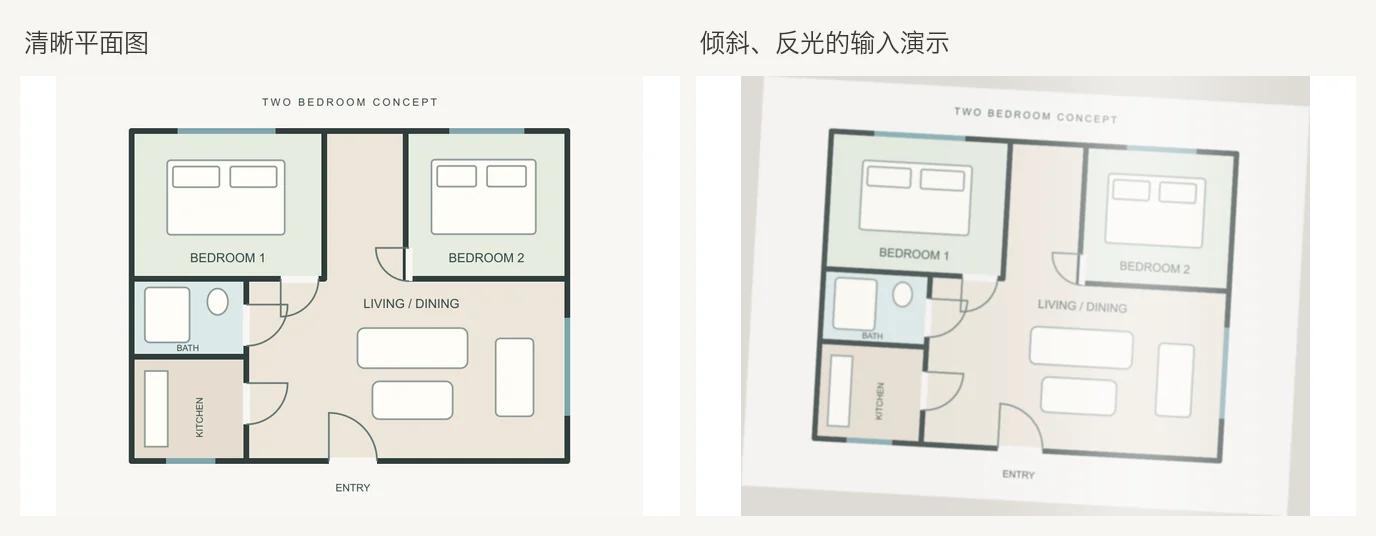
Odblaski, zniekształcenia perspektywy, niska rozdzielczość, nachodzące na siebie ściany i kilka pięter połączonych w jeden obraz utrudniają interpretację.
Zrób kopię roboczą, wyprostuj ją i przytnij, popraw kontrast i rozjaśnij ważne ściany i otwory. Zachowaj oryginał do porównania.
Poniższy obraz po lewej stronie przedstawia przejrzysty plan używany do generowania. Właściwy obraz celowo symuluje pochylenie, odblaski i łagodne rozmycie, aby zilustrować problemy z wprowadzaniem danych. Nie użyto go do wygenerowania nieudanego obrazu 3D.
Wygeneruj koncepcję 3D na podstawie rzutu
1. Prześlij plan piętra
Otwórz Floor Plan to 3D i prześlij obraz planu, do którego masz pozwolenie.
2. Określ piętro i prezentację
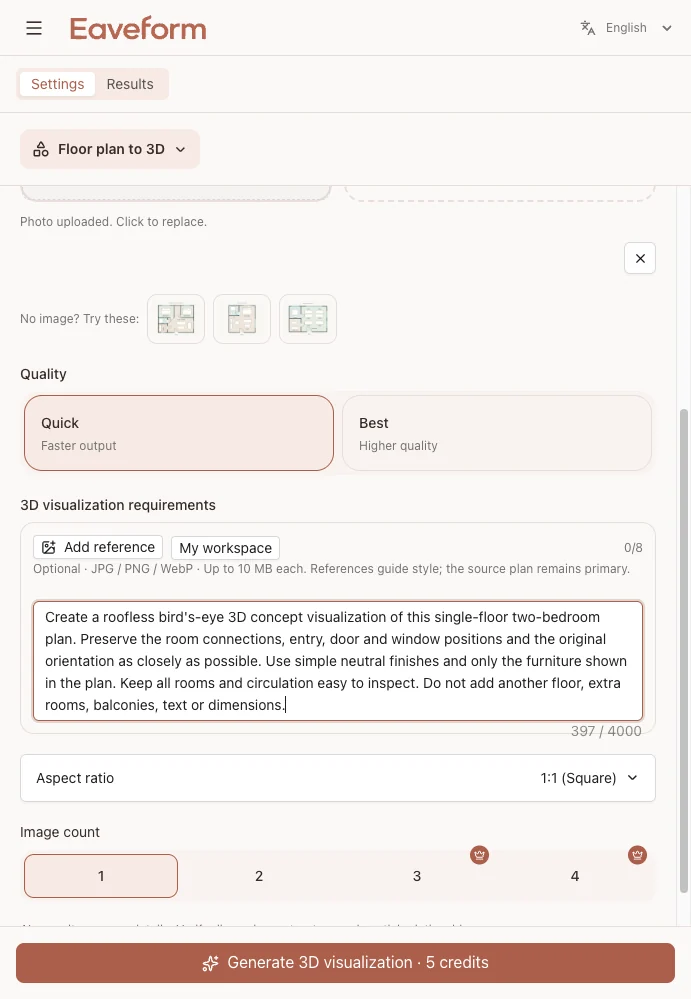
Wyjaśnij, które piętro jest pokazane, jakie są założenia dotyczące wysokości ścian i czy chcesz mieć widok z lotu ptaka bez dachu. Jasne wymagania dotyczące prezentacji ułatwiają porównywanie kolejnych wersji:
Wygeneruj koncepcyjny obraz 3D z lotu ptaka bez dachu na podstawie dołączonego planu piętra. Staraj się zachować połączenia pomieszczeń, pozycje otwarcia i ogólną orientację. Używaj prostych, neutralnych materiałów. Nie dodawaj pięter ani obszarów budynków nieuwzględnionych w planie.
W tym przykładzie użyto szybkiej jakości i jednego obrazu. Instrukcje projektowe określają układ jednopoziomowy z dwiema sypialniami i wymagają oryginalnego wejścia, połączeń, drzwi, okien i orientacji.
3. Najpierw sprawdź relacje przestrzenne
Przed oceną kolorów i materiałów:
- Policz pokoje zgodnie z planem.
- Znajdź wejście i prześledź trasę głównych szlaków komunikacyjnych.
- Sprawdź drzwi łączące kuchnię, sypialnie i łazienkę.
- Porównaj zarys zewnętrzny wymyślonych obszarów.
- Poszukaj mebli ukrywających błędy ścian lub drzwi.
Przejrzyj styl dopiero wtedy, gdy relacje między pomieszczeniami staną się czytelne.
Wygenerowany obraz zachowuje szeroką organizację dwóch sypialni, łazienki, kuchni i przestrzeni życiowej. Może pomóc w dyskusji na temat układu. Otwory, grubości ścian i skala mebli wymagają jeszcze porównania z pierwotnym planem.
4. Dostosuj jeden priorytet na raz
Jeśli pierwszy wygenerowany obraz jest przydatny, przy drugiej próbie daj jeden konkretny cel:
Stwórz kolejną koncepcję, która sprawi, że główne szlaki komunikacyjne będą bardziej czytelne, trasy i strefy funkcjonalne. Zachowaj uzgodnione połączenia pomieszczeń, zarys budynku i liczbę pięter. Nie zwiększaj powierzchni budynku.
Jeśli położenie pomieszczeń lub otwory są nieprawidłowe, wyjaśnij plan lub instrukcje i zregeneruj je na podstawie oryginału. Nie kontynuuj dekorowania nieprawidłowego obrazu 3D.
Co można ocenić i jakie są ograniczenia
Bardziej odpowiednie do dyskusji:
- Przybliżona liczba pokoi i przyległości.
- Trasa od wejścia do głównej części mieszkalnej.
- Względne położenie stref funkcjonalnych.
- Wizualne różnice pomiędzy koncepcjami układu.
Nie polegaj na wygenerowanym obrazie w przypadku:
- Dokładne wymiary, rozpiętości lub szerokości korytarzy.
- Grubości ścian, układy konstrukcyjne lub szczegóły konstrukcyjne.
- Automatycznie generowane etykiety pomieszczeń i tekst wymiarowy.
- Rzeczywiste rozmiary mebli lub dopasowanie do miejsca.
- Dokładne lokalizacje małych sklepów, wnęk i otworów wtórnych.
Użyj go, aby omówić, czy układ jest zrozumiały, a nie w celu ustalenia wykonalności lub zgodności budowy.
Co po pierwszym obrazie 3D
| Następny gol | Narzędzie |
|---|---|
| Zachowaj plan ogólny i zbadaj kolor lub materiały | AI Floor Plan Render |
| Poznaj perspektywę umeblowanego wnętrza z planu | Floor Plan to Interior Design |
| Zbadaj nową koncepcję układu przed wizualizacją 3D | AI Floor Plan Generator |
| Wygeneruj koncepcję planu ze zdjęcia lub szkicu | Image to Floor Plan |
| Wyczyść lub odśwież prawdziwe zdjęcie pokoju | AI Empty Room lub AI Virtual Staging |
W pierwszej wersji zachowaj proste materiały i rzadkie meble. Ciężka stylizacja może ukryć problemy z połączeniem. Gdy szeroki układ pasuje do oryginalnego obrazu, przejdź do perspektyw wewnętrznych i studiów materiałowych.
Typowe problemy i sposoby ich rozwiązania
| Problem | Czego spróbować |
|---|---|
| Pomieszczenia lustrzane lub plan obrócony | Poproś o oryginalną orientację, zachowując górną część obrazu jako górną część planu i prześlij oczyszczony oryginalny obraz. |
| Brakujące drzwi lub pomieszczenia wyglądające na zapieczętowane | Zidentyfikuj ważne połączenia według nazwy pomieszczenia i popraw oryginalny kontrast obrazu. |
| Duże sofy lub pływające stoły | Najpierw poproś o niewielką ilość mebli lub ich brak; zapoznaj się z wyposażeniem później. |
| Dodano obszary lub piętra budynków | Wyraźnie je wyklucz i przytnij oryginalny obraz do zamierzonej granicy. |
| Ręcznie rysowane ściany stają się zagmatwanymi tomami | Przed ponowną próbą narysuj na nowo kluczowe linie ścian i wyjaśnij etykiety pomieszczeń. |
| Zmiana tekstu i wymiarów | Użyj oryginalnego rysunku do wszystkich adnotacji; zignorować wygenerowany tekst wymiarowy. |
W wygenerowanym przykładzie w tym artykule wykorzystano wyłącznie przejrzysty plan. Symulowane dane wejściowe o niskiej jakości nie są przedstawiane jako sfabrykowana sekwencja niepowodzenia i ponownej próby.
Kontrola przed udostępnieniem
- Liczba pokoi: czy odpowiada oryginalnemu obrazowi?
- Trasy wejścia i ruchu: czy potrafisz wytyczyć trasę do głównych obszarów?
- Otwory: czy wybrane drzwi i okna odpowiadają rzutowi?
- Zarys: czy są dodatkowe pokoje, wykusze lub piętra?
- Meble: czy wyjaśniają układ lub ukrywają błędy?
- Podpis: czy wygenerowany obraz jest wyraźnie identyfikowany jako obraz koncepcji AI?
Jeśli pierwsze cztery punkty oceny zawiodą, zamiast dodawać opisy stylów, ponownie zapoznaj się z planem i instrukcjami przestrzennymi.
Floor Plan to 3D tworzy koncepcyjne obrazy do dyskusji. Nie generuje edytowalnych modeli BIM/CAD, modeli pomiarowych, obliczeń inżynierskich ani rysunków wykonawczych. Proporcje, napisy i relacje przestrzenne mogą odbiegać od rzutu. Przed decyzjami o projekcie, rozbiórce, budowie lub zgodności z przepisami uprawnieni specjaliści muszą sprawdzić wymiary na miejscu i przygotować odpowiednią dokumentację.
Wypróbuj: prześlij przejrzysty plan do Floor Plan to 3D, porównaj pomieszczenia i trasy poruszania się z oryginalnym obrazem, a następnie zbadaj materiały lub wnętrza. Więcej poradników znajdziesz na Blog Eaveform.