Jak zmienić moodboard w wizualizację architektoniczną za pomocą AI
Połącz referencje materiałów i światła ze zdjęciem lub szkicem. Wygeneruj koncepcję i porównaj warianty na płótnie Eaveform.
Przepływ pracy: Obszar roboczy obrazu i Nieskończone płótno, dostępne w aplikacji.
Powiązane narzędzia: Sketch to Render, AI Interior Design i AI Exterior Render
Moodboard może zbierać drewno, ściany, meble i światło, które Ci się podobają, ale przesłanie całego kolażu nie powie AI, które szczegóły są najważniejsze.
Bardziej użyteczny proces zaczyna się od jednego jasnego kierunku, kilku konkretnych odniesień i zdjęcia pokoju lub szkicu architektonicznego. Wygeneruj koncepcję, a następnie porównaj razem alternatywy. Tablica nastrojów kieruje materiałem i atmosferą, a nie staje się drugim układem do skopiowania przez model AI.
Krok 1: opisz kierunek jednym zdaniem
Spójrz na tablicę i zapytaj, co mają wspólnego jej obrazy:
Ciepłe dębowe szafki, jasne ściany z gipsu, miękkie światło dzienne i proste, współczesne meble. Unikaj ciemnego orzecha i przemysłowej czarnej stali.
To zdanie zakotwicza zachętę. Jeśli łączy w sobie konkurencyjne gatunki drewna, kilka okresów i sprzeczne oświetlenie, przed wygenerowaniem usuń odniesienia wtórne.
Krok 2: wybierz przydatne referencje
Więcej zdjęć niekoniecznie jest lepszych. Trzy do pięciu ukierunkowanych odniesień może stworzyć użyteczną tablicę roboczą; przesyłaj tylko tyle plików, ile aktualnie obsługuje wybrane narzędzie.
Zachowaj referencje, które pokazują:
- Czytelne usłojenie drewna, tynku, kamienia, metalu lub tkaniny.
- Spójne światło odpowiednie do wnętrza i na zewnątrz.
- Formy budynków lub sylwetki mebli istotne dla projektu.
- Jeden lub dwa obrazy przedstawiające ogólny kierunek.
Usuń lub zmniejsz priorytet:
- Okładki magazynów zdominowane przez logo, znaki wodne lub tekst.
- Sprzeczne style bez jasnej hierarchii.
- Zdjęcia przedstawiające głównie ludzi, pojazdy lub przedmioty związane ze stylem życia.
- Powtarzające się obrazy, które przekazują tę samą ideę.
Przytnij każde odniesienie do jego celu. W przypadku koloru drewna pokaż samo drewno. Aby uzyskać miękkie światło z okna, unikaj pozostawiania niepowiązanych mebli, które mogłyby konkurować z projektem.
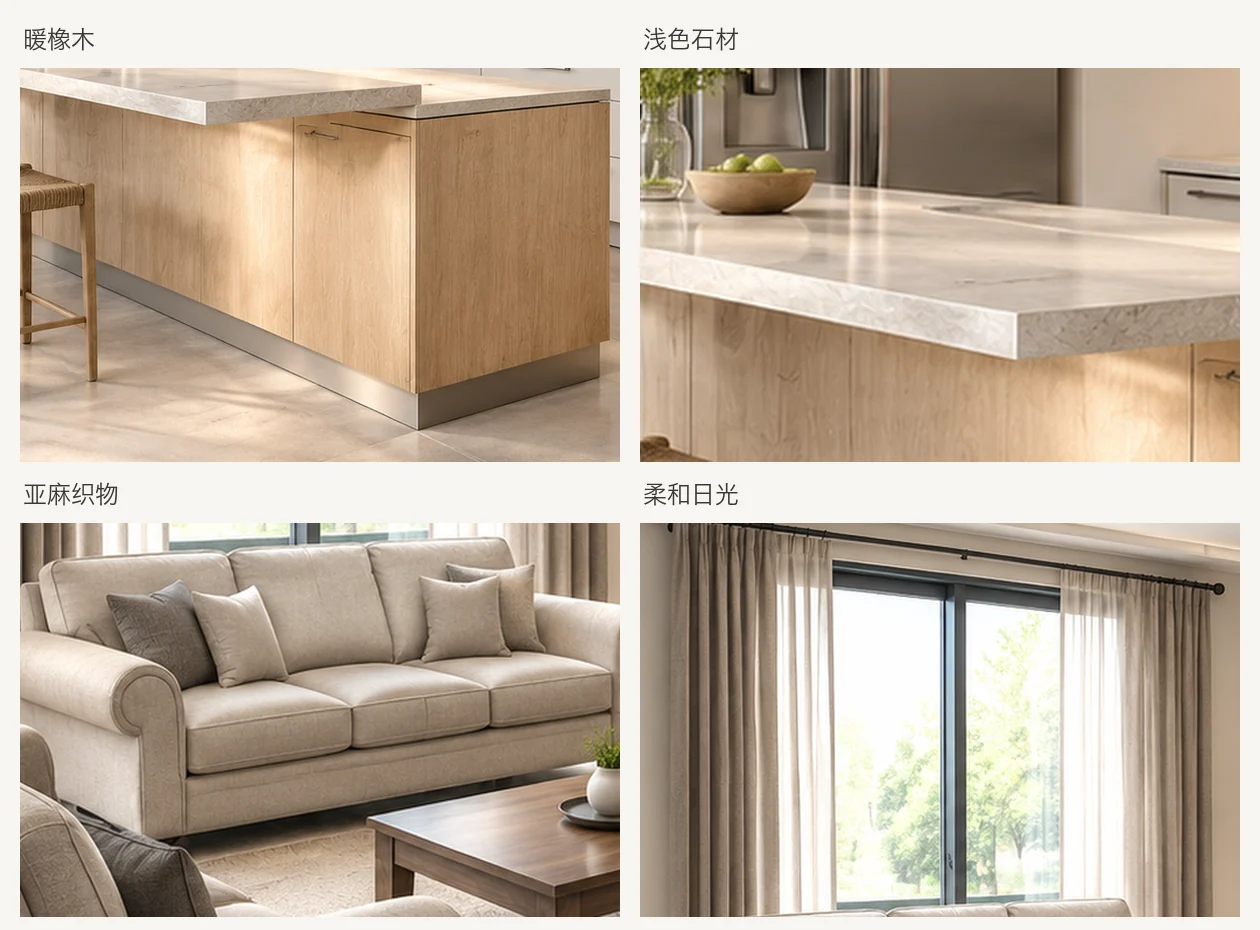
Cztery odniesienia na tej tablicy demonstracyjnej to wycinki przykładów renderowania zastosowanych w tym zestawie artykułów. Dąb i jasny kamień pochodzą z obrazu wygenerowanego w kuchni; pościel i światło dzienne pochodzą z salonu wygenerowanego obrazu. Pokazują ukierunkowane uprawy, a nie harmonogram materiałów dla innego projektu klienta.
Potwierdź, że masz pozwolenie na przetwarzanie obrazów i usuwanie informacji o kliencie lub innych poufnych treści.
Krok 3: wygeneruj koncepcję w przestrzeni roboczej
Użyj obszaru roboczego, aby połączyć oryginalny obraz, odniesienia i instrukcje projektowe konkretnej generacji.
1. Wybierz oryginalny obraz i narzędzie
- Zdjęcie pokoju: użyj AI Interior Design, aby sprawdzić zmiany we wnętrzu.
- Szkic lub model wewnętrzny lub zewnętrzny: użyj opcji Sketch to Render. Oryginalny obraz dostarcza wskazówek dotyczących kompozycji oraz odniesień do materiałów i atmosfery.
- Zdjęcie budynku lub model zewnętrzny: użyj AI Exterior Render lub odpowiedniego procesu projektowania zewnętrznego.
2. Wyjaśnij rolę każdego odniesienia
Nadaj priorytet najważniejszemu materiałowi lub oświetleniu. Określ, na której powierzchni powinien znajdować się każdy materiał, a który obraz jest jedynie odniesieniem oświetleniowym:
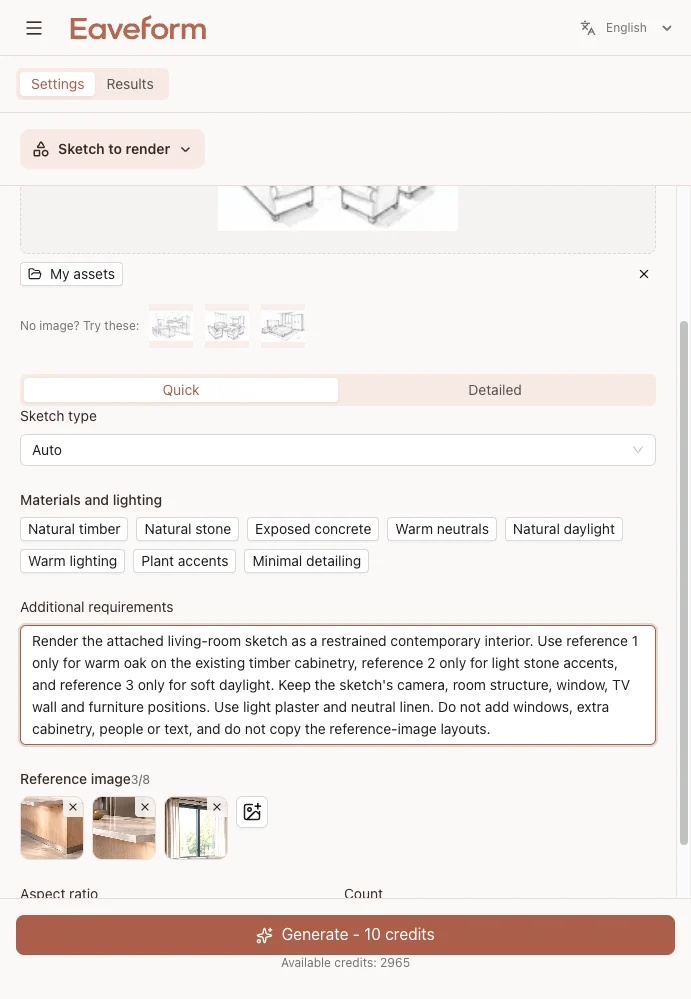
Skorzystaj z załączonych referencji materiałów, aby nałożyć ciepły dąb na istniejącą szafkę i jasny tynk na ściany, zachowując prosty, współczesny kierunek wnętrza. Zachowaj oryginalny kąt kamery, drzwi i okna. Używaj miękkiego światła dziennego. Nie dodawaj otworów, szafek, ludzi ani tekstu i nie kopiuj układów mebli ze zdjęć referencyjnych.
W tym przykładzie oryginalnym obrazem jest rysunek salonu. Trzy referencje kierują się ciepłym dębem, jasnym kamieniem i miękkim światłem dziennym, a ich role opisano indywidualnie w instrukcjach projektowych. Łatwiej to ocenić niż „użyć tych odniesień i uczynić to naturalnym”.
3. Sprawdź strukturę przed materiałami
Porównaj wygenerowany obraz z obrazem oryginalnym. Przed oceną koloru dębu lub tekstury tynku sprawdź otwory, narożniki, podłogę i główne rozmieszczenie mebli.
Jeśli geometria pomieszczenia uległa zmianie, bardziej materialne przymiotniki zwykle tego nie naprawią. Wróć do oryginalnego obrazu, usuń konkurencyjne odniesienia i wygeneruj ponownie.
Krok 4: porównaj warianty na Infinite canvas
Pojedynczy rendering nie wyjaśnia procesu projektowania. Użyj płótna Infinite, aby zachować oryginalny obraz, uporządkować opcje i zapisać różnice:
- Umieść oryginalne zdjęcie lub szkic po lewej stronie lub u góry.
- Rozmieszczanie wygenerowanych alternatyw w porównywalnych skalach oglądania.
- Zwróć uwagę na konkretne problemy, takie jak „przesunięte okno”, „zły materiał na podłogę” lub „skopiowana sofa referencyjna”.
- Przenieść dalej wersje, których struktura i kierunek nadają się do dyskusji.
Powstaje pytanie, która wersja najlepiej odpowiada pierwotnym priorytetom, a nie który obraz wygląda najbardziej imponująco.
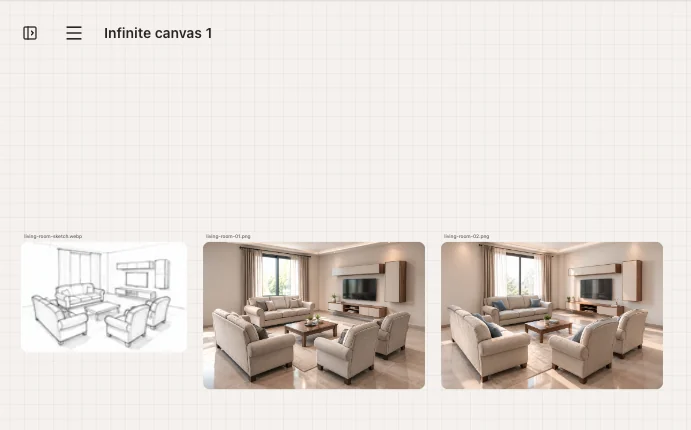
Przykład: jeden oryginał, dwa wyniki
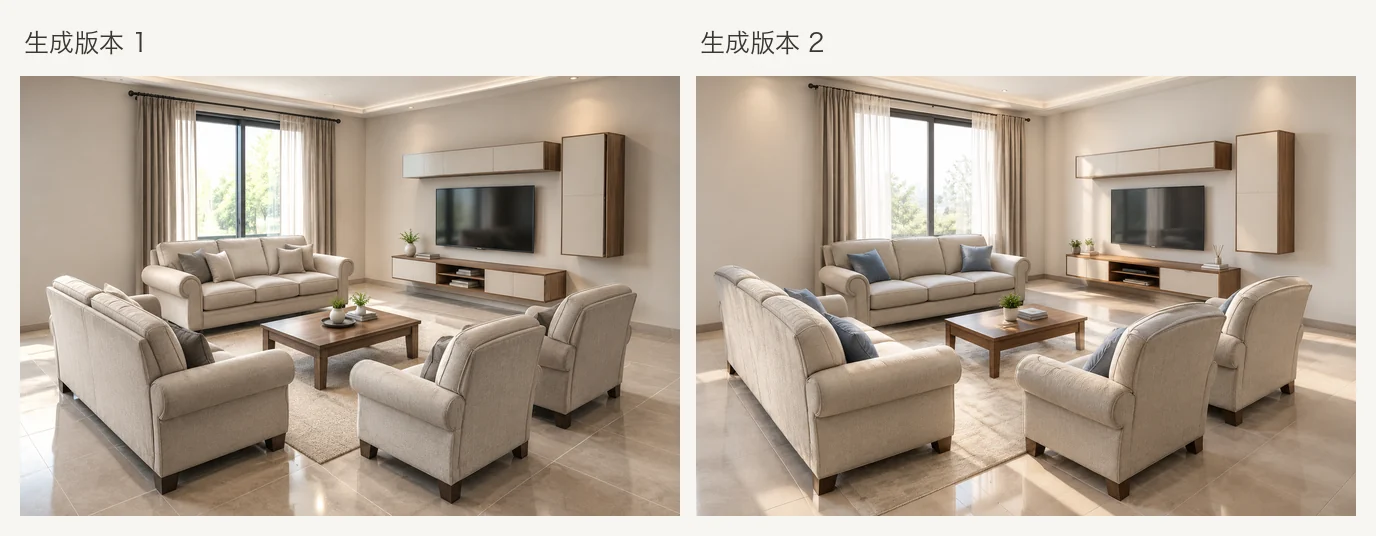
W tym przykładzie wykorzystano ten sam rysunek salonu i to samo konkretne żądanie dla dwóch kolejnych wygenerowanych obrazów. Nie rości sobie prawa do demonstrowania dwóch celowo kontrastujących ze sobą stylów.
Obie próby wymagają ciepłych, neutralnych materiałów, miękkiego światła dziennego i istniejącej struktury pomieszczenia. Ogólny kierunek jest podobny, ale meble, poduszki i detale dekoracyjne są różne. Porównanie ich razem pomoże Ci odrzucić problemy konstrukcyjne przed omówieniem różnic w wyposażeniu.
Aby porównać „dąb w świetle dziennym” z „ciemnym drewnem o zmierzchu”, zmieniaj jedną grupę zmiennych na raz, zachowując oryginalny obraz i wymagania konstrukcyjne. W przeciwnym razie trudno oddzielić zamierzoną zmianę projektu od przypadkowej rekonstrukcji.
Gdy wynik odbiega od moodboardu
| Problem | Regulacja do wypróbowania |
|---|---|
| Dominuje odniesienie wtórne | Usuń konkurencyjne obrazy i zachowaj jeden główny kierunek z jednym pomocniczym odniesieniem. |
| Wynik kopiuje układ referencyjny | Przytnij odniesienie do materiału i wyraźnie zachowaj oryginalny układ obrazu. |
| Materiały pojawiają się na niewłaściwych powierzchniach | Przypisz każdy materiał: dębowe szafki, ściany gipsowe i niezmienioną podłogę. |
| Zamierzone światło jest niejasne | Ogranicz instrukcje dotyczące konkurencyjnego stylu i opisz oryginalny obraz świetlny, czas i miękkość. |
| Pojawiają się ludzie lub rekwizyty | Usuń zdominowane przez nie odniesienia i wyraźnie wyklucz osoby i bałagan. |
| Drzwi lub ściany zmieniają się | Wróć do oryginalnego, oryginalnego obrazu i przekształć strukturę; unikaj wielokrotnego edytowania zniekształconego wyniku. |
Zmień jedną zmienną lub usuń jeden konflikt na raz, aby móc określić, które odniesienie lub instrukcja miała wpływ na wynik.
Sześć kontroli przed udostępnieniem
- Czy obok wygenerowanego obrazu wyświetlane jest oryginalne zdjęcie lub rysunek?
- Czy do tej dyskusji nadają się otwory, krawędzie dachu i główne linie ścian?
- Czy wynik nadal odpowiada początkowemu zdaniu projektowemu?
- Czy wymyślone meble i zrekonstruowane powierzchnie są identyfikowane jako koncepcyjne?
- Czy masz prawa do oryginalnego obrazu i referencji?
- Czy kolejnym krokiem będzie kolejne studium materiałowe, dopasowanie mebli czy może prace projektowe na wymiar?
Obraz o nieprawidłowej geometrii może nadal stanowić odniesienie do koloru. Nie przedstawiaj go jako wykonywalnej propozycji.
Kiedy wystarczy prostszy proces
Jeśli słowa odpowiednio wyjaśniają kierunek, zacznij bezpośrednio od AI Interior Design lub AI Exterior Render. W przypadku projektów szkiców zacznij od Sketch to Render.
Skorzystaj z pełniejszego obszaru roboczego i procesu canvas, gdy klienci chcą zobaczyć odniesienia do materiałów lub porównać kilka kierunków. Tylko w przypadku zmiany mebli wystarczy oczyścić pomieszczenie i skorzystać z AI Virtual Staging.
Wizualizacje z moodboardu służą do badania kierunku estetycznego. Nie są zestawieniem materiałów, specyfikacją produktu ani instrukcją budowy. Referencje mogą określić wygląd, ale nie gwarantują zgodności geometrii. Przed zakupami lub budową niezależnie zweryfikuj wymiary, właściwości materiałów i wymagania projektu.
Wypróbuj: wybierz kilka konkretnych referencji, prześlij dozwoloną liczbę obrazów do Sketch to Render, AI Interior Design lub AI Exterior Render, a następnie porównaj zachowane wersje na płótnie Infinite. Więcej poradników znajdziesz na Blog Eaveform.