Comment transformer un plan en image conceptuelle 3D avec l’IA
Préparez un plan lisible, générez une vue 3D sans toiture et vérifiez les pièces, les ouvertures et les circulations avant d’explorer les matériaux.
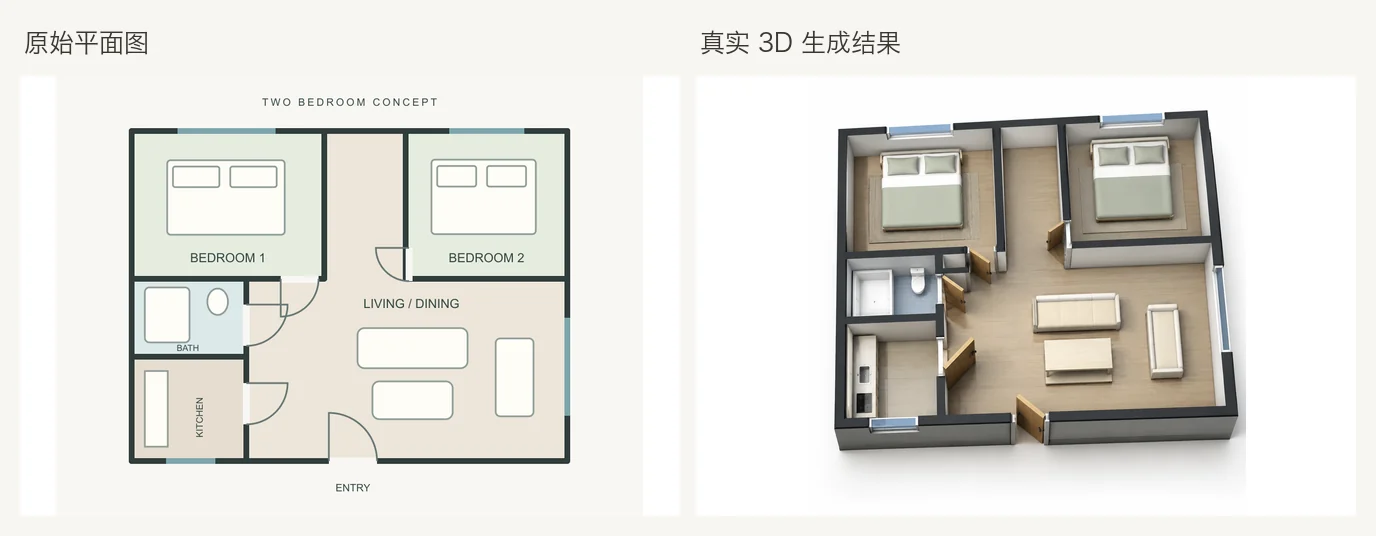
Outil en vedette : Floor Plan to 3D
Un plan d’étage montre comment les pièces sont disposées, mais tout le monde ne peut pas imaginer rapidement ces relations en trois dimensions. Un concept aérien sans toit peut faciliter la discussion sur les connexions de pièces, les entrées et les zones fonctionnelles.
Téléchargez un plan sur Floor Plan to 3D d’Eaveform , générez un concept visuel et décidez s'il faut ensuite étudier les matériaux, les meubles ou une perspective intérieure.
Ne confondez pas cela avec Image to Floor Plan, qui explore un concept de plan à partir d'une photo ou d'un croquis. Ici, la direction va d'un plan existant à une image conceptuelle d'aspect 3D. L'image générée est une image, et non un modèle BIM ou CAO modifiable.
Quels plans donnent les meilleurs résultats
L'IA interprète les lignes, les symboles et les annotations. Des entrées claires facilitent la lecture des relations entre les pièces. Préférez :
- Lignes murales sombres sur fond pâle.
- Noms des pièces lisibles, symboles d'ouverture et ouvertures de porte.
- Un étage par image.
- Des symboles de meubles simples qui n'obscurcissent pas les murs et les voies de déplacement.
- Une récolte propre sans frontières, prix, publicités ou image de marque sans rapport.
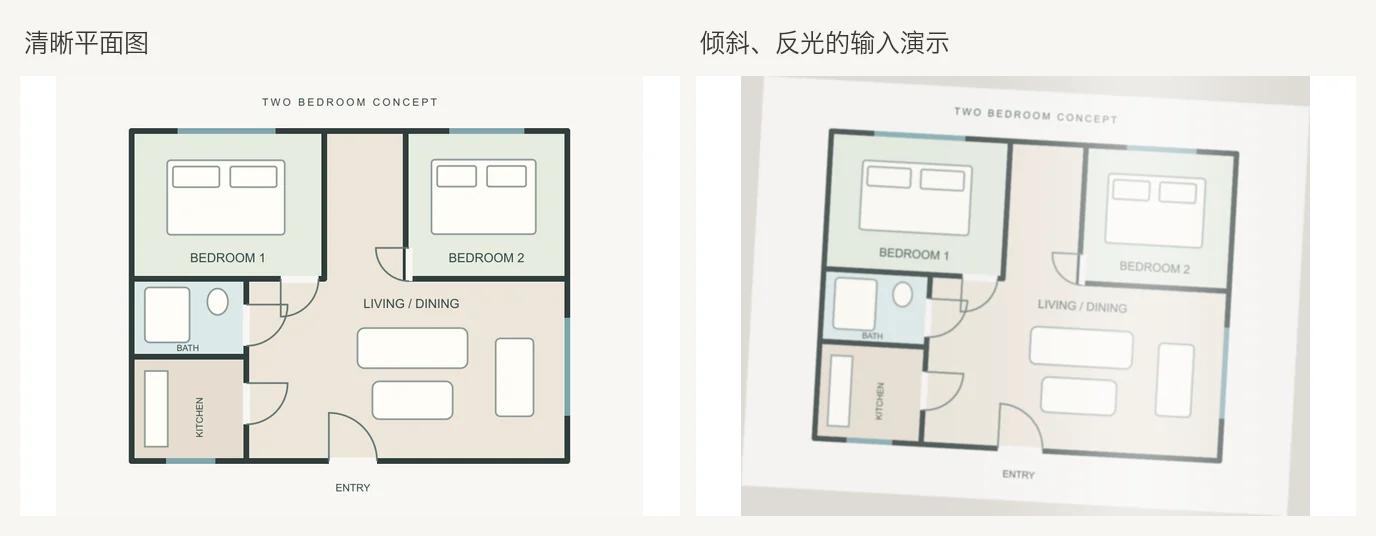
L'éblouissement, la distorsion de la perspective, la faible résolution, les murs qui se chevauchent et la combinaison de plusieurs étages en une seule image rendent l'interprétation plus difficile.
Créez une copie de travail, redressez-la et recadrez-la, améliorez le contraste et clarifiez les murs et les ouvertures importants. Conservez l'original pour comparaison.
L'image de gauche ci-dessous est le plan clair utilisé pour la génération. L'image de droite simule délibérément l'inclinaison, l'éblouissement et un léger flou pour illustrer les problèmes de saisie. Il n’a pas été utilisé pour générer une image générée en 3D ayant échoué.
Générer un concept 3D à partir du plan
1. Téléchargez le plan d'étage
Ouvrez Floor Plan to 3D et téléchargez une image de plan que vous êtes autorisé à utiliser.
2. Préciser l'étage et la présentation
Expliquez quel étage est affiché, quelles sont les hypothèses concernant la hauteur des murs et si vous souhaitez une vue aérienne sans toit. Des exigences de présentation claires facilitent la comparaison des versions successives :
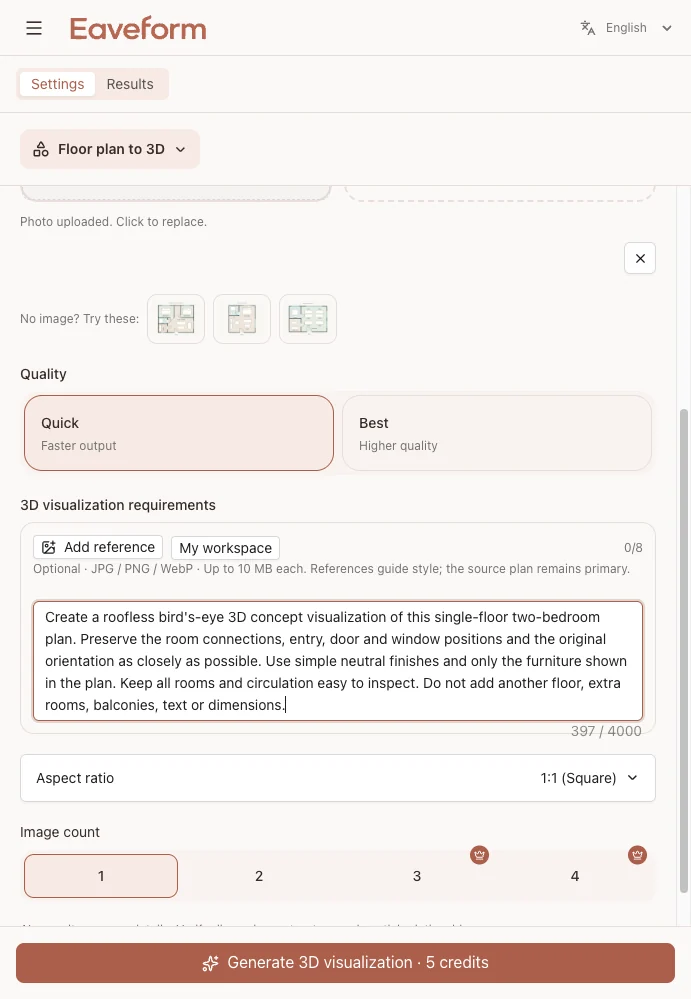
Générez une image conceptuelle 3D aérienne sans toit à partir du plan d'étage ci-joint. Essayez de conserver les connexions des pièces, les positions d’ouverture et l’orientation générale. Utilisez des matériaux simples et neutres. N'ajoutez pas d'étages ou de zones de construction absentes du plan.
Cet exemple utilisait la qualité Rapide et une image. Les instructions de conception identifient une disposition sur un seul étage avec deux chambres et demandent l'entrée, les connexions, les portes, les fenêtres et l'orientation d'origine.
3. Vérifiez d'abord les relations spatiales
Avant d’évaluer les couleurs et les matériaux :
- Comptez les pièces par rapport au plan.
- Trouvez l'entrée et tracez l'itinéraire des principales voies de déplacement.
- Vérifier les portes reliant la cuisine, les chambres et la salle de bain.
- Comparez le contour externe des zones inventées.
- Recherchez les meubles cachant des erreurs de mur ou de porte.
Vérifiez le style uniquement une fois que les relations entre les pièces sont lisibles.
Cette image générée conserve la large organisation de deux chambres, une salle de bains, une cuisine et un espace de vie. Il peut prendre en charge une discussion sur la agencement. Les ouvertures, les épaisseurs de murs et l'échelle des meubles nécessitent encore une comparaison avec le plan d'origine.
4. Ajustez une priorité à la fois
Si la première image générée est utile, donnez à la deuxième tentative un objectif ciblé :
Créer un autre concept qui facilite la lecture des principaux itinéraires de déplacement et des zones fonctionnelles. Conservez les connexions de pièces convenues, le contour du bâtiment et le nombre d'étages. N'augmentez pas la superficie du bâtiment.
Si la position ou les ouvertures de la pièce sont incorrectes, clarifiez le plan ou les instructions et régénérez-les à partir de l'original. Ne continuez pas à décorer une image 3D incorrecte.
Ce que l’image permet d’évaluer
Plus approprié pour la discussion :
- Nombre approximatif de pièces et de contiguïtés.
- Le parcours depuis l'entrée jusqu'à la pièce à vivre principale.
- Positions relatives des zones fonctionnelles.
- Différences visuelles entre les concepts de agencement.
Ne vous fiez pas à l'image générée pour :
- Dimensions exactes, travées ou largeurs de couloirs.
- Épaisseurs de murs, systèmes structurels ou détails de construction.
- Étiquettes de pièce et texte de dimension générés automatiquement.
- Tailles réelles des meubles ou ajustement du site.
- Localisations précises des petits magasins, recoins et ouvertures secondaires.
Utilisez-le pour déterminer si un aménagement est compréhensible, et non pour établir la faisabilité ou la conformité de la construction.
Que faire après la première image 3D
| Objectif suivant | Outil |
|---|---|
| Gardez un plan aérien et explorez les couleurs ou les matériaux | AI Floor Plan Render |
| Explorez une perspective intérieure meublée à partir d'un plan | Floor Plan to Interior Design |
| Étudier un nouveau concept d'agencement avant la visualisation 3D | AI Floor Plan Generator |
| Générer un concept de plan à partir d'une photo ou d'un croquis | Image to Floor Plan |
| Dégager ou réaménager une vraie pièce photo | AI Empty Room ou AI Virtual Staging |
Gardez les matériaux simples et les meubles clairsemés dans la première version. Un style lourd peut cacher des problèmes de connexion. Une fois que la disposition générale correspond à l’image originale, passez aux perspectives intérieures et aux études de matériaux.
Problèmes fréquents et corrections
| Problème | Quoi essayer |
|---|---|
| Pièces en miroir ou plan pivoté | Demandez l'orientation d'origine, en gardant le haut de l'image comme haut du plan, et téléchargez une image originale nettoyée. |
| Portes manquantes ou pièces apparemment scellées | Identifiez les connexions importantes par nom de pièce et améliorez le contraste de l’image originale. |
| Canapés surdimensionnés ou tables flottantes | Demandez peu ou pas de meubles au préalable ; explorez l’ameublement plus tard. |
| Zones ou étages de bâtiment ajoutés | Excluez-les explicitement et recadrez l’image d’origine jusqu’à la limite prévue. |
| Les murs dessinés à la main deviennent des volumes confus | Redessinez les principales lignes des murs et clarifiez les étiquettes des pièces avant de réessayer. |
| Le texte et les dimensions changent | Utilisez le dessin original pour toutes les annotations ; ignorez le texte de cote généré. |
Seul le plan clair a été utilisé pour l'exemple généré dans cet article. L’entrée simulée de mauvaise qualité n’est pas présentée comme une séquence fabriquée d’échec et de nouvelle tentative.
Vérifications avant de partager
- Nombre de chambres : correspond-il à l'image originale ?
- Itinéraires d'entrée et de déplacement : pouvez-vous tracer un itinéraire vers les espaces principaux ?
- Ouvertures : les portes et fenêtres échantillonnées correspondent-elles au plan ?
- Contour : y a-t-il des pièces, des baies ou des étages supplémentaires ?
- Meubles : clarifient-ils la disposition ou masquent-ils des erreurs ?
- Légende : l'image générée est-elle clairement identifiée comme une image conceptuelle d'IA ?
Si les quatre premiers points de révision échouent, revisitez le plan et les instructions spatiales plutôt que d'ajouter des descriptions de style.
Floor Plan to 3D produit des images conceptuelles pour la discussion. Il ne crée ni modèle BIM/CAO modifiable, ni maquette mesurée, ni calcul d’ingénierie, ni plan d’exécution. Proportions, textes et relations spatiales peuvent s’écarter du plan original. Un professionnel qualifié doit vérifier les mesures et établir les documents nécessaires avant toute décision de conception, démolition, construction ou conformité.
Essayez-le : Téléchargez un plan clair sur Floor Plan to 3D, comparez les pièces et les itinéraires de déplacement avec l'image d'origine, puis explorez les matériaux ou les intérieurs. D'autres guides sont disponibles sur le Blog Eaveform.