Comment transformer un moodboard en rendu architectural avec l’IA
Associez des références de matériaux et de lumière à une photo ou une esquisse. Générez un concept et comparez les variantes sur le canevas Eaveform.
Workflow : Image Workspace et Infinite Canvas, disponibles dans l'application.
Outils associés : Sketch to Render, AI Interior Design et AI Exterior Render
Un moodboard peut rassembler le bois, les murs, les meubles et la lumière que vous aimez, mais le téléchargement de l'intégralité du collage n'indique pas à l'IA quels détails comptent le plus.
Un flux de travail plus utile commence par une direction claire, quelques références ciblées et une photo de la pièce ou un croquis architectural. Générez un concept, puis comparez les alternatives ensemble. Le moodboard guide le matériau et l'atmosphère plutôt que de devenir une deuxième agencement que le modèle doit copier.
Étape 1 : résumer l’intention en une phrase
Regardez le tableau et demandez ce que ses images ont en commun :
Armoires chaleureuses en chêne, murs en plâtre pâle, lumière du jour douce et mobilier simple et contemporain. Évitez le noyer foncé et l’acier noir industriel.
Cette phrase ancre l'invite. S'il combine des bois concurrents, plusieurs périodes et des éclairages contradictoires, supprimez les références secondaires avant de générer.
Étape 2 : choisir des références utiles
Plus d’images ne sont pas nécessairement meilleures. Trois à cinq références ciblées peuvent constituer un groupe de travail utile ; téléchargez uniquement autant de fichiers que l'outil sélectionné prend actuellement en charge.
Conservez les références indiquant :
- Grains de bois, plâtre, pierre, métal ou tissu lisibles.
- Lumière constante adaptée à l'intérieur ou à l'extérieur.
- Formes de construction ou silhouettes de meubles pertinentes pour le projet.
- Une ou deux images qui communiquent la direction générale.
Supprimer ou réduire la priorité de :
- Couvertures de magazines dominées par des logos, des filigranes ou du texte.
- Styles contradictoires sans hiérarchie claire.
- Photos concernant principalement des personnes, des véhicules ou des objets de style de vie.
- Des images répétées qui communiquent la même idée.
Recadrez chaque référence selon son objectif. Pour la couleur du bois, montrez le bois lui-même. Pour une lumière douce des fenêtres, évitez de conserver des meubles sans rapport qui pourraient entrer en concurrence avec le projet.
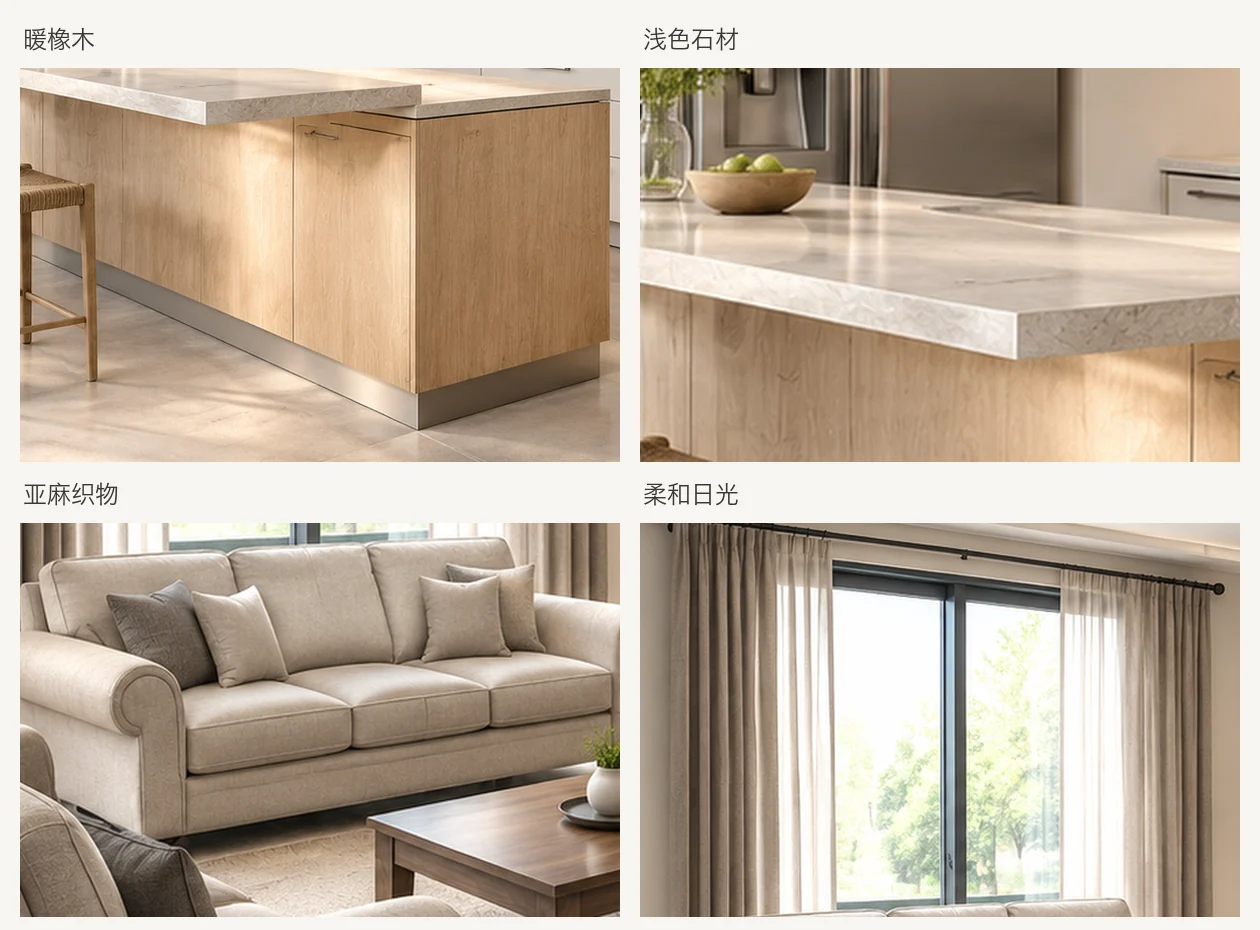
Les quatre références de ce tableau de démonstration sont des recadrages issus des exemples de rendu utilisés dans cet ensemble d'articles. Le chêne et la pierre pâle proviennent de l'image générée par la cuisine ; le linge et la lumière du jour proviennent de l'image générée par le salon. Ils démontrent des cultures ciblées, et non un calendrier matériel pour un autre projet client.
Confirmez que vous êtes autorisé à traiter les images et à supprimer les informations client ou tout autre contenu sensible.
Étape 3 : générer dans l’espace de travail
Utilisez l'espace de travail pour combiner une image originale, des références et des instructions de conception de génération spécifiques.
1. Choisissez l'image et l'outil d'origine
- Photo de la pièce : utilisez AI Interior Design pour explorer les changements intérieurs.
- Esquisse ou modèle intérieur ou extérieur : utilisez Sketch to Render. L’image originale fournit des indices de composition et des références aux matériaux et à l’atmosphère.
- Photo du bâtiment ou modèle extérieur : utilisez AI Exterior Render ou le workflow de conception extérieure correspondant.
2. Expliquez le rôle de chaque référence
Priorisez la référence matérielle ou d’éclairage la plus importante. Indiquez quelle surface doit recevoir chaque matériau et quelle image n'est qu'une référence d'éclairage :
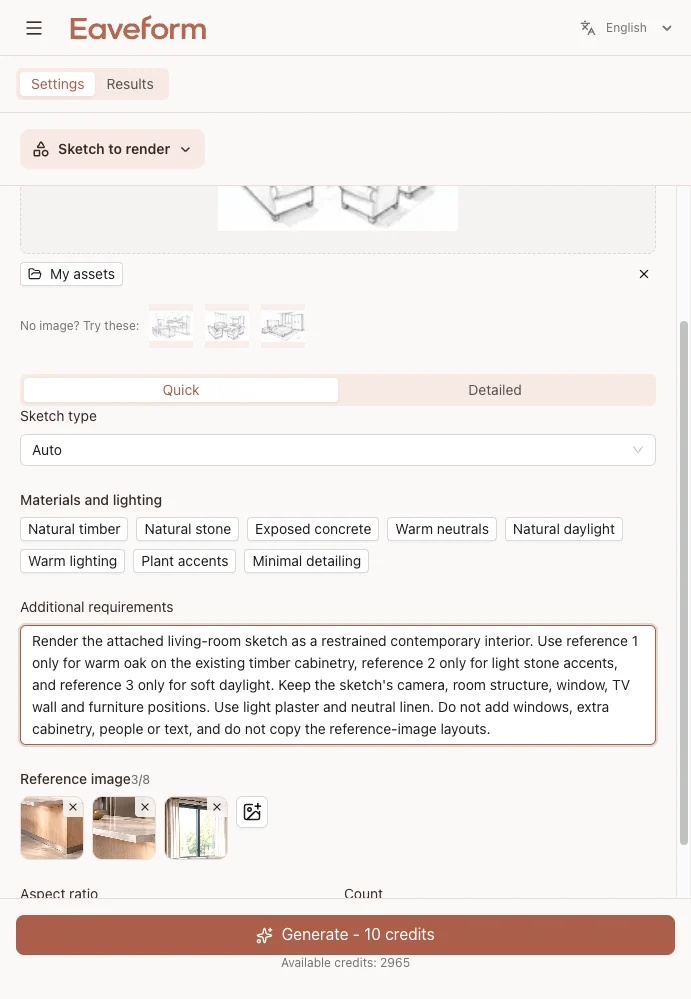
Utilisez les références de matériaux ci-jointes pour appliquer du chêne chaud sur les armoires existantes et du plâtre pâle sur les murs, en gardant une direction intérieure simple et contemporaine. Conservez l'angle de caméra, les portes et les fenêtres d'origine. Utilisez la lumière douce du jour. N'ajoutez pas d'ouvertures, d'armoires, de personnes ou de texte, et ne copiez pas la disposition des meubles des images de référence.
Dans cet exemple, l'image originale est un dessin de salon. Trois références guident le chêne chaleureux, la pierre pâle et la douce lumière du jour, avec leurs rôles décrits individuellement dans les instructions de conception. C’est plus facile à évaluer que « utiliser ces références et rendre cela naturel ».
3. Vérifiez la structure avant les matériaux
Comparez l'image générée à côté de l'image originale. Examinez les ouvertures, les coins, le revêtement de sol et la position des principaux meubles avant d'évaluer la couleur du chêne ou la texture du plâtre.
Si la géométrie de la pièce a dérivé, des adjectifs plus matériels ne permettront généralement pas de résoudre le problème. Revenez à l'image d'origine, supprimez les références concurrentes et générez à nouveau.
Étape 4 : comparer les variantes sur Infinite canvas
Un seul rendu n’explique pas un processus de conception. Utilisez Infinite Canvas pour conserver l'image d'origine, organiser les options et enregistrer les différences :
- Placez la photo ou le croquis original à gauche ou en haut.
- Organisez les alternatives générées à des échelles de visualisation comparables.
- Notez les problèmes spécifiques, tels que « fenêtre déplacée », « mauvais matériau de sol » ou « canapé de référence copié ».
- Reprendre les versions dont la structure et l'orientation sont adaptées à la discussion.
La question est de savoir quelle version correspond le mieux aux priorités d’origine, plutôt que quelle image semble la plus impressionnante.
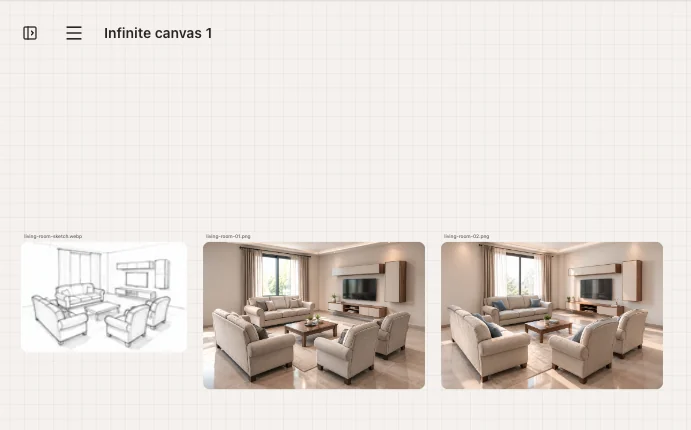
Exemple : une image originale, deux variantes
Cet exemple utilise le même dessin de salon et la même requête spécifique pour deux images générées successivement. Il ne prétend pas démontrer deux styles délibérément opposés.
Les deux tentatives nécessitent des matériaux neutres et chaleureux, une lumière du jour douce et la structure de la pièce existante. L'orientation générale est similaire, mais les meubles, coussins et détails décoratifs varient. Les comparer ensemble vous aide à rejeter les problèmes structurels avant de discuter des différences d’ameublement.
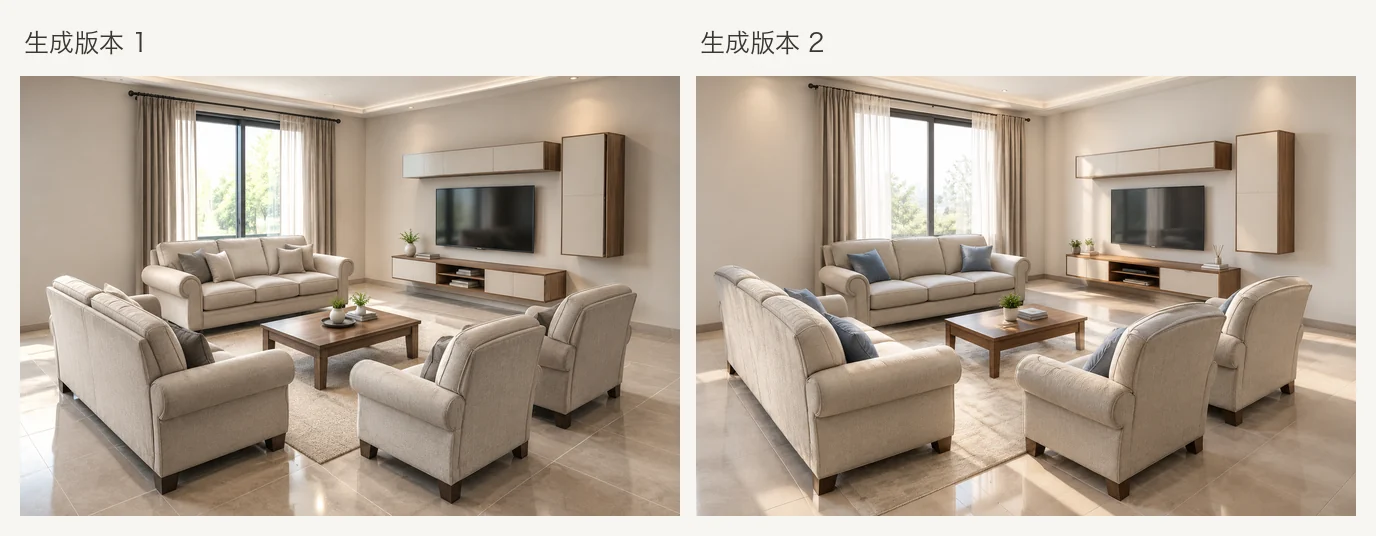
Pour comparer le « chêne à la lumière du jour » avec le « bois sombre au crépuscule », modifiez un groupe de variables à la fois tout en conservant l’image d’origine et les exigences structurelles. Autrement, il est difficile de séparer le changement de conception envisagé de la reconstruction aléatoire.
Quand le résultat s’éloigne du moodboard
| Problème | Ajustement à essayer |
|---|---|
| Une référence secondaire domine | Supprimez les images concurrentes et conservez une direction principale avec une référence à l’appui. |
| Le résultat copie la agencement de référence | Recadrez la référence au matériau et conservez explicitement la disposition de l'image d'origine. |
| Les matériaux apparaissent sur les mauvaises surfaces | Attribuez chaque matériau : armoires en chêne, murs en plâtre et revêtement de sol inchangé. |
| La lumière prévue n'est pas claire | Réduisez les instructions de style concurrentes et décrivez l'image originale de la lumière, le temps et la douceur. |
| Des personnes ou des accessoires apparaissent | Supprimez les références dominées par eux et excluez explicitement les personnes et le désordre. |
| Changement de portes ou de murs | Revenez à l’image originale et reformulez la structure ; évitez de modifier à plusieurs reprises un résultat déformé. |
Modifiez une variable ou supprimez un conflit à la fois afin de pouvoir identifier quelle référence ou instruction a affecté le résultat.
Six vérifications avant de partager
- La photo ou le dessin original est-il affiché à côté de l'image générée ?
- Les ouvertures, les bords de toit et les principales lignes de murs conviennent-ils à cette discussion ?
- Le résultat correspond-il toujours à la phrase de conception initiale ?
- Les meubles inventés et les surfaces reconstruites sont-ils identifiés comme conceptuels ?
- Avez-vous des droits sur l'image originale et les références ?
- La prochaine étape est-elle une étude de matériaux, un ajustement de mobilier ou un travail de conception mesuré ?
Une image avec une géométrie incorrecte peut toujours être une référence de couleur. Ne le présentez pas comme une proposition exécutable.
Quand un processus plus simple suffit
Si les mots expliquent correctement la direction, commencez directement dans AI Interior Design ou AI Exterior Render. Pour les projets d'esquisse, commencez par Sketch to Render.
Utilisez l'espace de travail et le processus de canevas plus complets lorsque les clients ont besoin de voir les références de matériaux ou de comparer plusieurs directions. Pour les changements de mobilier uniquement, vider la pièce et utiliser AI Virtual Staging peut suffire.
Les rendus issus d’un moodboard servent à explorer des intentions visuelles. Ce ne sont ni des nomenclatures de matériaux, ni des fiches produits, ni des instructions de chantier. Les références orientent l’aspect sans garantir la fidélité géométrique. Vérifiez les dimensions, les performances des matériaux et les exigences du projet avant tout achat ou travaux.
Essayez-le : Sélectionnez quelques références ciblées, téléchargez le numéro pris en charge dans Sketch to Render, AI Interior Design ou AI Exterior Render, puis comparez les versions conservées sur Infinite Canvas. Trouvez plus de guides sur le Blog Eaveform.