Comment retirer les meubles d’une photo avec l’IA
Retirez les meubles avec AI Empty Room d’Eaveform. Préparez la photo, précisez les éléments à conserver et vérifiez les murs et les sols reconstruits.
Outil en vedette : AI Empty Room
Planifier un nouvel aménagement de salon peut être difficile lorsque le canapé, les tables et les tapis existants dominent chaque photo. Si vous ne pouvez pas photographier la pièce vide, la suppression numérique des meubles par l'IA peut vous aider à explorer à quoi pourrait ressembler l'espace sans ces objets.
AI Empty Room d’Eaveform génère un concept de pièce vide tout en visant à conserver les murs, le sol, les portes, les fenêtres et les équipements fixes existants. Utilisez-le comme point de départ pour des discussions sur la agencement, des comparaisons de conception ou pour préparer une étude de mise en scène virtuelle.
Ce guide explique quelles photos fonctionnent le mieux, comment décrire ce qui doit disparaître et ce qu'il faut vérifier lorsque le résultat nécessite une nouvelle tentative.
Quand retirer les meubles avec l’IA
Explorer une nouvelle disposition des meubles. Les meubles existants peuvent limiter la façon dont vous imaginez une pièce. Un concept de pièce vide facilite la discussion sur la position des canapés, les itinéraires de déplacement et les espaces repas. Vous pouvez ensuite utiliser AI Interior Design ou AI Room Design pour explorer un nouvel agencement.
Préparer une présentation de propriété. Un intérieur bondé ou très personnel peut détourner l'attention de la pièce elle-même. Une vue sans meubles peut vous aider à décider d’un nouvel aménagement. Divulguez l'retouche par IA en fonction des exigences de votre marché et de votre plateforme d’annonces immobilières. Pour ajouter une disposition de mobilier différente, continuez avec AI Virtual Staging.
Travailler à partir d'une photo que vous possédez déjà. Si une photo claire est disponible mais qu'une autre visite n'est pas pratique, retirer les meubles peut permettre une discussion précoce sans attendre une nouvelle séance photo.
L’IA ne peut pas savoir ce qu’il y a derrière un canapé ou une armoire. Elle reconstitue les murs et les sols cachés à partir d'indices visibles. Le résultat est utile pour l'exploration visuelle, et non pour vérifier les dommages cachés, les réseaux techniques ou l’état du bâti.
Choisir une photo suffisamment lisible
Plus l’image originale montre clairement la pièce, plus il est facile de juger les zones reconstruites. Préférez les photos avec :
- Bonne mise au point et lumière uniforme, avec coins, plinthes et revêtements de sol visibles.
- Portes, fenêtres et plusieurs bords de pièces, plutôt qu'un gros plan d'un objet.
- Quelques murs et sols apparents autour des meubles.
- Perspective naturelle sans forte distorsion grand angle.
Évitez les photos floues ou très sombres, les éclairages mixtes et les meubles qui cachent la quasi-totalité du sol ou du mur. Recadrez les panneaux du logiciel, les filigranes et les annotations sans rapport avant le téléchargement.
Faites deux listes : ce qu’il faut supprimer et ce qu’il faut conserver. Les canapés, les chaises non fixées, les tables basses, les tapis, les plantes et le désordre peuvent appartenir à la première catégorie. Les armoires encastrées, les luminaires fixes, la climatisation, les équipements de salle de bain et les rideaux que vous devez conserver doivent être nommés explicitement.
Retirer les meubles avec Eaveform
1. Importez la photo de la pièce
Ouvrez AI Empty Room et téléchargez une photo que vous êtes autorisé à utiliser. Supprimez d'abord les visages, les documents et autres informations privées.
2. Indiquez ce qu'il faut supprimer et conserver
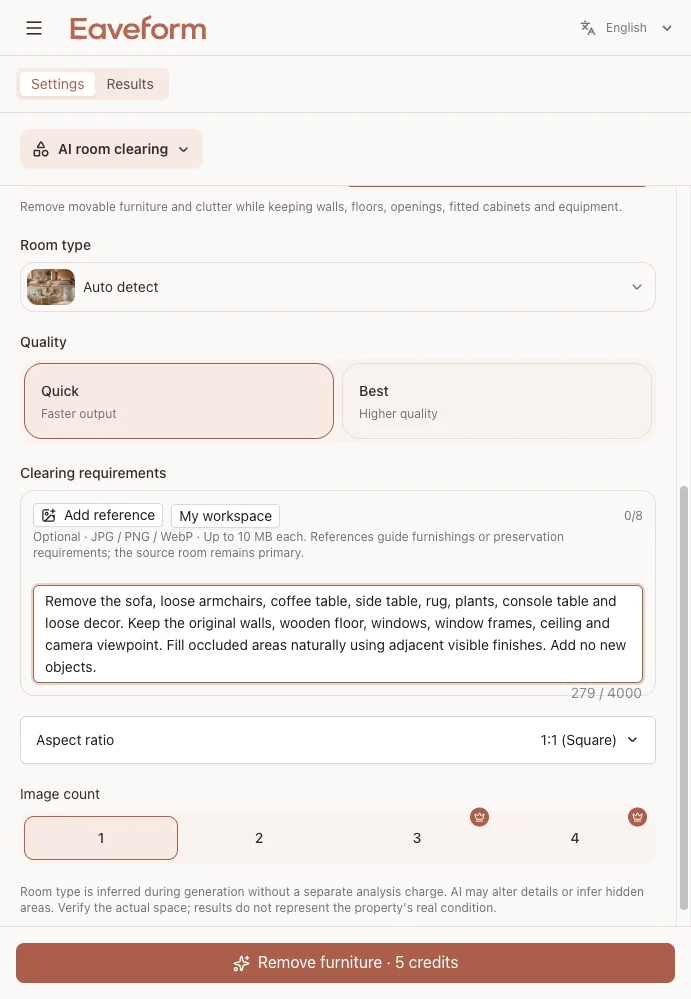
« Vider cette pièce » laisse des choix importants non précisés. Des instructions de conception plus utiles identifient les objets mobiles et les caractéristiques permanentes qui doivent rester :
Videz ce salon. Retirez le canapé, les chaises non fixées, la table basse, le tapis, les plantes et le désordre. Conservez les murs, le sol, le plafond, les portes, les fenêtres, les armoires encastrées et les luminaires fixes existants. Conservez l'angle de caméra d'origine. Reconstruisez naturellement les zones exposées à partir des murs et des revêtements de sol visibles environnants. N'ajoutez pas de nouveaux objets.
Pour une suppression numérique partielle, nommez chaque élément : "Retirez la table basse et le tapis ; conservez le canapé, la table d'appoint et le lampadaire."
3. Comparez l'image générée avec l'image originale
Vérifiez si elle représente toujours la même pièce avant de décider si elle semble attrayante :
- Les portes et fenêtres sont-elles dans les mêmes positions et proportions ?
- Les coins, plinthes et joints de sol se maintiennent-ils naturellement ?
- Les encastrements, la climatisation et les appliques murales sont-ils restés ?
- Y a-t-il des contours de meubles ou des ombres inexpliquées ?
- Les surfaces reconstruites correspondent-elles à l'environnement visible ?
4. Affiner un problème spécifique
Si une zone est erronée, nommez-la : "Conservez les étagères intégrées sur le mur de gauche" ou "Supprimez le contour restant du tapis et son ombre". Recommencez à partir de la photo originale plutôt que de modifier à plusieurs reprises un résultat déjà déformé.
Trois types de pièces et leurs points de contrôle
Salon : canapé, table basse et tapis
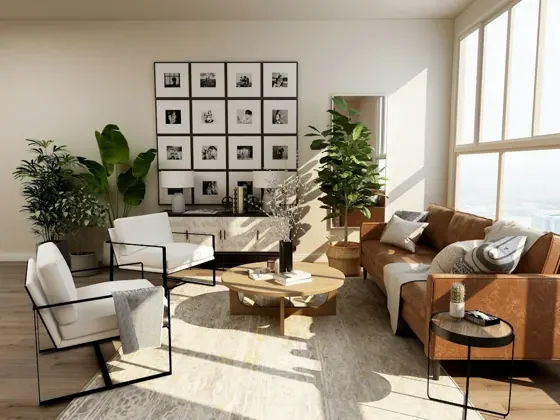
Recherchez des lignes continues de murs et de plinthes derrière le canapé, un retrait numérique de tapis propre et un revêtement de sol crédible. La vue vide peut faciliter la discussion des relations entre la fenêtre, les itinéraires de déplacement et le coin salon.
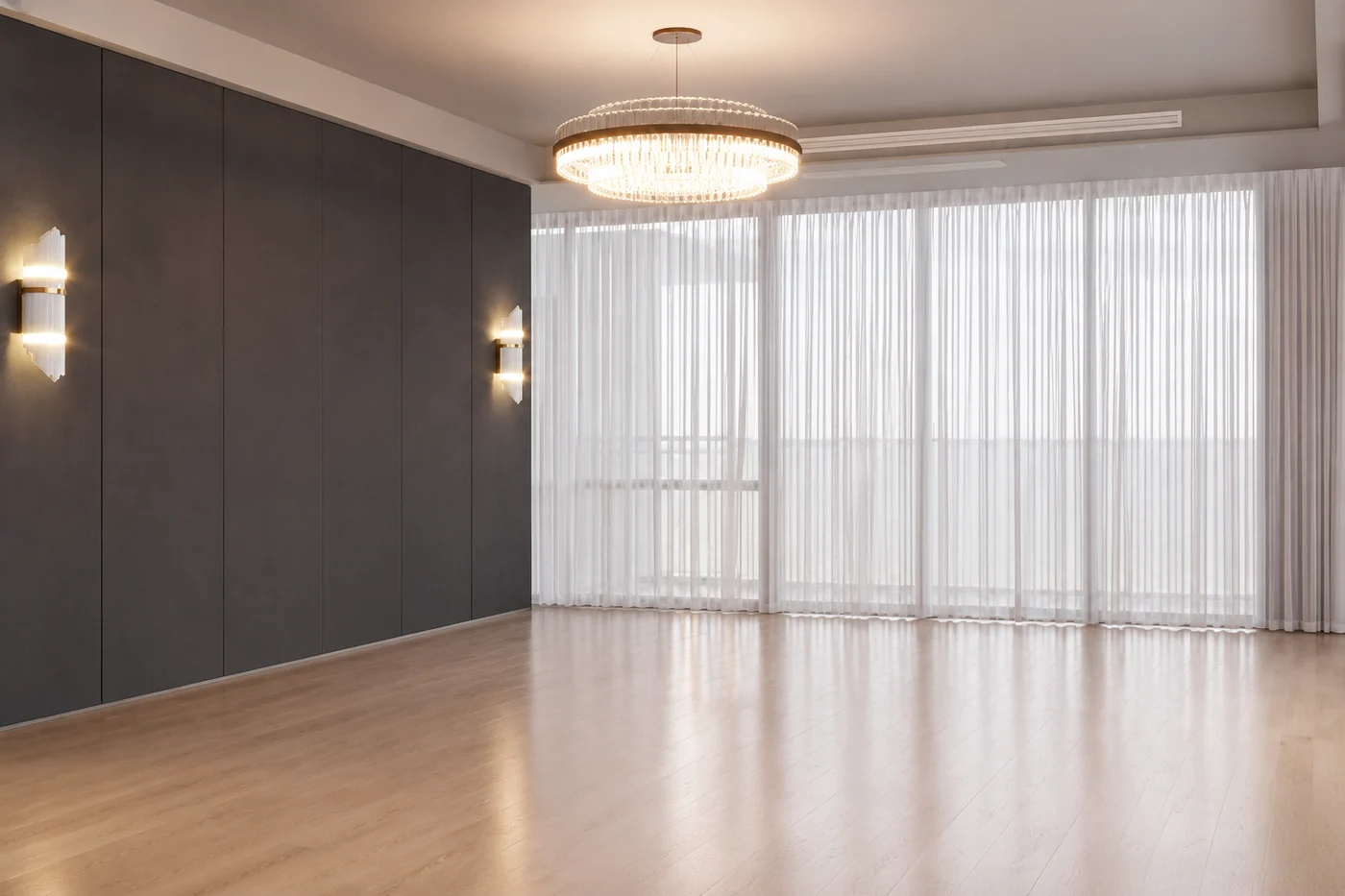
Avant : les meubles et les plantes dissimulent une grande partie du mur et du sol.
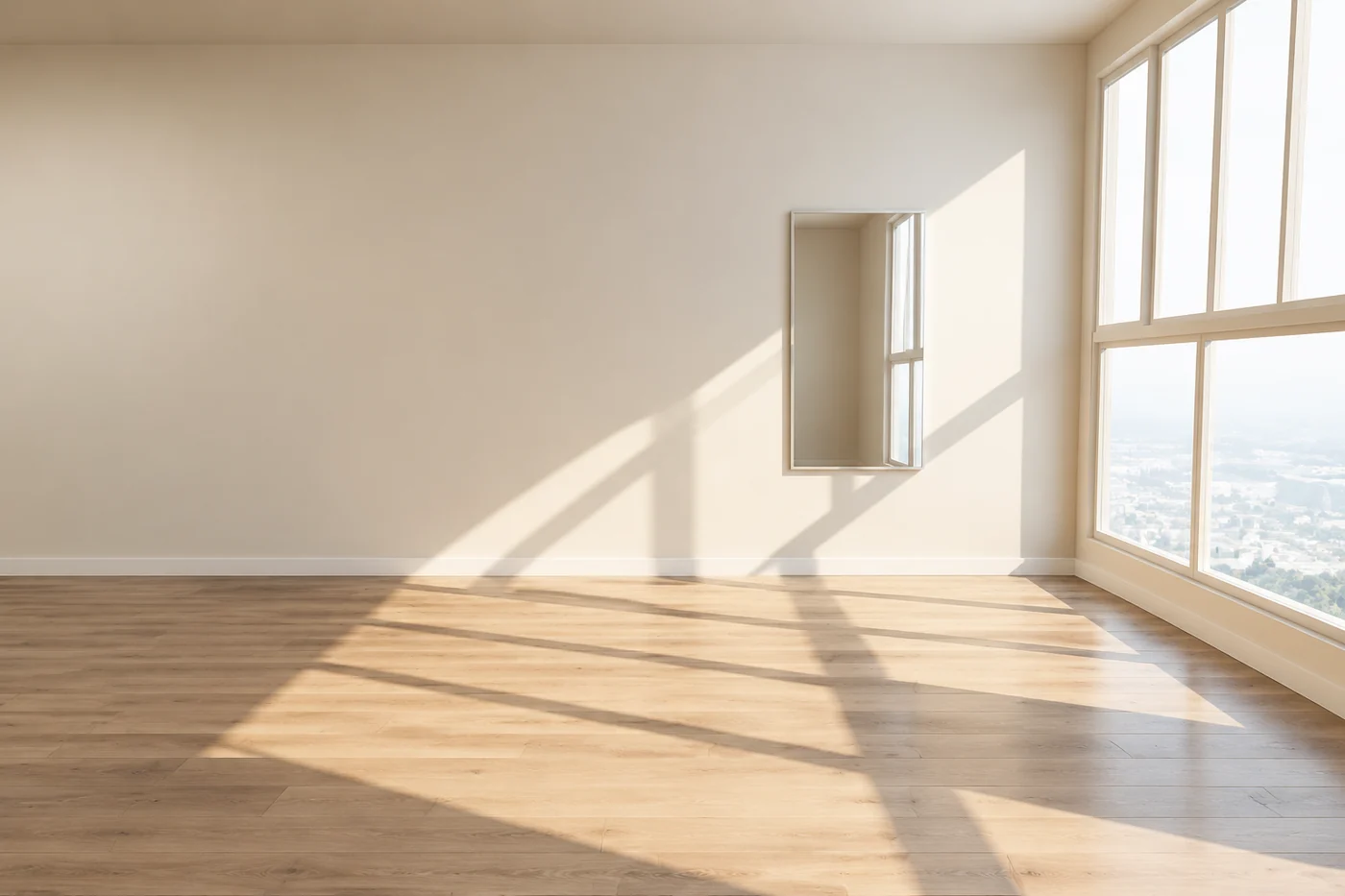
Après : les meubles mobiles sont retirés. Vérifiez le revêtement de sol, le mur et le miroir reconstruits par rapport à l'image originale.
Chambre : lit et tables de chevet
Vérifiez que les appliques, suspensions et rideaux n'ont pas disparu avec le mobilier. Recherchez des portes ou des fenêtres inventées derrière le lit et un revêtement de sol incohérent à côté.
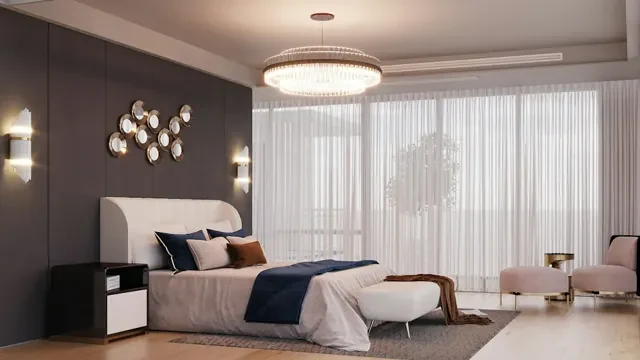
Avant : le lit et les tables de chevet cachent une partie du mur et du sol.
Après : les lumières et les rideaux conservés fournissent des points de référence utiles pour examiner les surfaces reconstruites.
Bureau : des meubles bas et un canapé
Vérifiez que les armoires et le canapé sélectionnés sont retirés tandis que les cloisons vitrées, les luminaires fixes, le réfrigérateur et les autres équipements retenus restent reconnaissables. Recherchez des textures de sol répétées ou des jointures étranges.
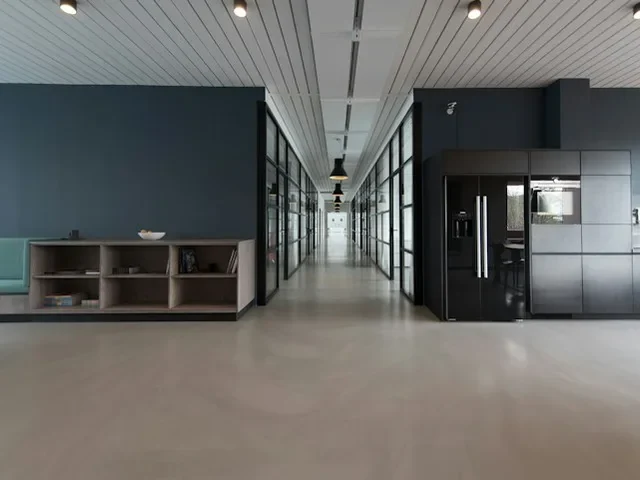
Avant : les meubles bas et le canapé de gauche sont les cibles de la suppression numérique.
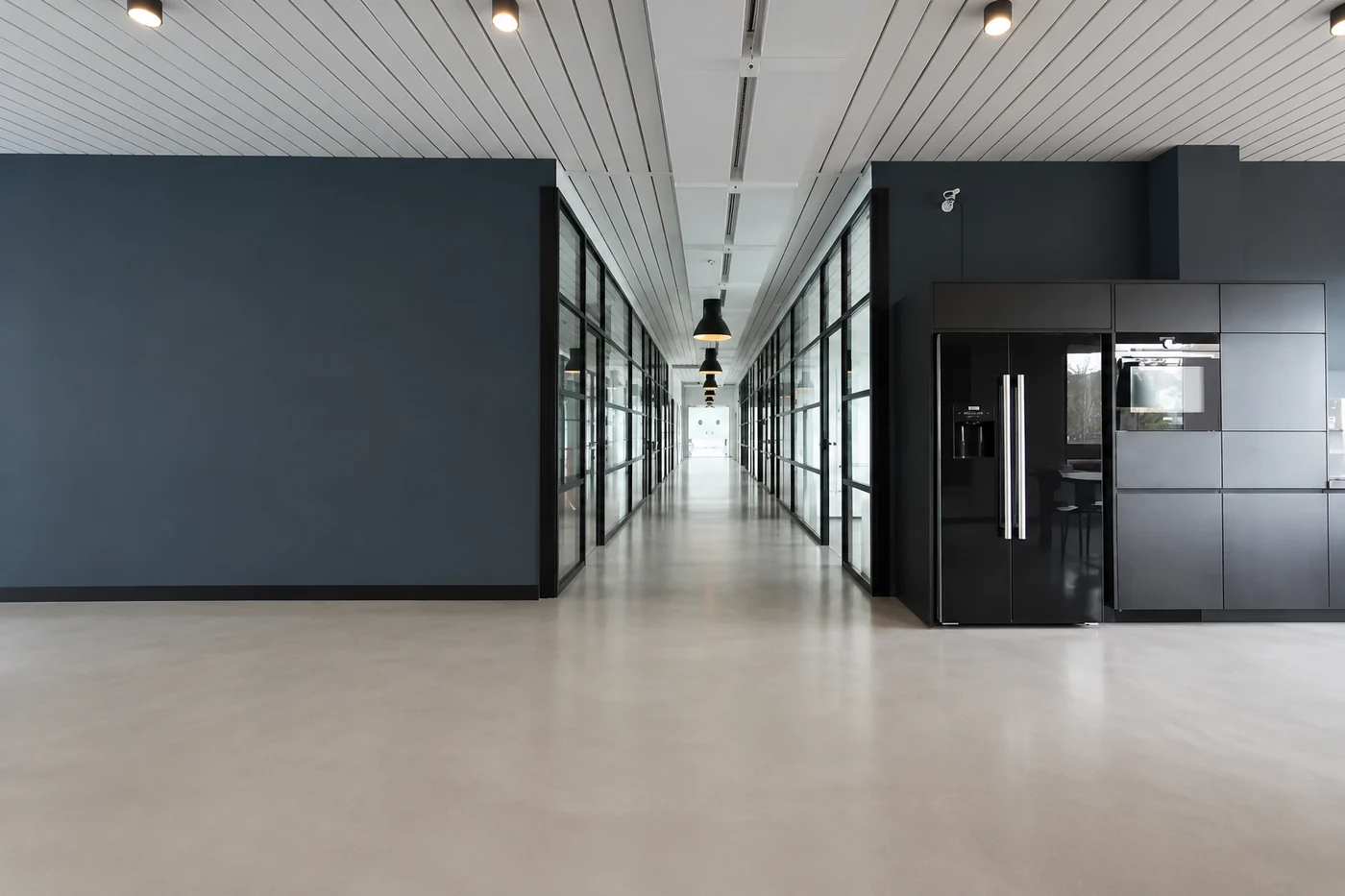
Après : comparer les luminaires fixes et l'équipement côté droit pièce par pièce avec l'image originale.
Problèmes fréquents et corrections
| Problème | Quoi essayer |
|---|---|
| Les contours ou les ombres des meubles restent | Nommez l'objet et sa position, par exemple « retirez la table basse du centre et son ombre ». |
| Les murs se plient ou les ouvertures bougent | Demandez la perspective d'origine et toutes les positions des portes et fenêtres, puis régénérez à partir de l'image d'origine. |
| Un climatiseur ou une applique murale encastrable disparaît | Spécifiez l'élément et l'emplacement retenus, par exemple « garder le climatiseur au-dessus de la fenêtre de gauche ». |
| Le revêtement de sol se répète de manière anormale | Utilisez une photo avec un sol plus exposé. Ne déduisez pas le matériau réellement caché de la reconstruction. |
| La pièce paraît plus grande | Vérifiez les coins, les ouvertures et le revêtement de sol pour déceler toute déformation. N'estimez pas les dimensions à partir du concept de pièce vide. |
Ce qui suit est une nouvelle tentative réelle à partir de cet ensemble d’exemples. La première image générée a conservé le meuble bas arrière et a changé son matériau. Une instruction plus spécifique pour retirer ce meuble, conserver le miroir et éviter de nouvelles ouvertures a produit un résultat plus approprié.
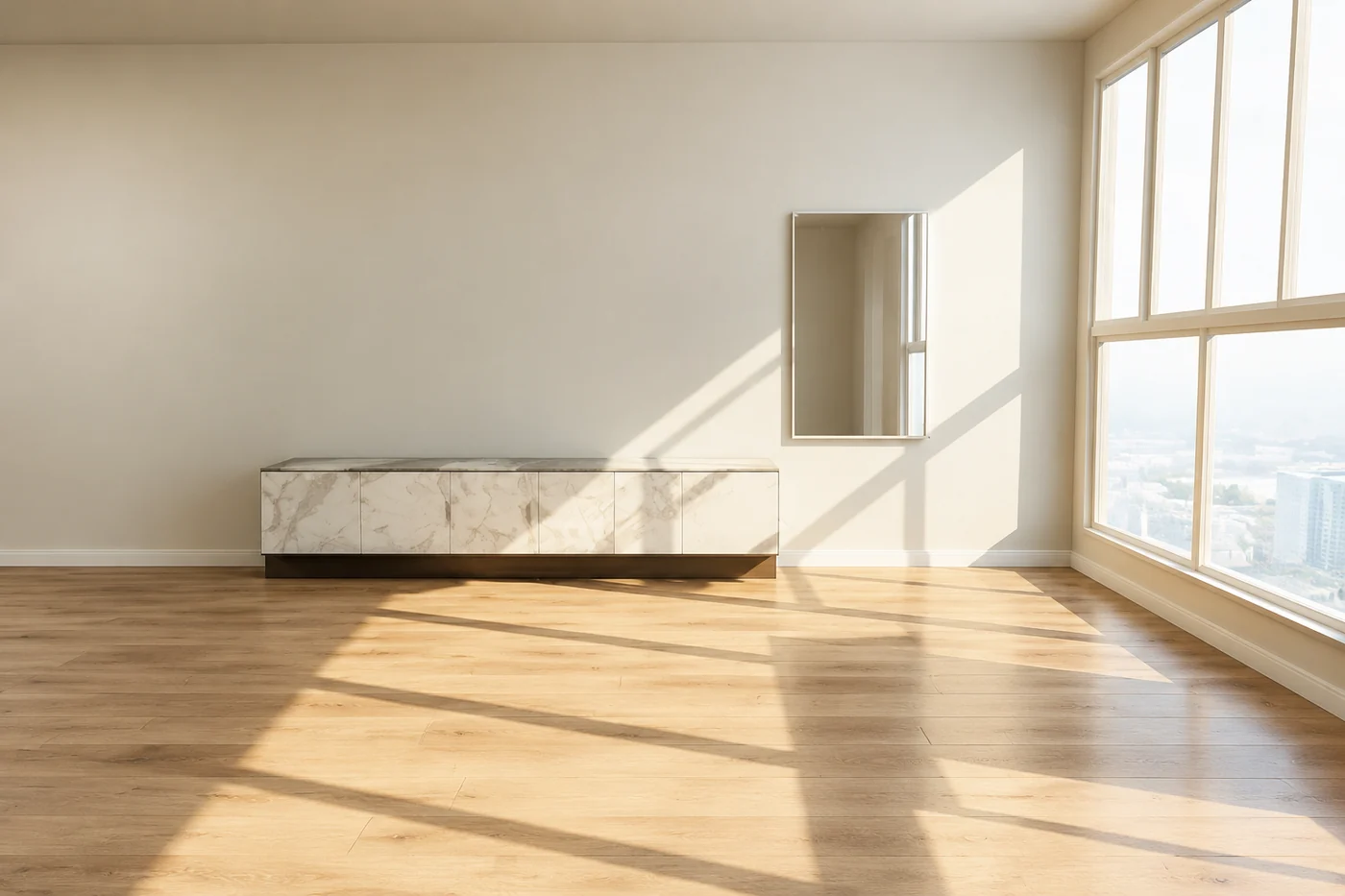
Première tentative : le meuble arrière a été conservé et nécessitait une correction spécifique.
Après retouche : le meuble est retiré et le miroir reste. Examinez à nouveau la pièce entière après chaque nouvelle tentative.
Quelle suite donner à l’image
Utilisez AI Virtual Staging pour explorer les meubles destinés à la présentation d'une propriété, ou AI Interior Design pour étudier les matériaux, les couleurs et une direction de conception plus large.
Si la vue vide répond à votre question, conservez-la à côté de l'original. Afficher les deux aide les clients à distinguer les conditions existantes visibles de la reconstruction par l’IA.
Une image de pièce vide générée par IA est une référence visuelle, pas un relevé de mesures, un plan d’exécution ou un diagnostic immobilier. Vérifiez les dimensions, la structure, les matériaux et les décisions de travaux à l’aide de mesures sur place et de documents professionnels.
Essayez-le : Téléchargez une photo de la pièce sur AI Empty Room, retirez les meubles existants et explorez un autre agencement. Trouvez plus de guides sur le Blog Eaveform.