AI로 방 사진에서 가구를 지우는 방법
Eaveform AI Empty Room으로 사진 속 가구를 지우는 방법을 알아보세요. 원본 준비, 유지할 요소 지정, 복원된 벽과 바닥의 검토 사항을 설명합니다.
주요 도구: AI Empty Room
기존 소파, 테이블, 러그가 모든 사진을 지배한다면 새로운 거실 레이아웃을 계획하는 것이 어려울 수 있습니다. 비어 있는 방을 촬영할 수 없는 경우 AI 가구 디지털 제거 기능을 사용하면 해당 물체가 없는 공간이 어떤 모습일지 탐색하는 데 도움이 될 수 있습니다.
Eaveform의 AI Empty Room은 기존의 벽, 바닥, 문, 창문, 고정 장치를 유지하는 것을 목표로 하면서 빈 방 개념을 생성합니다. 레이아웃 논의, 디자인 비교 또는 가상 스테이징 연구 준비를 위한 출발점으로 사용하세요.
이 가이드에서는 어떤 사진이 가장 잘 나오는지, 무엇이 사라져야 하는지 설명하는 방법, 결과에 다시 시도가 필요할 때 무엇을 확인해야 하는지 설명합니다.
AI 가구 제거가 유용한 경우
새로운 가구 배치 탐색. 기존 가구로 인해 방을 상상하는 방식이 제한될 수 있습니다. 빈 방 개념을 사용하면 소파 위치, 이동 경로 및 식사 공간에 대해 더 쉽게 논의할 수 있습니다. 그런 다음 AI Interior Design 또는 AI Room Design을 사용하여 새로운 배열을 탐색할 수 있습니다.
부동산 소개 이미지을 준비합니다. 복잡하거나 매우 개인화된 실내는 공간 자체에 집중을 방해할 수 있습니다. 가구를 지운 이미지는 재조정 여부를 결정하는 데 도움이 될 수 있습니다. 시장 및 부동산 매물 플랫폼의 요구 사항에 따라 AI 편집을 공개하세요. 다른 가구 배치를 추가하려면 AI Virtual Staging을 계속 진행하세요.
이미 가지고 있는 사진으로 작업합니다. 선명한 사진이 있지만 재방문이 불가능한 경우, 가구를 제거하면 새 촬영을 기다리지 않고 초기 논의를 지원할 수 있습니다.
AI는 소파나 캐비닛 뒤에 무엇이 있는지 알 수 없습니다. 눈에 보이는 단서로부터 숨겨진 벽과 바닥을 재구성합니다. 결과는 숨겨진 손상, 서비스 또는 건설 상태를 확인하는 것이 아니라 시각적 탐색에 유용합니다.
공간 정보가 충분히 담긴 사진 선택
원본 이미지에 방이 더 명확하게 표시될수록 재건축된 영역을 판단하기가 더 쉬워집니다. 다음과 같은 사진을 선호합니다:
- 초점이 잘 맞고 빛이 균일하며 모서리, 스커트 보드 및 바닥이 보입니다.
- 하나의 물체를 클로즈업하는 것이 아닌 문, 창문 및 여러 개의 방 가장자리.
- 가구 주변의 일부 노출된 벽과 바닥.
- 강한 광각 왜곡이 없는 자연스러운 원근감.
흐릿하거나 매우 어두운 사진, 혼합된 조명, 바닥이나 벽 전체를 거의 가리는 가구는 피하세요. 업로드하기 전에 소프트웨어 패널, 워터마크 및 관련 없는 주석을 잘라냅니다.
제거할 항목과 유지할 항목이라는 두 가지 목록을 만드세요. 소파, 느슨한 의자, 커피 테이블, 양탄자, 식물 및 잡동사니가 첫 번째에 속할 수 있습니다. 보관해야 하는 붙박이 캐비닛, 고정 조명, 에어컨, 욕실 설비 및 커튼의 이름을 명시적으로 지정해야 합니다.
Eaveform으로 가구 지우기
1. 방 사진 업로드
AI Empty Room을 열고 사용 권한이 있는 사진을 업로드하세요. 얼굴, 문서 및 기타 개인 정보를 먼저 제거하십시오.
2. 제거하고 유지할 항목 명시
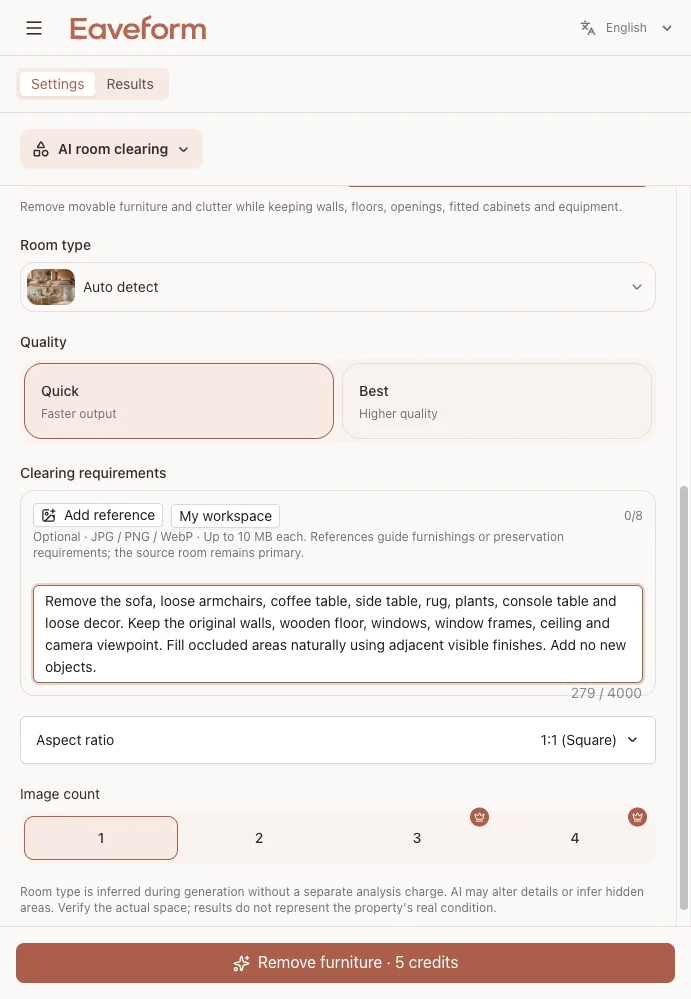
“이 방을 비우세요”는 중요한 선택 사항을 지정하지 않은 상태로 둡니다. 보다 유용한 설계 지침은 이동 가능한 물체와 유지되어야 하는 영구 기능을 식별합니다.
이 거실을 비워주세요. 소파, 이동식 의자, 커피 테이블, 러그, 식물과 잡동사니를 지워주세요. 기존 벽, 바닥, 천장, 문, 창문, 붙박이장과 고정 조명은 그대로 유지하고 원래 카메라 각도도 바꾸지 마세요. 가구에 가려졌던 부분은 주변에 보이는 벽과 바닥을 참고해 자연스럽게 복원해주세요. 새로운 물건은 추가하지 마세요.
부분적인 디지털 제거의 경우 각 항목의 이름을 "커피 테이블과 러그 제거, 소파, 사이드 테이블 및 플로어 램프 유지"로 지정합니다.
3. 생성된 이미지를 원본 이미지와 비교
매력적으로 보이는지 결정하기 전에 여전히 동일한 방을 나타내는지 확인하십시오.
- 문과 창문의 위치와 비율이 동일합니까?
- 모서리, 스커트판, 바닥 조인트가 자연스럽게 이어지나요?
- 빌트인, 에어컨, 벽등은 남아있나요?
- 가구의 윤곽이나 설명할 수 없는 그림자가 있나요?
- 재구성된 표면이 눈에 보이는 주변 환경과 일치합니까?
4. 특정 문제 개선
한 영역이 잘못된 경우 이름을 지정합니다. "내장 선반을 왼쪽 벽에 유지" 또는 "남은 러그 윤곽선과 그림자 제거". 이미 왜곡된 결과를 반복적으로 편집하기보다는 원본 사진에서 다시 시작하세요.
공간별 검토 사항
거실: 소파, 커피 테이블, 러그
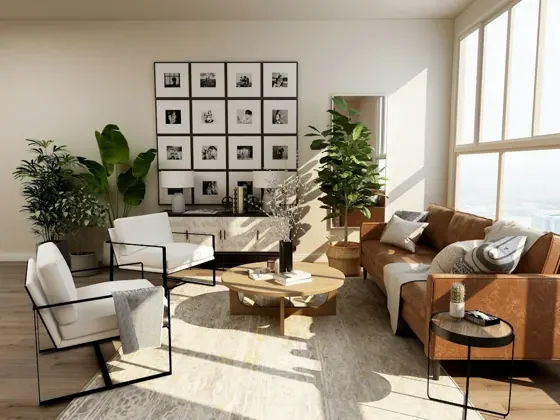
소파 뒤의 연속적인 벽과 스커트 라인, 깨끗한 러그 디지털 제거 및 믿을 수 있는 바닥을 찾으세요. 비어 있는 뷰는 창, 이동 경로 및 좌석 공간 간의 관계를 보다 쉽게 논의할 수 있게 해줍니다.
이전: 가구와 식물이 벽과 바닥의 대부분을 가렸습니다.
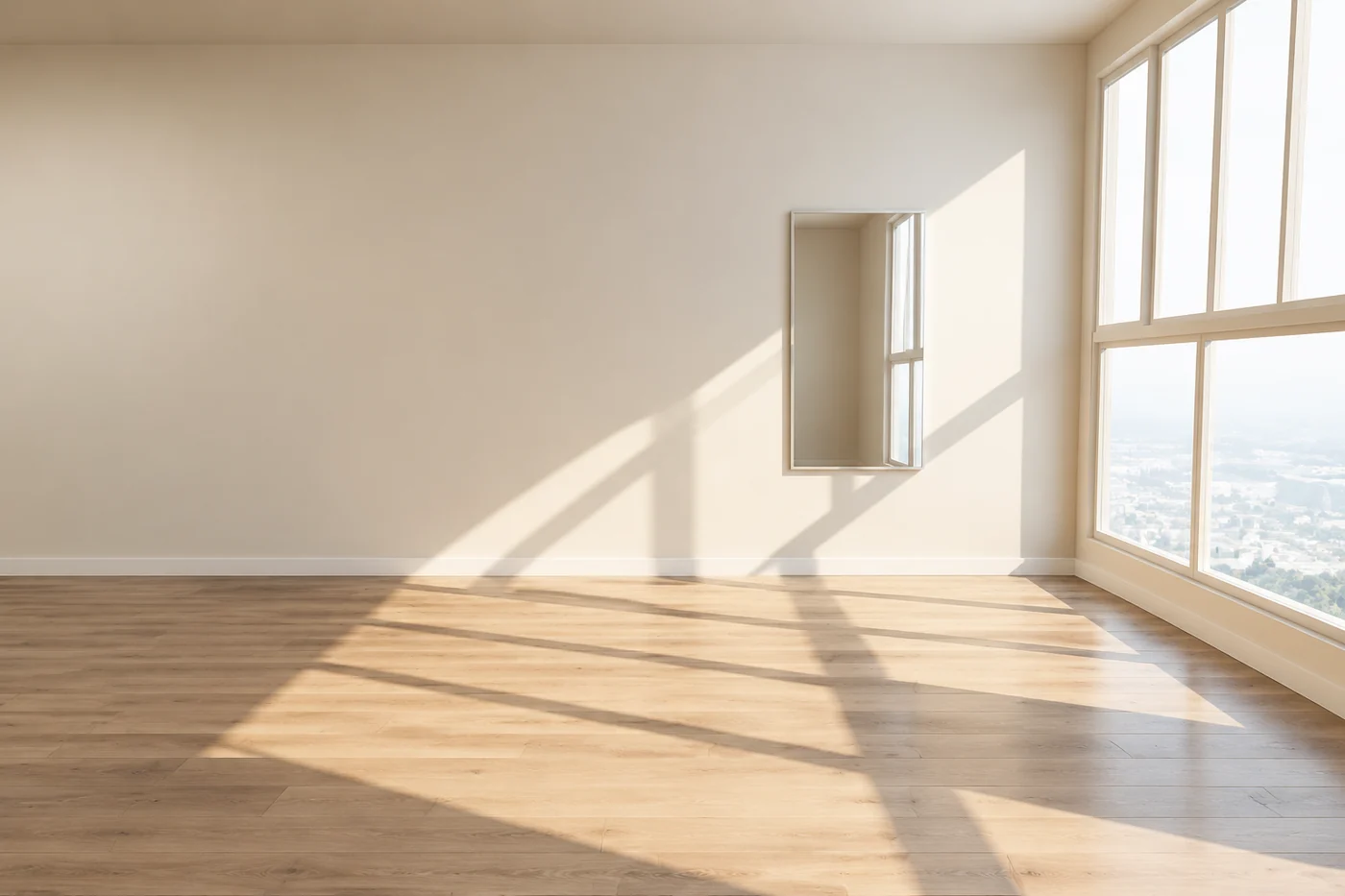
이후: 이동식 가구가 제거됩니다. 복원된 바닥, 벽, 거울을 원본 이미지와 비교해보세요.
침실: 침대와 침대 옆 탁자
벽 조명, 펜던트, 커튼이 가구와 함께 사라지지 않았는지 확인하세요. 침대 뒤에 있는 발명된 문이나 창문과 그 옆에 있는 바닥이 일관되지 않은지 찾아보세요.
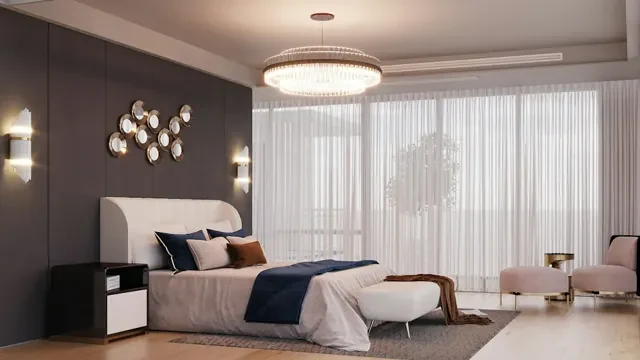
전: 침대와 침대협탁이 벽과 바닥의 일부를 숨겼습니다.
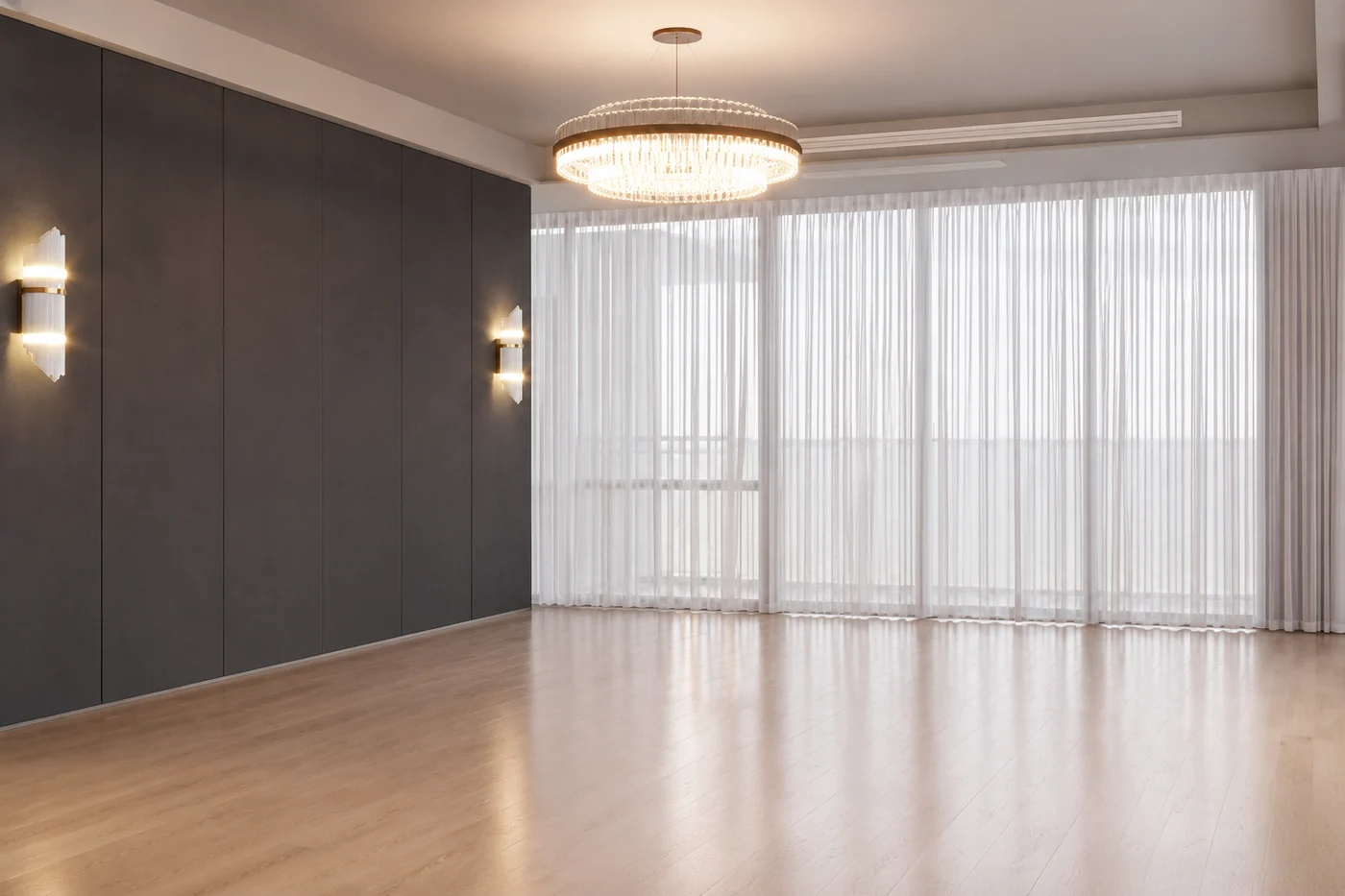
이후: 유지된 조명과 커튼은 재구성된 표면을 검토하는 데 유용한 기준점을 제공합니다.
사무실: 낮은 캐비닛과 소파
유리 칸막이, 고정 조명, 냉장고 및 기타 보유 장비를 알아볼 수 있는 상태에서 선택한 캐비닛과 소파를 제거했는지 확인하세요. 반복되는 바닥 질감이나 이상한 결합을 찾아보세요.
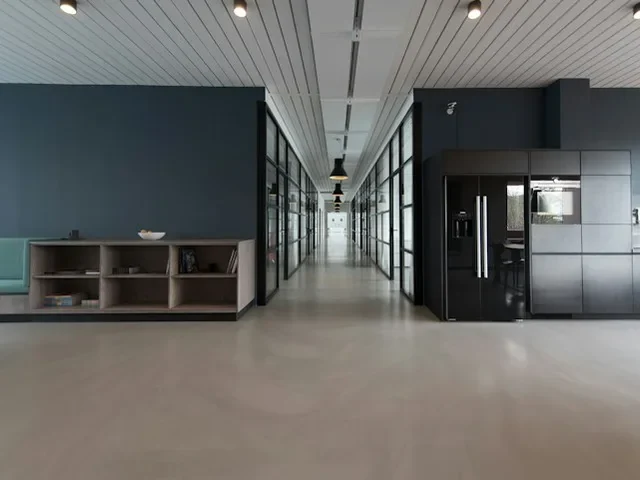
기존: 왼쪽의 낮은 캐비닛과 소파가 디지털 제거 대상입니다.
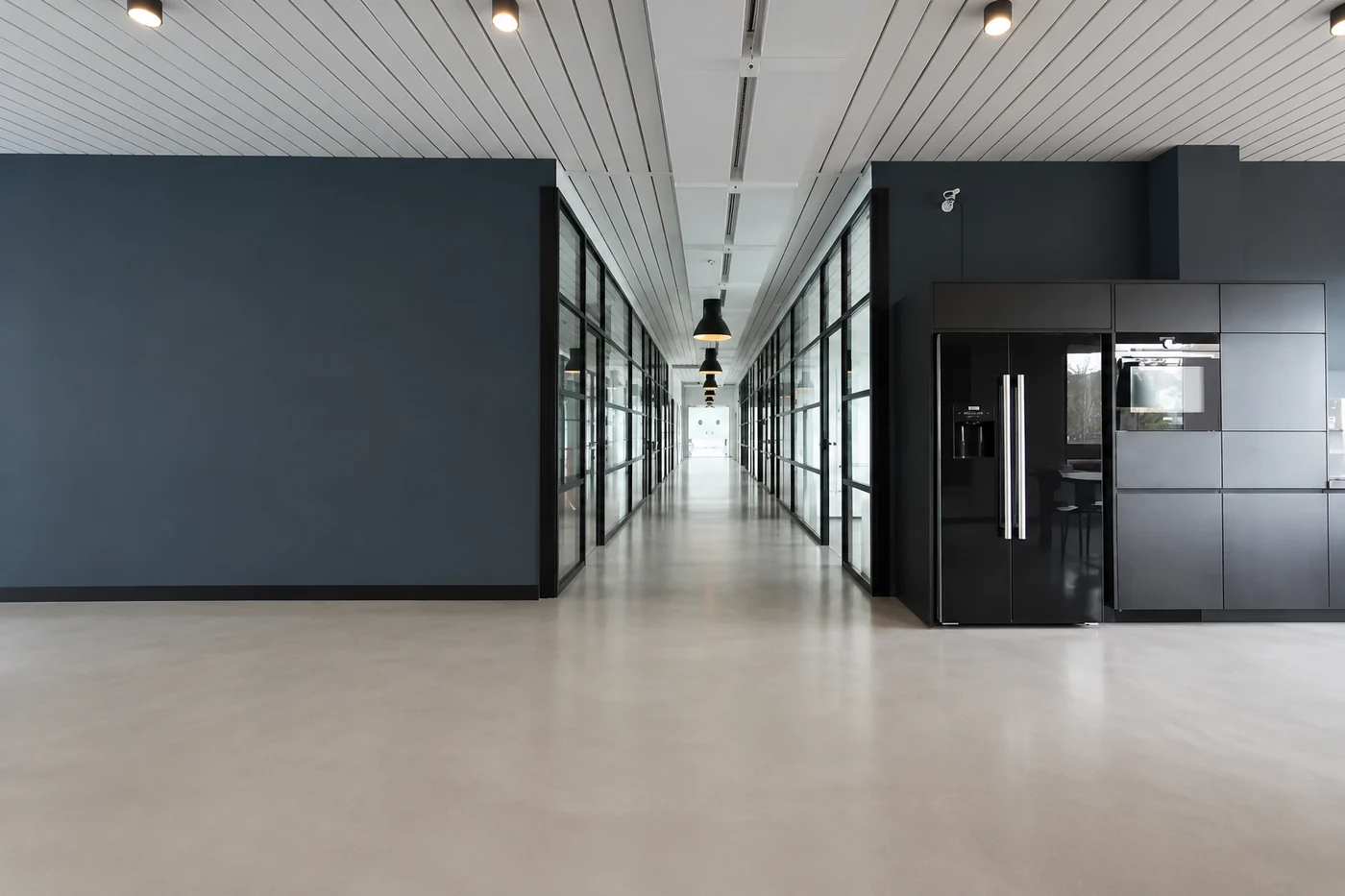
변경 후: 고정된 조명과 우측 장비를 품목별로 원본 이미지와 비교해 보세요.
자주 발생하는 문제와 수정 방법
| 문제 | 무엇을 시도해야 할까요 |
|---|---|
| 가구 윤곽선이나 그림자가 남아 있음 | "가운데에 있는 낮은 커피 테이블과 그림자를 제거하세요."와 같이 물체의 이름과 위치를 지정합니다. |
| 벽이 구부러지거나 개구부가 이동함 | 원본 원근감과 모든 문 및 창 위치를 요청한 다음 원본 이미지에서 다시 생성합니다. |
| 내장된 에어컨이나 벽 조명이 사라집니다 | "에어컨을 왼쪽 창문 위에 두세요"와 같이 보관 항목과 위치를 지정합니다. |
| 바닥재가 부자연스럽게 반복됩니다 | 바닥이 더 많이 노출된 사진을 사용하세요. 재구성에서 실제 숨겨진 자료를 추론하지 마십시오. |
| 방이 더 넓어 보인다 | 모서리, 개구부 및 바닥에 뒤틀림이 있는지 확인하십시오. 빈 방 개념으로 크기를 추정하지 마십시오. |
다음은 이 예제 세트의 실제 재시도입니다. 처음 생성된 이미지는 후면 낮은 캐비닛을 유지하고 재질을 변경했습니다. 캐비닛을 제거하고 거울을 유지하며 새로운 개구부를 피하라는 보다 구체적인 지침이 더 적합한 결과를 가져왔습니다.
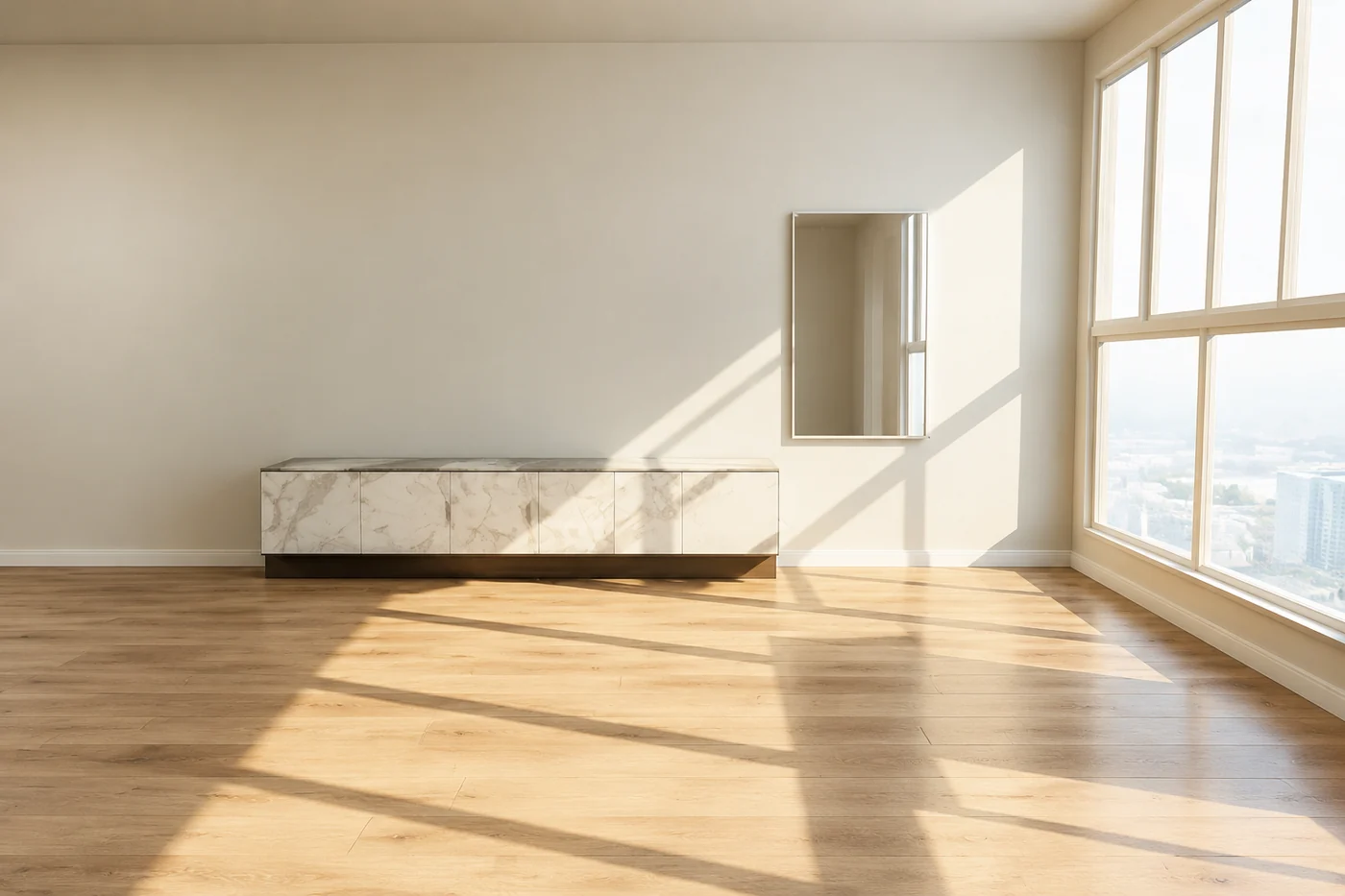
첫 번째 시도: 후면 캐비닛이 그대로 유지되어 특별한 수정이 필요했습니다.
개량 후: 캐비닛은 제거되고 거울은 남습니다. 재시도할 때마다 전체 공간을 다시 검토하세요.
가구를 지운 뒤의 작업
AI Virtual Staging을 사용하여 부동산 프레젠테이션을 위한 가구를 탐색하거나 AI Interior Design을 사용하여 재료, 색상 및 더 넓은 디자인 방향을 조사하세요.
가구를 지운 이미지로 목적을 달성했다면 원본 보기와 함께 보관하세요. 두 가지를 모두 표시하면 고객이 눈에 보이는 기존 조건을 AI 재구성과 구별하는 데 도움이 됩니다.
AI로 가구를 지운 이미지는 시각적 참고 자료입니다. 실측 도면, 시공 도면, 부동산 현장 조사를 대신하지 않습니다. 치수, 구조, 소재와 시공 관련 판단은 현장 실측과 전문 문서로 확인하세요.
해 보세요: AI Empty Room에 방 사진을 업로드하고 기존 가구를 제거하고 다른 배열을 탐색해 보세요. Eaveform 블로그에서 더 많은 가이드를 찾아보세요.