間取り図からAIで3Dコンセプト画像を作る方法
鮮明な間取り図から屋根なしの3Dコンセプト画像を生成し、部屋数、開口部、動線を確認。BIM・CADモデルとの違いも解説します。
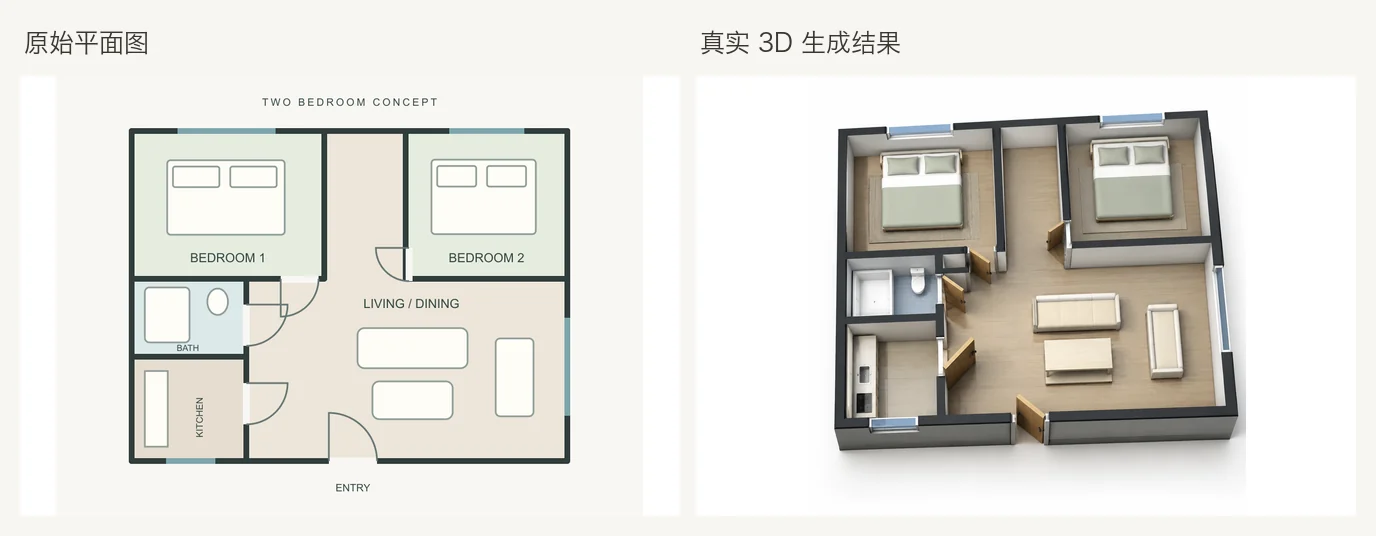
注目のツール: Floor Plan to 3D
間取り図は部屋がどのように配置されているかを示しますが、誰もがそれらの関係を 3 次元ですぐに想像できるわけではありません。屋根のない空中コンセプトにより、部屋の接続、入り口、機能ゾーンについて議論しやすくなります。
Eaveform の Floor Plan to 3D にプランをアップロードし、ビジュアル コンセプトを生成し、次に素材、家具、またはインテリア パースを調査するかどうかを決定します。
これを、写真やスケッチからプランのコンセプトを検討する Image to Floor Plan と混同しないでください。ここでは、既存の計画から 3D 的なコンセプト イメージへの方向性が示されています。生成されたイメージはイメージであり、編集可能な BIM または CAD モデルではありません。
適した間取り図の選び方
AI が線、記号、注釈を解釈します。明確な入力により、部屋の関係が読みやすくなります。優先:
- 淡い背景に暗い壁の線。
- 読みやすい部屋名、開口部の記号、ドアスイング。
- 画像ごとに 1 つのフロア。
- 壁や移動ルートを分かりにくくしないシンプルな家具のシンボル。
- 不要な枠線、価格、広告、ブランドのない見やすくトリミングした画像。
まぶしさ、遠近感の歪み、低解像度、重なり合う壁や複数階の図面が1枚に結合されると、解釈が難しくなります。
作業コピーを作成し、まっすぐにしてトリミングし、コントラストを向上させ、重要な壁や開口部を明確にします。比較のためにオリジナルを保持します。
下の左図は生成に使用したクリアプランです。右の画像は、入力の問題を示すために、傾き、グレア、軽いブラーを意図的にシミュレートしています。失敗した 3D 生成イメージの生成には使用されませんでした。
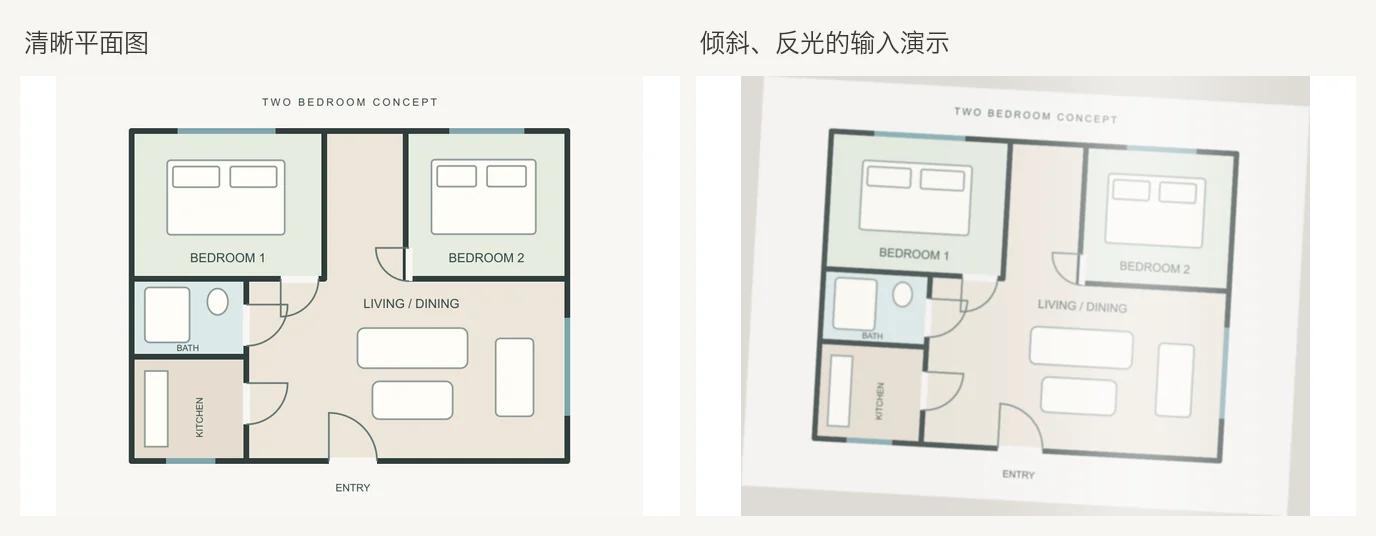
間取り図から3Dコンセプト画像を生成する
1. フロアプランをアップロードします
Floor Plan to 3Dを開き、使用許可のある平面図画像をアップロードします。
2. フロアとプレゼンテーションを指定します
どの階が表示されているか、壁の高さの仮定、屋根のない空撮が必要かどうかを説明します。明確なプレゼンテーション要件により、連続したバージョンの比較が容易になります。
添付された平面図から屋根のない航空 3D コンセプト イメージを生成します。部屋の接続、開口部の位置、全体の向きを維持するようにしてください。シンプルでニュートラルな素材を使用します。計画にないフロアや建物エリアを追加しないでください。
この例では、クイック品質と 1 つの画像を使用しました。設計指示では、1 階、2 ベッドルームのレイアウトを特定し、元の入り口、接続、ドア、窓、向きを要求します。
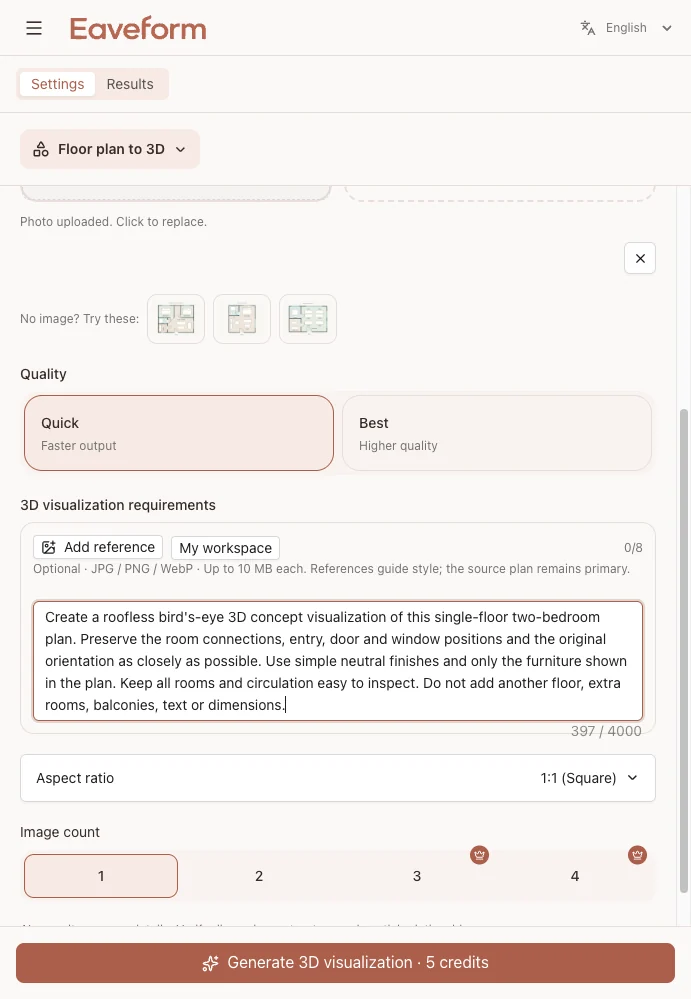
3. 最初に空間関係を確認する
色と素材を評価する前に:
- 計画に対して部屋の数を数えます。
- 入り口を見つけて、主な移動ルートのルートをたどります。
- キッチン、ベッドルーム、バスルームをつなぐドアを確認してください。
- 発明領域の外観輪郭を比較します。
- 壁やドアの間違いを隠している家具を探します。
部屋の関係が読み取れるようになってからスタイルを検討してください。
この生成されたイメージには、2 つのベッドルーム、バスルーム、キッチン、リビング スペースという広範な構成が保持されています。レイアウトに関する議論をサポートできます。開口部、壁の厚さ、家具の規模については、依然として元の計画と比較する必要があります。
4. 一度に 1 つの優先度を調整します
最初に生成された画像が役立つ場合は、2 回目の試行に焦点を当てた目的を 1 つ与えます。
主要な移動ルートのルートと機能ゾーンを読みやすくする別の概念を作成します。合意された部屋の接続、建物の輪郭、階数を保持します。建築面積を増やさないでください。
部屋の位置や開口が間違っている場合は、図面や指示を明確にし、元から作り直します。間違った 3D 画像を装飾し続けないでください。
画像から検討できることと限界
ディスカッションに適しています:
- おおよその部屋数と隣接関係。
- 玄関からメインリビングエリアまでのルート。
- 機能ゾーンの相対位置。
- レイアウトコンセプト間の視覚的な違い。
次の場合は、生成されたイメージに依存しないでください。
- 正確な寸法、スパン、または廊下の幅。
- 壁の厚さ、構造システム、または構造の詳細。
- 自動的に生成される部屋ラベルと寸法テキスト。
- 実際の家具のサイズまたは現場に適合します。
- 小さな店舗、くぼみ、二次開口部の正確な位置。
これは、建設の実現可能性やコンプライアンスを確立するためではなく、レイアウトが理解できるかどうかを議論するために使用します。
最初の3D画像ができた後の進め方
| 次の目標 | ツール |
|---|---|
| オーバーヘッド計画を立てて、色や素材を検討してください | AI Floor Plan Render |
| 家具付きインテリアの視点をプランから探る | Floor Plan to Interior Design |
| 3D ビジュアライゼーションの前に新しいレイアウト コンセプトを検討する | AI Floor Plan Generator |
| 写真やスケッチから計画コンセプトを生成 | Image to Floor Plan |
| 実際の部屋の写真を削除または補充する | AI Empty Room または AI Virtual Staging |
最初のバージョンでは、材料をシンプルにし、家具をまばらに保ちます。重いスタイルを設定すると、接続の問題が隠れてしまう可能性があります。大まかなレイアウトが元のイメージと一致したら、内部のパースとマテリアルの検討に進みます。
よくある問題と修正方法
| 問題 | 試してみること |
|---|---|
| 鏡張りの部屋または回転プラン | 画像の上部を計画の上部のままにして元の向きを要求し、きれいになった元の画像をアップロードします。 |
| ドアがない、または密閉されたように見える部屋 | 重要な接続を部屋名で識別し、元の画像のコントラストを向上させます。 |
| 特大ソファまたはフローティングテーブル | 最初に家具をほとんどまたはまったくリクエストしません。後で家具を調べてください。 |
| 建物エリアまたはフロアを追加 | それらを明示的に除外し、元の画像を意図した境界までトリミングします。 |
| 手描きの壁が混乱したボリュームになる | 再試行する前に、重要な壁の線を再描画し、部屋のラベルを明確にしてください。 |
| テキストと寸法の変更 | すべての注釈には元の図面を使用します。生成された寸法テキストは無視します。 |
この記事で生成された例では、明確な計画のみが使用されました。シミュレートされた低品質の入力は、捏造された失敗と再試行のシーケンスとしては表示されません。
共有前の確認ポイント
- 部屋数: 元のイメージと一致していますか?
- 入場と移動ルート: 主要なスペースへのルートを追跡できますか?
- 開口部: サンプリングされたドアと窓は計画に対応していますか?
- 概要: 追加の部屋、ベイ、またはフロアはありますか?
- 家具: レイアウトを明確にしますか、それとも間違いを隠しますか?
- キャプション: 生成された画像は AI コンセプト画像として明確に識別されますか?
最初の 4 つのレビュー ポイントが失敗した場合は、スタイルの説明を追加するのではなく、計画と空間の指示を再検討してください。
Floor Plan to 3Dが生成するのは検討用のコンセプト画像です。編集可能なBIM・CADモデル、実測モデル、構造計算、施工図は作成しません。寸法比率、文字、部屋の関係が元図と異なる場合があります。設計、解体、施工、法規適合を判断する前に、専門家が現地寸法を確認し、適切な図面・資料を作成する必要があります。
試してみる: 明確な平面図をFloor Plan to 3Dにアップロードし、部屋や移動ルートを元の画像と比較し、素材やインテリアを検討します。詳しいガイドは Eaveformブログ にあります。