ムードボードからAIで建築パースを作る方法
素材と光の参考画像を写真やスケッチと組み合わせ、コンセプト画像を生成。Eaveformのキャンバスで複数案を比較する手順を解説します。
ワークフロー: アプリケーション内で使用できる画像ワークスペースと無限キャンバス。
関連ツール: Sketch to Render、AI Interior Design、AI Exterior Render
ムードボードには好みの木材、壁、家具、照明が集められるかもしれませんが、コラージュ全体をアップロードしても、どの詳細が最も重要であるかは AI にわかりません。
より便利なワークフローは、1 つの明確な方向性、いくつかの焦点を当てた参考資料、部屋の写真または建築スケッチから始まります。コンセプトを生成し、代替案を比較します。ムードボードは素材と雰囲気を伝えるために使い、参考画像の間取りまでコピーさせないようにします。
手順1:デザインの方向性を一文にまとめる
ボードを見て、その画像の共通点を尋ねてください。
温かみのあるオーク材のキャビネット、淡い漆喰の壁、柔らかな日光、そしてシンプルで現代的な家具。ダークウォールナットや工業用ブラックスチールは避けてください。
この一文がプロンプトの軸になります。競合する木材、複数の時代、矛盾する照明を組み合わせる場合は、生成する前に二次参照を削除してください。
手順2:目的に合う参考画像を選ぶ
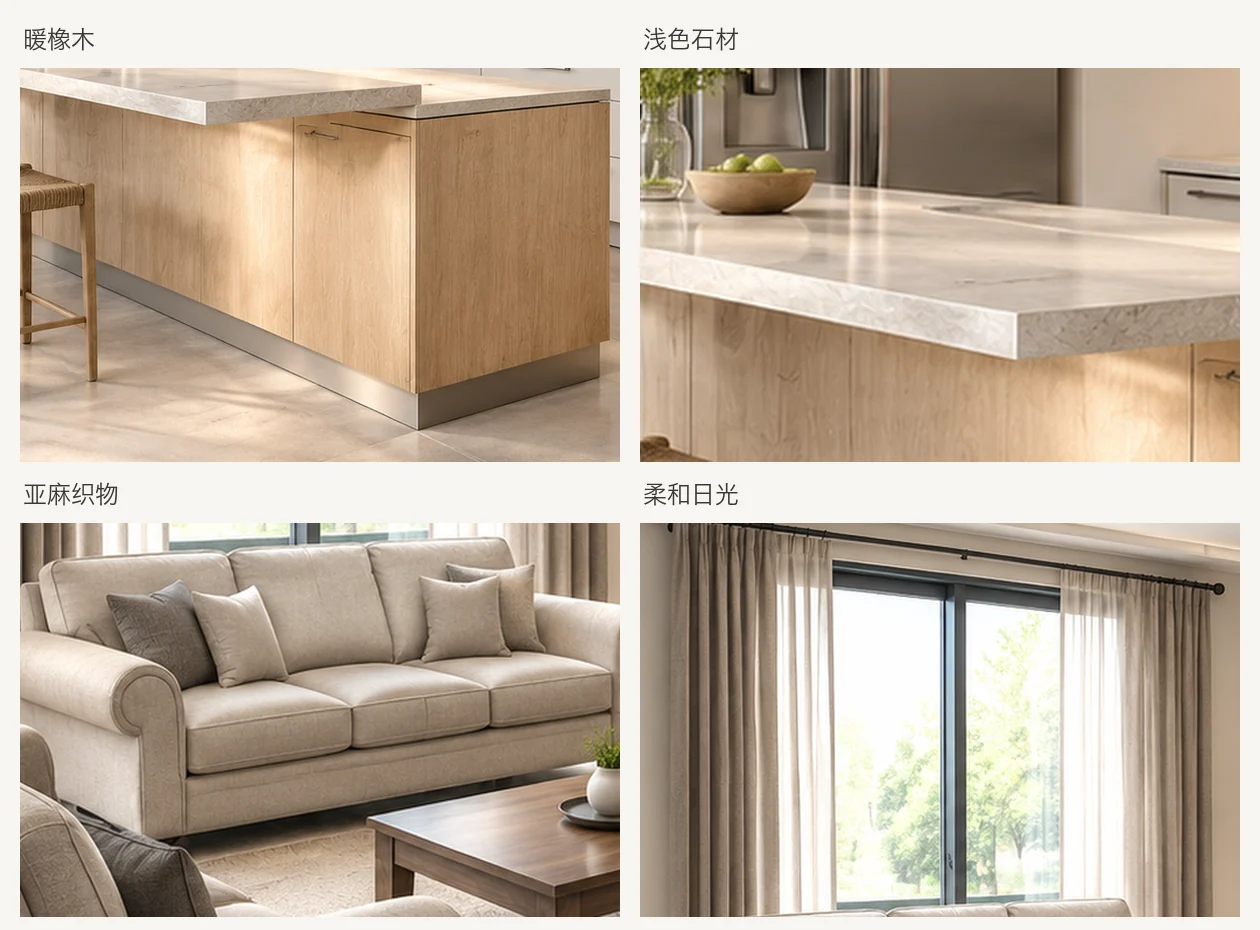
画像が多ければ多いほど良いとは限りません。 3 ~ 5 つの焦点を絞った参考文献を集めれば、有用な作業ボードを形成できます。選択したツールが現在サポートしている数だけアップロードします。
以下を示す参照を保管してください:
- 判読可能な木目、石膏、石、金属、布地。
- 屋内または屋外に適した一貫した光。
- プロジェクトに関連する建物の形や家具のシルエット。
- 全体的な方向性を伝える 1 つまたは 2 つの画像。
次の優先度を削除または下げる:
- ロゴ、透かし、またはテキストが大半を占める雑誌の表紙。
- 明確な階層のない矛盾したスタイル。
- 主に人物、乗り物、ライフスタイルの物体に関する写真。
- 同じアイデアを伝える繰り返し画像。
各参照を目的に合わせてトリミングします。木材の色については、木材そのものを表示してください。窓からの柔らかな光を得るには、プロジェクトと競合する可能性がある無関係な家具を残さないようにします。
このボードの4枚は、この連載の生成例から必要な部分を切り出したものです。オーク材と明るい石はキッチンの画像、リネンと自然光はリビングの画像を使っています。参考画像を目的に合わせてトリミングする例であり、別の顧客案件の仕上表ではありません。
画像を処理し、クライアント情報やその他の機密コンテンツを削除する権限があることを確認してください。
手順3:画像ワークスペースで生成する
ワークスペースを使用して、元のイメージ、参照、および特定の生成デザイン指示を組み合わせます。
1. 元の画像とツールを選択します
- 部屋の写真: AI Interior Design を使用してインテリアの変化を探索します。
- 内部または外部のスケッチまたはモデル: Sketch to Renderを使用します。オリジナルの画像は、構成の手がかりとなり、ガイド素材と雰囲気を参照します。
- 建物の写真または外観モデル: AI Exterior Render または対応する外観デザイン ワークフローを使用します。
2. 各参照の役割を説明する
最も重要なマテリアルまたは照明リファレンスを優先します。どのサーフェスに各マテリアルを適用する必要があるか、どの画像が単なる照明参照であるかを示します。
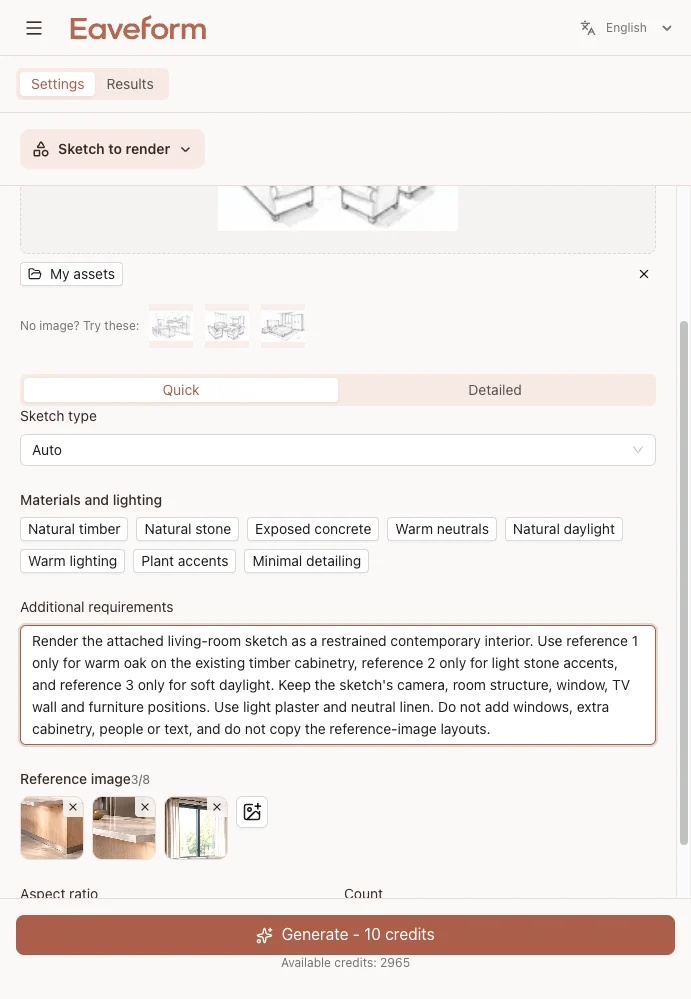
添付のマテリアル リファレンスを使用して、温かみのあるオーク材を既存のキャビネットに適用し、淡い漆喰を壁に適用し、シンプルで現代的なインテリアの方向性を保ちます。元のカメラアングル、ドア、窓を保持します。柔らかい日光を使用します。開口部、キャビネット、人物、テキストを追加したり、参照画像の家具のレイアウトをコピーしたりしないでください。
この例では、元のイメージはリビング ルームの図面です。温かみのあるオーク、淡い石、柔らかな日光をガイドする 3 つの参考資料があり、それぞれの役割が設計説明書に個別に説明されています。 「これらのリファレンスを使用して自然なものにする」よりも、その方が評価が簡単です。
3. 材料の前に構造を確認する
生成されたイメージを元のイメージと並べて比較します。オーク材の色や漆喰の質感を評価する前に、開口部、コーナー、床材、主要な家具の位置を確認してください。
部屋の形状がずれている場合、通常、それ以上の材料の形容詞を使用しても修正できません。元の元のイメージに戻り、競合する参照を削除して、再度生成します。
手順4:Infinite canvasで複数案を比較する
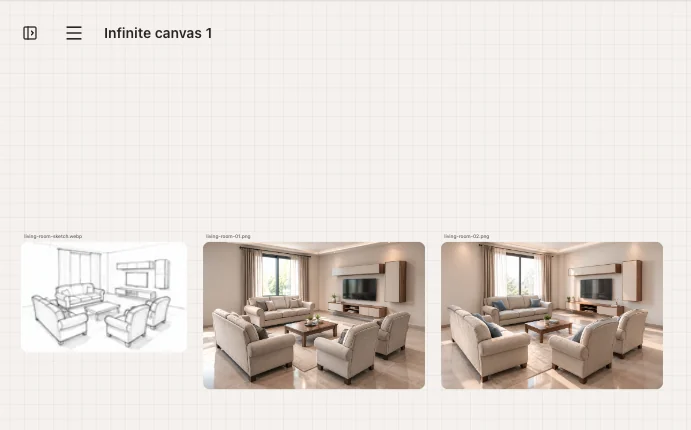
単一のレンダリングだけではデザイン プロセスを説明できません。無限キャンバスを使用して、元のイメージを保持し、オプションを整理し、相違点を記録します。
- オリジナルの写真またはスケッチを左側または上部に配置します。
- 生成された代替案を同等の表示スケールで配置します。
- 「窓が移動した」、「床材が間違っている」、または「参照ソファがコピーされた」などの具体的な問題に注意してください。
- 議論に適した構造と方向性を持つバージョンを継続します。
問題は、どの画像が最も印象的に見えるかではなく、どのバージョンが元の優先順位に最もよく一致するかということになります。
実例:同じ元画像から生成した2案
この例では、同じリビング ルームの図面と、2 つの連続して生成されたイメージに対する同じ特定のリクエストを使用します。意図的に対照的な 2 つのスタイルを示すとは主張しません。
どちらの試みも、温かみのあるニュートラルな素材、柔らかな日光、既存の部屋の構造を要求します。全体的な方向性は似ていますが、家具やクッション、装飾の細部が異なります。それらを比較すると、家具の違いについて議論する前に、構造上の問題を排除するのに役立ちます。
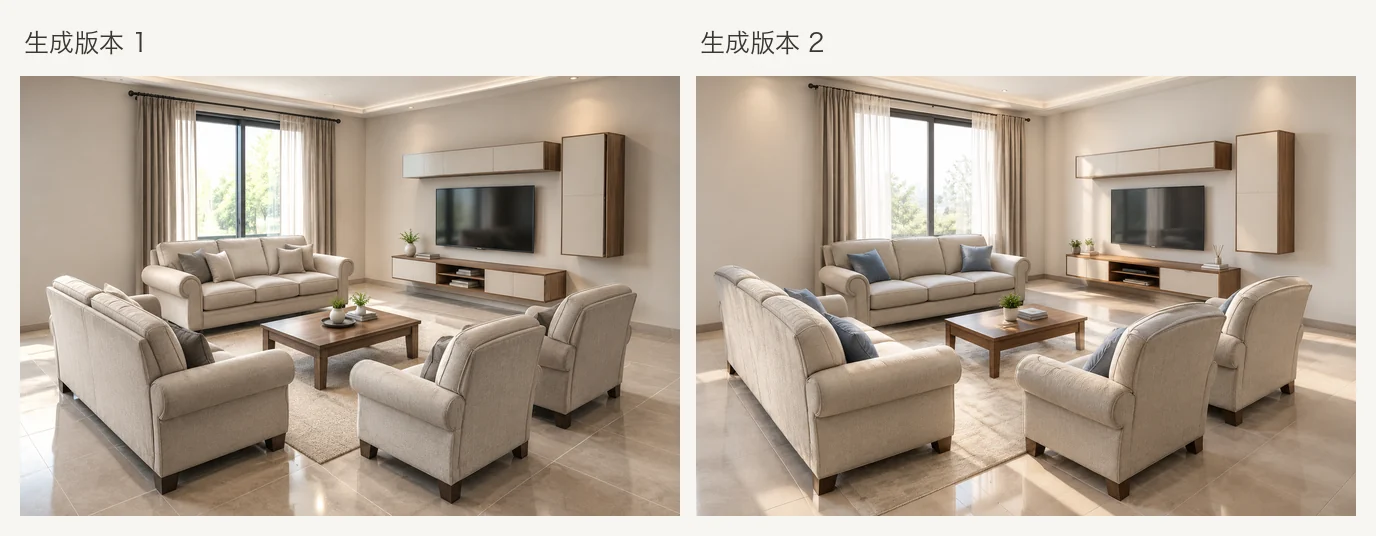
「日光のオーク材」と「夕暮れ時の暗い木材」を比較するには、元のイメージと構造要件を維持しながら、変数のグループを一度に 1 つずつ変更します。そうしないと、意図した設計変更とランダムな再構築を区別することが困難になります。
ムードボードの意図が伝わらない場合
| 問題 | 試す調整 |
|---|---|
| 二次参照が優勢です。競合する画像を削除し、1 つの主要な方向と 1 つのサポート参照を保持します。 | |
| 参考画像の間取りがコピーされる | 素材だけが分かるように参考画像を切り抜き、元画像の間取りを維持するよう明記します。 |
| マテリアルが間違った表面に表示される | オーク材のキャビネット、漆喰の壁、変更されていない床など、各素材を割り当てます。 |
| 意図した光が不明瞭 | 競合するスタイルの指示を減らし、軽い本来のイメージ、時間、柔らかさを表現します。 |
| 人物や小道具が登場 | それらが占めている参照を削除し、人や乱雑なものを明示的に除外します。 |
| ドアや壁が変わる | 元のオリジナルのイメージに戻り、構造を言い直します。歪んだ結果を繰り返し編集することは避けてください。 |
一度に 1 つの変数を変更するか、競合を 1 つずつ削除することで、結果に影響を与えた参照または命令を特定できます。
共有前の6つの確認
- 生成された画像の横に元の写真または図面が表示されていますか?
- 開口部、屋根の端、壁の主要なラインはこの議論に適していますか?
- 結果はまだ最初の設計文と一致していますか?
- 発明された家具や復元された表面は概念的なものとして認識されていますか?
- オリジナルの画像と参照に対する権利はありますか?
- 次のステップは、別の材料の検討、家具の調整、または測定された設計作業ですか?
ジオメトリが正しくない画像でも、色の参照として使用できます。実行可能な提案として提示しないでください。
シンプルな手順で十分な場合
言葉で方向性を十分に説明できる場合は、AI Interior Design または AI Exterior Render で直接開始してください。スケッチ プロジェクトの場合は、Sketch to Render から始めます。
クライアントがマテリアル参照を確認したり、複数の方向を比較したりする必要がある場合は、より充実したワークスペースとキャンバス プロセスを使用します。家具の変更のみの場合は、部屋を片付けて AI Virtual Staging を使用するだけで十分な場合があります。
ムードボードから作った画像は、見た目や雰囲気の検討に使うものです。仕上表、製品仕様書、施工指示書にはなりません。参考画像は外観の方向性を伝えますが、元の構造が保たれる保証はありません。発注や施工の前に、寸法、材料性能、計画条件を別途確認してください。
試してみてください: いくつかの焦点を絞った参照を選択し、Sketch to Render、AI Interior Design、または AI Exterior Render でツールで利用できる枚数の参考画像をアップロードし、Infinite キャンバスで保持されているバージョンを比較します。詳しいガイドについては、Eaveformブログ をご覧ください。