Prompts de renderizado arquitectónico con IA: 10 ejemplos de interiores y exteriores
Redacta prompts de renderizado con diez ejemplos de interiores y exteriores, instrucciones de materiales y luz y comparaciones de resultados reales.
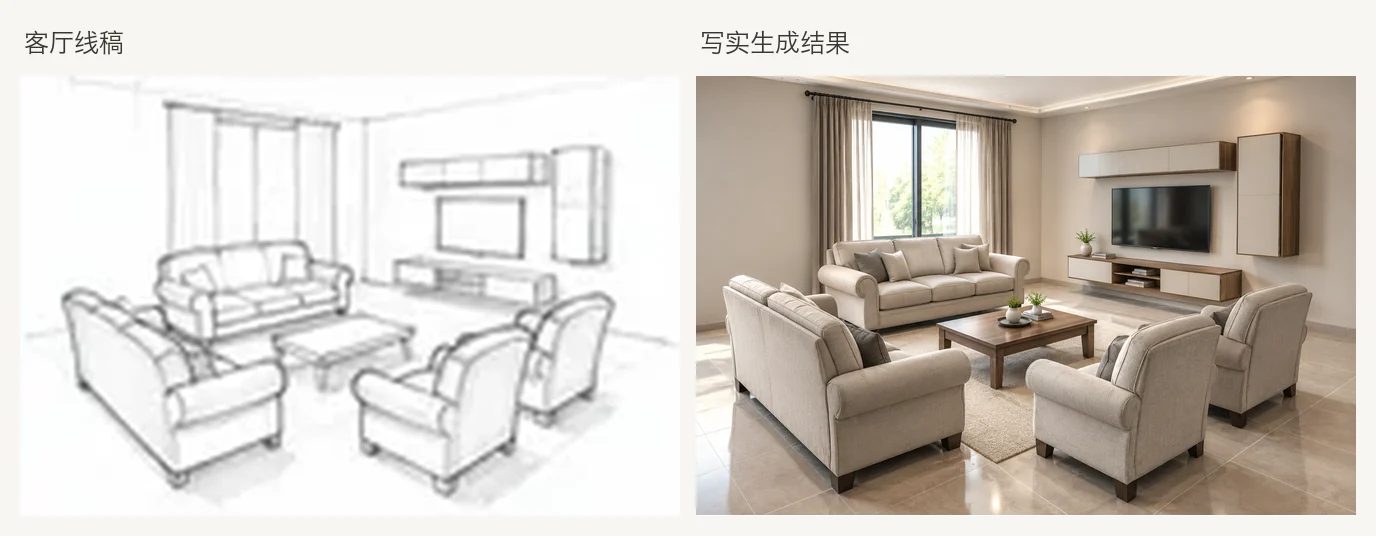
Herramientas destacadas: Sketch to Render, AI Interior Render y AI Exterior Render
"Hacer que esto se vea premium" le da a un modelo de imagen mucha menos dirección que "paredes de yeso claro, gabinetes de roble natural y luz natural suave; conserve las ventanas existentes y el ángulo de la cámara".
Un útil mensaje de representación arquitectónica explica el tema, los materiales, la luz y las características a retener. Estos diez ejemplos proporcionan puntos de partida que puede adaptar a su propio boceto, modelo de volumen arquitectónico o fotografía.
Qué debe incluir un prompt de renderizado
Organice las instrucciones de diseño en este orden:
- Tema y punto de vista: una sala de estar frente a la ventana, un alzado de calle o una vista aérea de una maqueta residencial.
- Materiales y sus superficies: yeso claro en paredes, roble natural en gabinetes y metal oscuro mate en marcos de ventanas.
- Luz: luz suave del día, luz nublada o luz cálida del atardecer.
- Características a conservar: el ángulo de la cámara, las aberturas, el perfil del techo o las posiciones de los muebles.
- Cosas que se deben evitar: ventanas nuevas, pisos adicionales, personas, textos o logotipos.
Evite etiquetas de estilos conflictivos. Solicitudes como “perfectamente precisas” no establecen exactitud. Si cambia una imagen original brillante durante el día a una escena nocturna, la iluminación y las sombras también deben cambiar.
Plantilla reutilizable:
Represente este [modelo de volumen interior/exterior/arquitectónico] como una escena realista. Aplique [material A] a [superficie A] y [material B] a [superficie B]. Conservar el original [mirador / aberturas / perfil de techo / posiciones de muebles]. Utilice [iluminación]. No agregue [elementos no deseados].
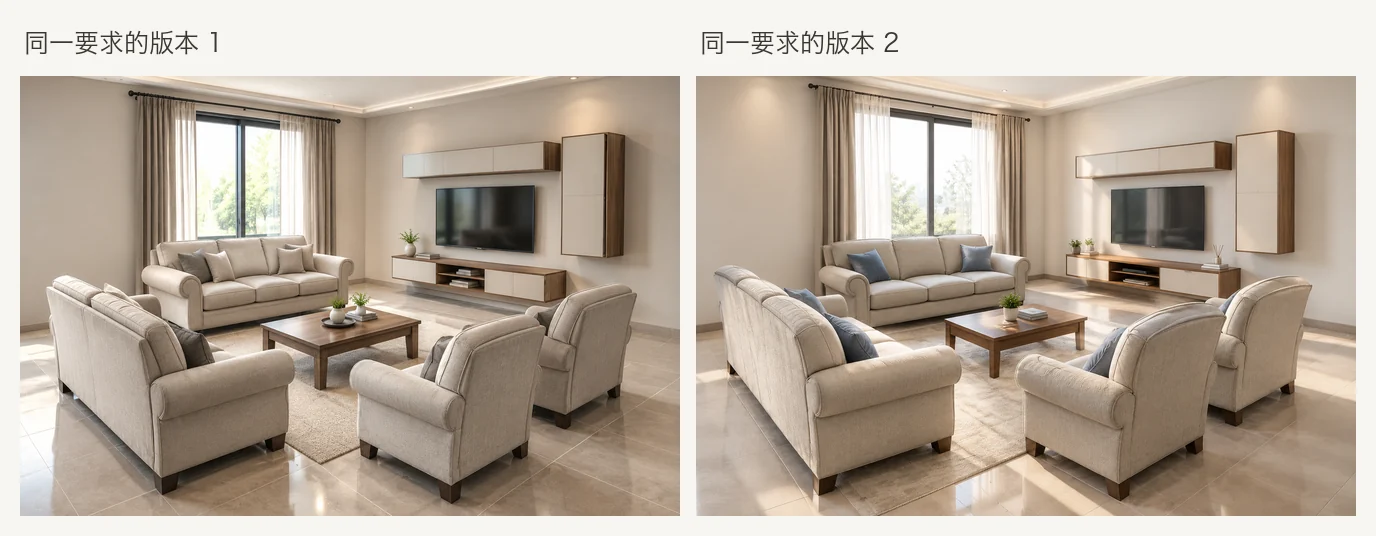
Entradas idénticas no garantizan resultados idénticos. Estas dos imágenes generadas utilizan el mismo dibujo lineal de la sala de estar e instrucciones de diseño específicas. Su dirección general es similar, pero los muebles y accesorios aún varían.
Cinco prompts para interiores
Úselos con AI Interior Render, o un boceto o modelo interior en Sketch to Render.
1. Salón contemporáneo a la luz del día
Represente este dibujo lineal interior como una sala de estar contemporánea, tranquila y sencilla. Utilice paredes de yeso claro, roble natural para la carpintería existente y suelo neutro. Conserve el ángulo de la cámara, la estructura de la habitación, las puertas, ventanas y las posiciones de los muebles. Utilice la suave luz natural que entra por las ventanas. No agregue aperturas, personas o texto.
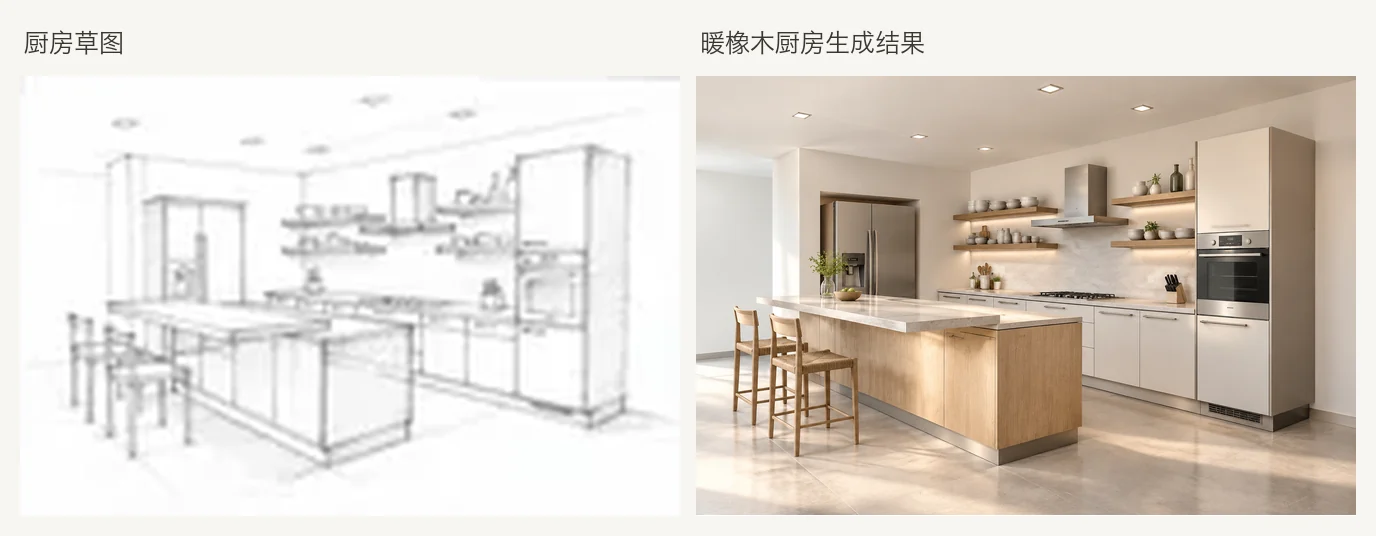
2. Cocina cálida de roble
Represente este boceto de cocina como un interior realista. Utilice roble cálido para los gabinetes existentes, piedra pálida para la encimera de la isla y paredes blancas mate. Conserve las posiciones del fregadero, las ventanas y los electrodomésticos. Utilice una luz suave de la mañana. No agregue gabinetes, personas o logotipos de marcas.
3. Dormitorio con lino y madera clara.
Represente la perspectiva de este dormitorio como un interior tranquilo y suave. Utilice ropa de cama de lino pálido, paredes de yeso gris suave y suelos de madera clara. Conserve el contorno del marco de la cama y todas las posiciones de puertas y ventanas. Utilice luz diurna suave y nublada. No agregues armarios empotrados, una pared de galería o texto.
4. Comedor a la luz del atardecer
Represente este comedor como una escena realista. Utilice paredes pintadas de color claro, una sencilla mesa de madera en la posición actual y un cálido colgante encima. Mantenga las posiciones de las ventanas y las sillas. Utilice una suave luz interior nocturna con sombras suaves. No cambies las aperturas ni agregues personas.
5. Cambiar materiales conservando la composición.
Conserve la composición de este interior, el ángulo de la cámara, las puertas, ventanas y las posiciones de los muebles. Cambia sólo los materiales: sustituye la carpintería de roble por nogal más oscuro y utiliza yeso gris más frío en las paredes. Mantenga el piso, el diseño y la luz natural suave.
Para un rediseño más amplio basado en la fotografía de una habitación, continúe con AI Interior Design.
Cinco prompts para exteriores
Utilice bocetos y modelos exteriores con AI Exterior Render o Sketch to Render. Para explorar los cambios de fachada a partir de una foto de una casa, utilice AI Exterior Home Design.
1. Casa de piedra pálida bajo una luz nublada
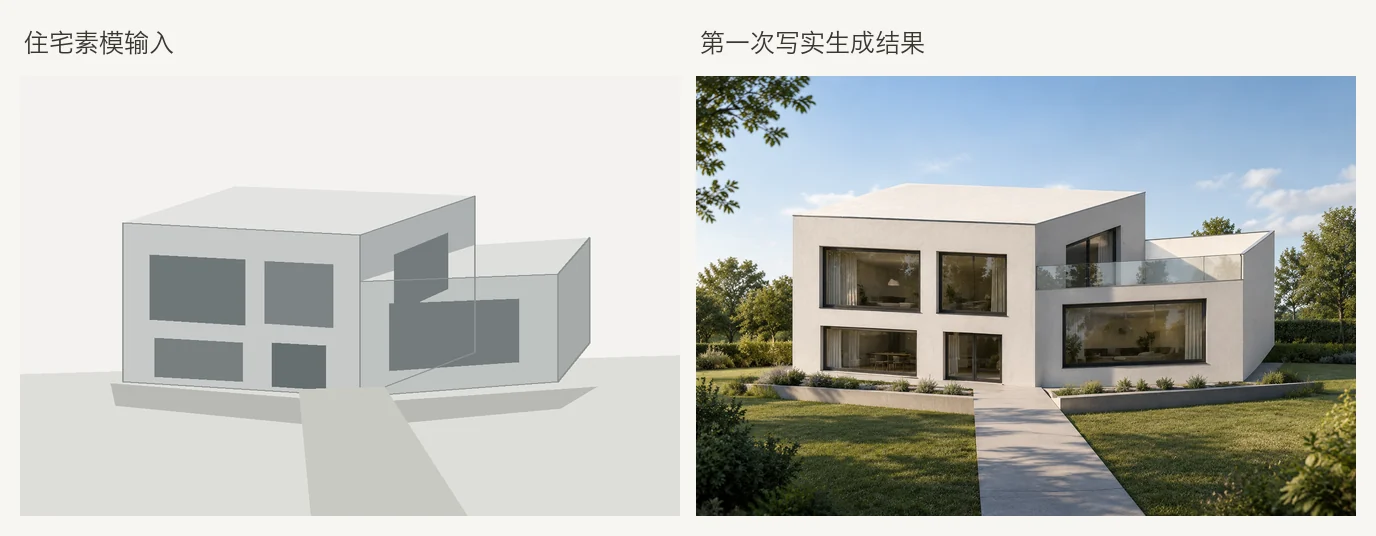
Represente este modelo de volumen arquitectónico residencial como una escena realista. Utilice piedra pálida en las paredes principales y metal oscuro mate en los marcos de las ventanas existentes. Conservar los volúmenes del edificio, aleros, aberturas y ángulo de cámara. Utilice la luz del día nublada con una plantación modesta al lado del camino de entrada. No agregue pisos, texto o anotaciones.
2. Terraza de ladrillo bajo el sol de la tarde
Represente este boceto de alzado de calle como una terraza de ladrillos. Utilice ladrillo rojo cálido y molduras de ventana de madera pintada. Conservar la cornisa, escalones y disposición de puertas y ventanas. Utilice la luz del sol del final de la tarde desde la derecha con un entorno de calle natural y sobrio. No agregue pisos ni letreros.
3. Villa moderna al atardecer
Renderice este modelo de villa moderna al anochecer. Utilice yeso blanco liso y marcos de ventanas de metal oscuro. Conserve los bordes planos del tejado, los volúmenes del edificio y las aberturas. Utilice un cielo suave con luz interior cálida sólo a través de las ventanas existentes. Mantenga el paisajismo simple. No agregue alas, personas o vehículos.
4. Cabaña de madera en la niebla de la mañana.
Renderiza este boceto de cabaña en una suave niebla matutina. Utilice un revestimiento vertical de madera natural y conserve el techo de metal oscuro de la imagen original. Mantenga las columnas del porche y las proporciones de las ventanas. Coloque árboles naturales al fondo. No agregue dependencias ni texto.
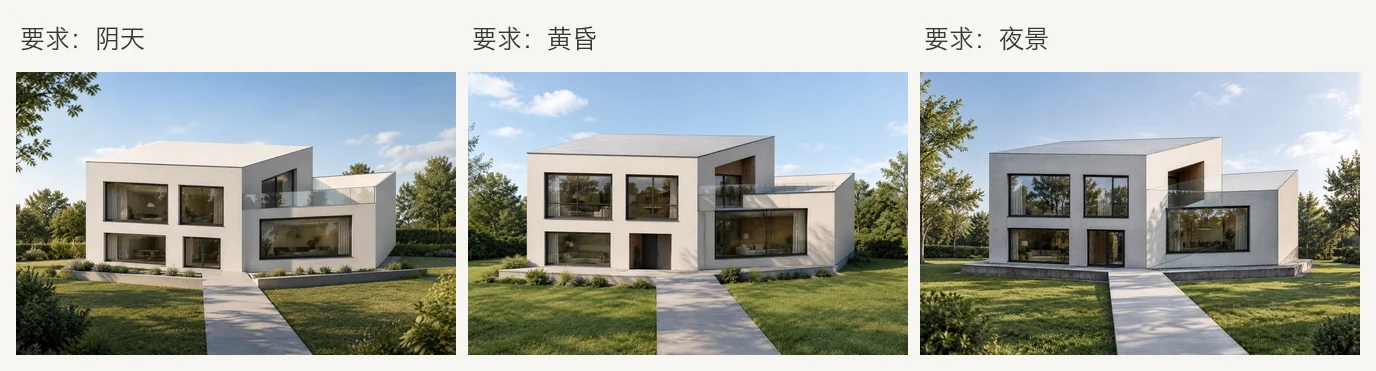
5. Compare tres solicitudes de iluminación en un modelo
Conservar los volúmenes, aperturas y mirador de este modelo residencial. Utilice paredes pálidas y marcos de ventanas oscuros. Cambie solo la luz a luz diurna nublada. En intentos posteriores, solicite el anochecer y luego la noche, manteniendo las demás condiciones sin cambios. No agregue barandillas u otros elementos de construcción.
Estas tres imágenes muestran los intentos reales en este conjunto de ejemplo. Aunque las solicitudes especificaban luz nublada, anochecer y noche, las tres imágenes generadas seguían siendo escenas diurnas e introducían barandillas ausentes en el modelo. Ilustran una dirección de material y masa, no un control exitoso de la iluminación o la geometría.
Qué aportan la imagen original y las referencias
En Sketch to Render, la imagen original proporciona pistas de composición; Las indicaciones y referencias guían los materiales, el color y la luz. Exporte un JPG, PNG o WebP limpio, recorte los paneles de software y aclare primero las líneas ambiguas.
- Utilice menos referencias y más específicas. Una o dos referencias de materiales o luces pueden ser más fáciles de interpretar que una gran colección de estilos en conflicto.
- Recortar hasta el detalle relevante. Un primer plano de la madera reduce la posibilidad de importar muebles y diseños no relacionados.
- Revisar con la imagen original. Si una referencia comienza a dictar el diseño, elimine las referencias que compitan y reformule los requisitos estructurales.
Para un plano de planta de arriba hacia abajo, utilice AI Floor Plan Render o Floor Plan to 3D.
Cómo corregir el resultado
| Problema | Posible causa | Ajuste |
|---|---|---|
| Construcción o materiales borrosos | Instrucciones de diseño vagas o imagen original de baja resolución | Utilice una imagen original más clara y nombre cada material y superficie. |
| Estilos mixtos | Demasiadas etiquetas competidoras | Elija una dirección y describa materiales específicos. |
| Materiales aplicados a la superficie incorrecta | Asignaciones de superficie faltantes | Escriba "armarios de roble, paredes de yeso". |
| Ventanas, pisos o barandillas adicionales | Dibujo ambiguo o detalles inventados | Exclúyalos explícitamente, genere a partir de la imagen original y verifique cada característica. |
| El anochecer o la noche todavía parecen de día | Señales de imagen originales contradictorias o una solicitud ignorada | Aislar el cambio de iluminación; considere revisar la imagen original. No describa una solicitud no satisfecha como un ejemplo exitoso. |
| Se copian muebles de referencia | Demasiada información de diseño en las referencias | Recorta los detalles del material y reafirma el diseño original. |
Cambia una variable a la vez: materiales, luego luz, luego decoración. Esto hace que sea más fácil ver lo que logró cada revisión.
Qué decisiones puede apoyar la imagen
El renderizado con IA permite comparar propuestas. No sustituye un levantamiento de medidas, un plano constructivo ni una simulación de iluminación. «Conservar la estructura» es una instrucción, no una garantía. Comprueba huecos, cubiertas, barandillas, recorridos, dimensiones y prestaciones de los materiales antes de tomar decisiones de diseño u obra.
Pruébelo: Adapte un mensaje a su proyecto en Sketch to Render, AI Interior Render o AI Exterior Render. Verifique la estructura antes de refinar los materiales. Hay más guías en el Blog de Eaveform.