Cómo convertir un plano en una imagen conceptual 3D con IA
Prepara un plano claro, genera una vista 3D sin techo y comprueba habitaciones, puertas, ventanas y recorridos antes de estudiar los materiales.
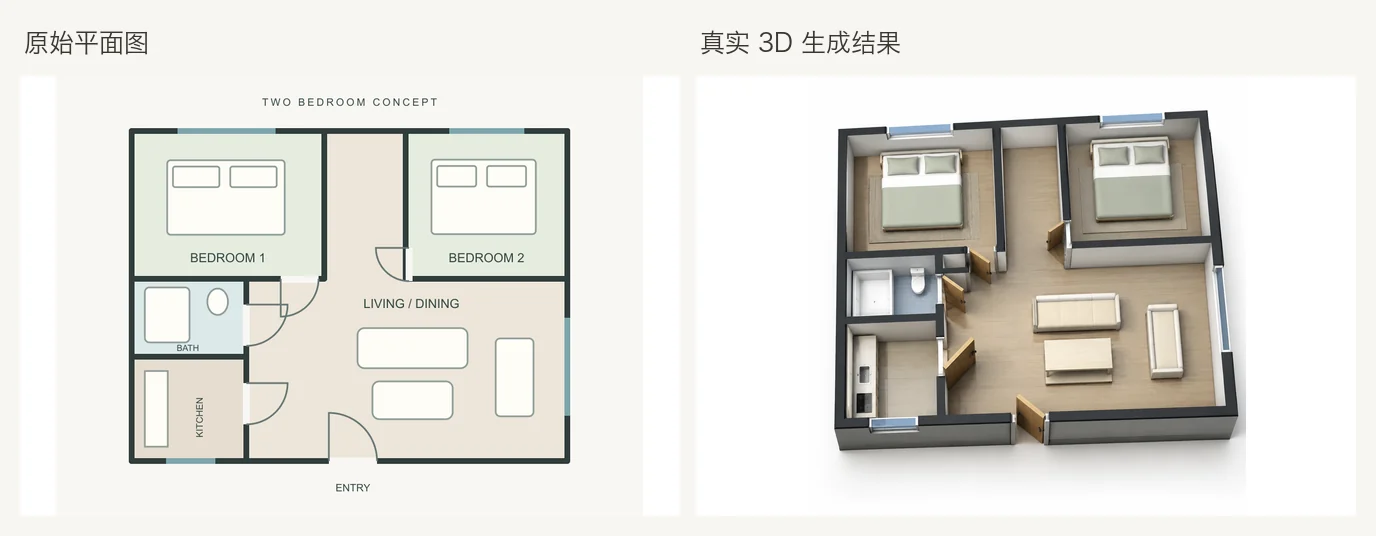
Herramienta destacada: Floor Plan to 3D
Un plano de planta muestra cómo están dispuestas las habitaciones, pero no todo el mundo puede imaginarse rápidamente esas relaciones en tres dimensiones. Un concepto de antena sin techo puede facilitar la discusión sobre conexiones de habitaciones, entradas y zonas funcionales.
Sube un plano al Floor Plan to 3D de Eaveform , genera un concepto visual y decide si investigas materiales, muebles o una perspectiva interior a continuación.
No confunda esto con Image to Floor Plan, que explora un concepto de plano a partir de una fotografía o un boceto. Aquí la dirección va de un plano existente a una imagen conceptual con apariencia 3D. La imagen generada es una imagen, no un modelo BIM o CAD editable.
Qué planos funcionan mejor
La IA interpreta líneas, símbolos y anotaciones. Las entradas claras facilitan la lectura de las relaciones entre las habitaciones. Prefiero:
- Líneas de pared oscuras sobre un fondo pálido.
- Nombres de habitaciones legibles, símbolos de apertura y puertas batientes.
- Un piso por imagen.
- Símbolos de mobiliario sencillos que no oscurezcan las paredes ni las rutas de movimiento.
- Un recorte limpio sin fronteras, precios, anuncios o marcas inconexos.
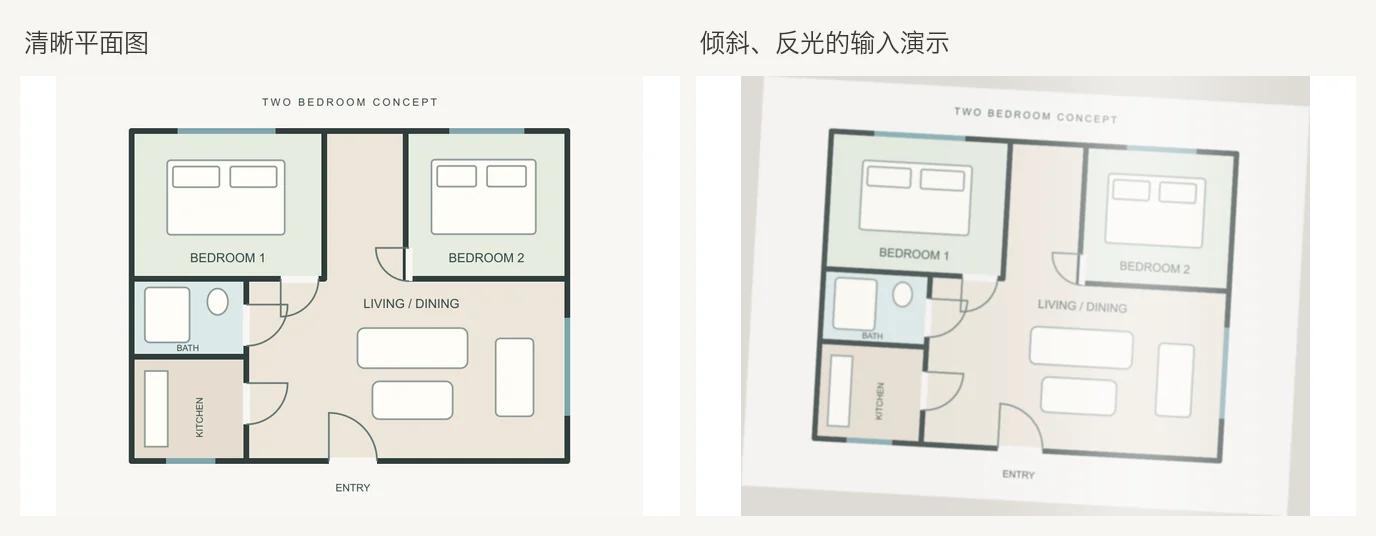
El resplandor, la distorsión de la perspectiva, la baja resolución, las paredes superpuestas y varios pisos combinados en una imagen dificultan la interpretación.
Haga una copia de trabajo, enderécela y recórtela, mejore el contraste y aclare paredes y aberturas importantes. Conserve el original para comparar.
La imagen de la izquierda a continuación es el plan claro utilizado para la generación. La imagen de la derecha simula deliberadamente la inclinación, el brillo y el desenfoque leve para ilustrar los problemas de entrada. No se utilizó para generar una imagen generada en 3D fallida.
Genera un concepto 3D a partir del plano
1. Sube el plano de planta
Abra Floor Plan to 3D y cargue una imagen del plano que tenga permiso para usar.
2. Especificar la planta y la presentación
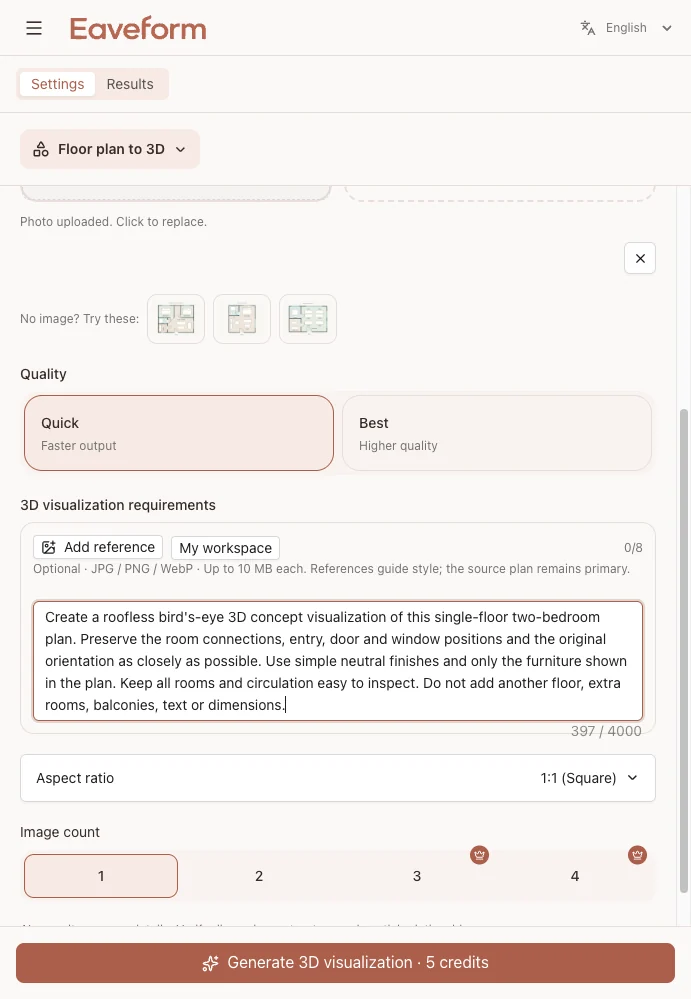
Explique qué piso se muestra, cualquier suposición sobre la altura de la pared y si desea una vista aérea sin techo. Los requisitos de presentación claros facilitan la comparación de versiones sucesivas:
Genere una imagen conceptual 3D aérea sin techo a partir del plano de planta adjunto. Trate de conservar las conexiones de la habitación, las posiciones de apertura y la orientación general. Utilice materiales simples y neutros. No agregue pisos o áreas de construcción ausentes del plano.
Este ejemplo utilizó calidad rápida y una imagen. Las instrucciones de diseño identifican un diseño de un solo piso y dos dormitorios y solicitan la entrada, las conexiones, las puertas, las ventanas y la orientación originales.
3. Verifique primero las relaciones espaciales
Antes de valorar colores y materiales:
- Cuente las habitaciones según el plan.
- Encuentra la entrada y traza la ruta de las principales rutas de movimiento.
- Revisar las puertas que conectan la cocina, los dormitorios y el baño.
- Comparar el contorno exterior de las zonas inventadas.
- Busque muebles que oculten errores en paredes o puertas.
Revise el estilo solo después de que las relaciones entre habitaciones sean legibles.
Esta imagen generada conserva la amplia organización de dos dormitorios, un baño, cocina y sala de estar. Puede respaldar una discusión sobre el diseño. Las aberturas, el espesor de las paredes y la escala de los muebles todavía requieren una comparación con el plano original.
4. Ajuste una prioridad a la vez
Si la primera imagen generada es útil, dale al segundo intento un objetivo enfocado:
Crear otro concepto que facilite la lectura de las rutas principales de movimiento y las zonas funcionales. Mantenga las conexiones de habitaciones, el esquema del edificio y el número de pisos acordados. No aumente el área de construcción.
Si las posiciones o aberturas de las habitaciones son incorrectas, aclare el plano o las instrucciones y regenere a partir del original. No continúes decorando una imagen 3D incorrecta.
Qué puedes evaluar
Más adecuado para la discusión:
- Número aproximado de habitaciones y adyacencias.
- El recorrido desde la entrada hasta el salón principal.
- Posiciones relativas de zonas funcionales.
- Diferencias visuales entre conceptos de diseño.
No confíe en la imagen generada para:
- Dimensiones, luces o anchos de pasillo exactos.
- Espesores de paredes, sistemas estructurales o detalles constructivos.
- Etiquetas de habitación y texto de dimensiones generados automáticamente.
- Tamaños reales de los muebles o ajuste al sitio.
- Ubicaciones precisas de pequeñas tiendas, recovecos y aperturas secundarias.
Úselo para discutir si un diseño es comprensible, no para establecer la viabilidad o el cumplimiento de la construcción.
Qué hacer después de la primera imagen 3D
| Próximo objetivo | Herramienta |
|---|---|
| Mantenga un plano general y explore el color o los materiales | AI Floor Plan Render |
| Explora una perspectiva interior amueblada desde un plano | Floor Plan to Interior Design |
| Investigar un nuevo concepto de diseño antes de la visualización 3D | AI Floor Plan Generator |
| Generar un concepto de plan a partir de una fotografía o boceto | Image to Floor Plan |
| Borrar o renovar una foto de una habitación real | AI Empty Room o AI Virtual Staging |
Mantenga los materiales simples y los muebles escasos en la primera versión. Un estilo pesado puede ocultar problemas de conexión. Una vez que el diseño general coincida con la imagen original, pase a las perspectivas interiores y los estudios de materiales.
Problemas frecuentes y cómo corregirlos
| Problema | Qué probar |
|---|---|
| Habitaciones con espejos o un plano rotado | Solicite la orientación original, manteniendo la parte superior de la imagen como la parte superior del plano, y cargue una imagen original limpia. |
| Puertas faltantes o habitaciones que parecen selladas | Identifique conexiones importantes por nombre de habitación y mejore el contraste de la imagen original. |
| Sofás de gran tamaño o mesas flotantes | Solicite primero pocos o ningún mueble; Explore el mobiliario más tarde. |
| Áreas o pisos de construcción agregados | Exclúyalos explícitamente y recorte la imagen original hasta el límite previsto. |
| Las paredes dibujadas a mano se convierten en volúmenes confusos | Vuelva a dibujar las líneas clave de las paredes y aclare las etiquetas de las habitaciones antes de volver a intentarlo. |
| Cambio de texto y dimensiones | Utilice el dibujo original para todas las anotaciones; ignore el texto de cota generado. |
Solo se utilizó el plan claro para el ejemplo generado en este artículo. La entrada simulada de mala calidad no se presenta como una secuencia inventada de falla y reintento.
Revisión rápida antes de compartir
- Recuento de habitaciones: ¿coincide con la imagen original?
- Rutas de entrada y circulación: ¿puedes trazar una ruta hacia los espacios principales?
- Aberturas: ¿las puertas y ventanas muestreadas corresponden al plano?
- Esquema: ¿Hay habitaciones, espacios o pisos adicionales?
- Mobiliario: ¿aclara la distribución o disimula errores?
- Subtítulo: ¿La imagen generada está claramente identificada como una imagen conceptual de IA?
Si los primeros cuatro puntos de revisión fallan, revise el plano y las instrucciones espaciales en lugar de agregar descripciones de estilo.
Floor Plan to 3D genera imágenes conceptuales para debatir ideas. No produce modelos BIM/CAD editables, modelos medidos, cálculos de ingeniería ni planos constructivos. Las proporciones, los textos y las relaciones espaciales pueden diferir del plano original. Un profesional cualificado debe comprobar las medidas y preparar la documentación necesaria antes de diseñar, demoler, construir o verificar el cumplimiento normativo.
Pruébelo: Cargue un plano claro en Floor Plan to 3D, compare habitaciones y rutas de movimiento con la imagen original y luego explore materiales o interiores. Hay más guías en el Blog de Eaveform.