Cómo eliminar muebles de una foto con IA
Elimina muebles con AI Empty Room de Eaveform. Prepara la foto, indica qué conservar y revisa las paredes y los suelos reconstruidos.
Herramienta destacada: AI Empty Room
Planificar una nueva distribución de la sala de estar puede resultar difícil cuando el sofá, las mesas y las alfombras existentes dominan cada foto. Si no puede fotografiar la habitación sin muebles, la eliminación digital de muebles con IA puede ayudarle a explorar cómo se vería el espacio sin esos objetos.
La AI Empty Room de Eaveform genera un concepto de habitación sin muebles con el objetivo de conservar las paredes, el suelo, las puertas, las ventanas y los accesorios fijos existentes. Úselo como punto de partida para discusiones sobre diseño, comparaciones de diseños o preparación de un estudio de puesta en escena virtual.
Esta guía explica qué fotografías funcionan mejor, cómo describir qué debería desaparecer y qué verificar cuando el resultado necesita otro intento.
Cuándo resulta útil eliminar muebles con IA
Explorando una nueva distribución de muebles. Los muebles existentes pueden limitar la forma en que imaginas una habitación. Un concepto de espacio vacío facilita la discusión sobre las posiciones de los sofás, las rutas de movimiento y las zonas de comedor. Luego puede utilizar AI Interior Design o AI Room Design para explorar una nueva disposición.
Preparar la presentación de una propiedad. Un interior recargado o muy personal puede distraer la atención de la habitación en sí. Un estudio en una habitación sin muebles puede ayudarle a decidir si debe reorganizarlo. Divulgue la edición de IA de acuerdo con los requisitos de su mercado y plataforma de anuncios inmobiliarios. Para agregar una disposición de muebles diferente, continúe con AI Virtual Staging.
Trabajar a partir de una foto que ya tienes. Si hay una foto clara disponible pero otra visita no es práctica, quitar los muebles puede favorecer una conversación temprana sin esperar una nueva sesión.
La IA no puede saber qué había detrás de un sofá o un armario. Reconstruye paredes y suelos ocultos a partir de pistas visibles. El resultado es útil para la exploración visual, no para verificar daños ocultos, servicios o condiciones de construcción.
Elige una foto con información suficiente
Cuanto más claramente muestre la habitación la imagen original, más fácil será juzgar las áreas reconstruidas. Prefiere fotos con:
- Buena focalización y uniformidad de la luz, con esquinas, rodapiés y suelos visibles.
- Puertas, ventanas y varios bordes de la habitación, en lugar de un primer plano de un objeto.
- Algunas paredes y suelos expuestos alrededor de los muebles.
- Perspectiva natural sin fuerte distorsión de gran angular.
Evita fotografías borrosas o muy oscuras, iluminación mixta y muebles que oculten casi todo el suelo o la pared. Recorte los paneles de software, las marcas de agua y las anotaciones no relacionadas antes de cargarlos.
Haga dos listas: qué eliminar y qué conservar. Los sofás, las sillas sueltas, las mesas de café, las alfombras, las plantas y el desorden pueden pertenecer al primero. Los armarios empotrados, las luces fijas, el aire acondicionado, los sanitarios y las cortinas que debas conservar deben mencionarse explícitamente.
Elimina muebles con Eaveform
1. Sube la foto de la habitación.
Abra AI Empty Room y cargue una foto para la que tenga permiso. Primero elimine caras, documentos y otra información privada.
2. Indique qué eliminar y conservar
“Vaciar esta habitación” deja opciones importantes sin especificar. Unas instrucciones de diseño más útiles identifican los objetos móviles y las características permanentes que deben permanecer:
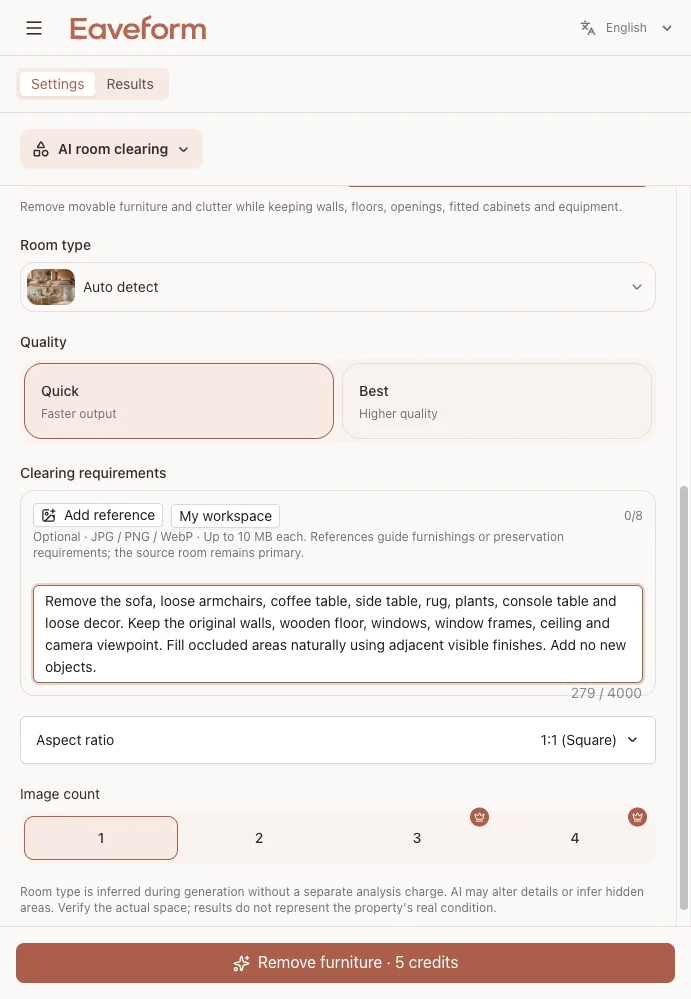
Vacíe esta sala de estar. Retire el sofá, las sillas sueltas, la mesa de café, la alfombra, las plantas y el desorden. Conservar las paredes, suelo, techo, puertas, ventanas, armarios empotrados y luces fijas existentes. Mantenga el ángulo de cámara original. Reconstruya las áreas expuestas de forma natural a partir de las paredes y pisos visibles circundantes. No agregue nuevos objetos.
Para una eliminación digital parcial, nombre cada elemento: "Quite la mesa de café y la alfombra; conserve el sofá, la mesa auxiliar y la lámpara de pie".
3. Compara la imagen generada con la imagen original.
Compruebe si todavía representa la misma habitación antes de decidir si luce atractiva:
- ¿Las puertas y ventanas están en las mismas posiciones y proporciones?
- ¿Las esquinas, zócalos y juntas del suelo continúan de forma natural?
- ¿Se han conservado empotrados, aire acondicionado y apliques?
- ¿Hay contornos de muebles o sombras inexplicables?
- ¿Las superficies reconstruidas coinciden con el entorno visible?
4. Refinar un problema específico
Si un área está mal, asígnele un nombre: "Mantenga los estantes empotrados en la pared izquierda" o "Elimine el contorno restante de la alfombra y su sombra". Comience de nuevo desde la foto original en lugar de editar repetidamente un resultado ya distorsionado.
Tres tipos de habitaciones y sus puntos de revisión
Salón: sofá, mesa de centro y alfombra.
Busque líneas continuas en las paredes y los zócalos detrás del sofá, una alfombra limpia y un piso creíble. La vista vacía puede hacer que las relaciones entre la ventana, las rutas de movimiento y la zona de asientos sean más fáciles de discutir.
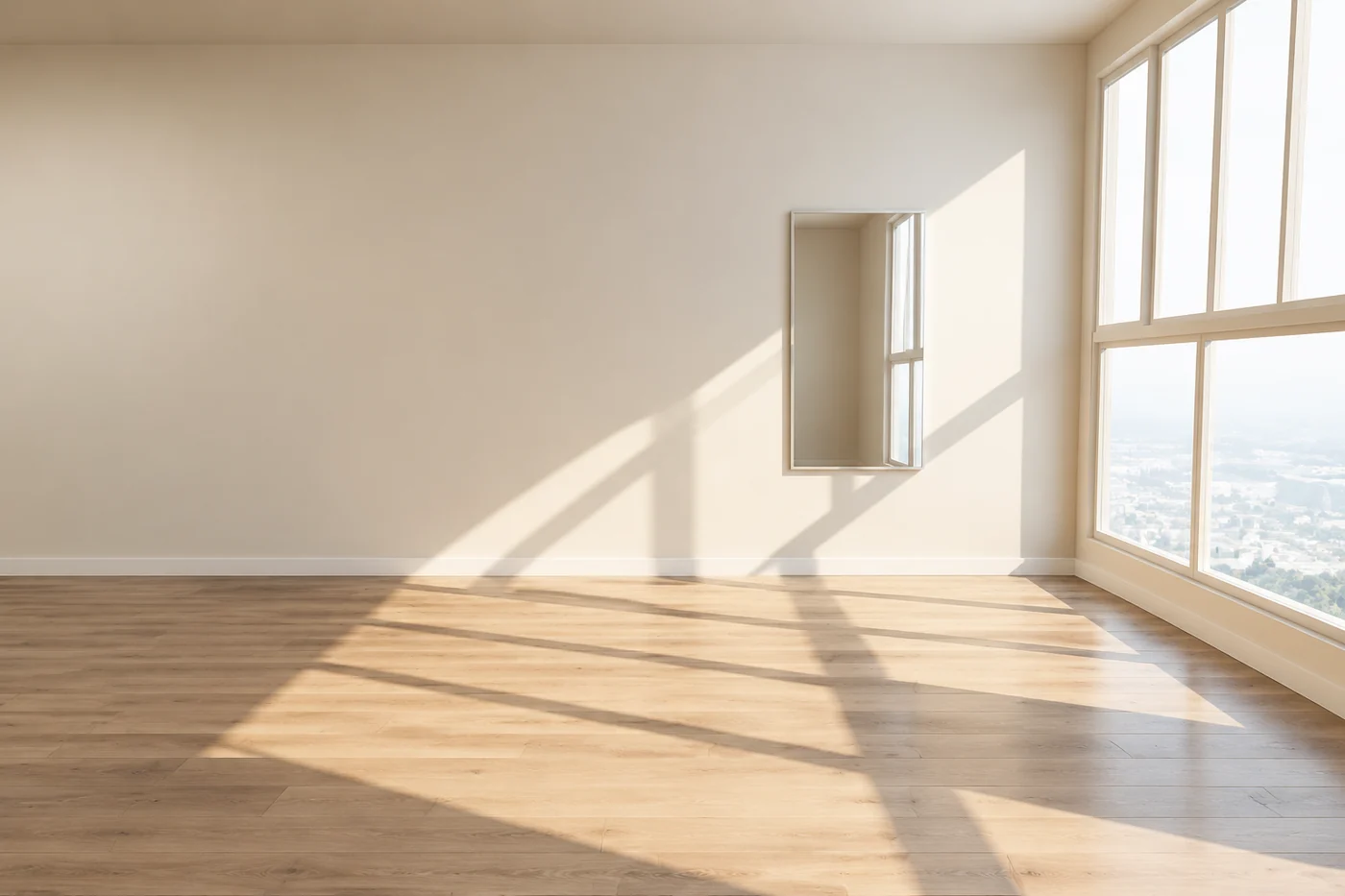
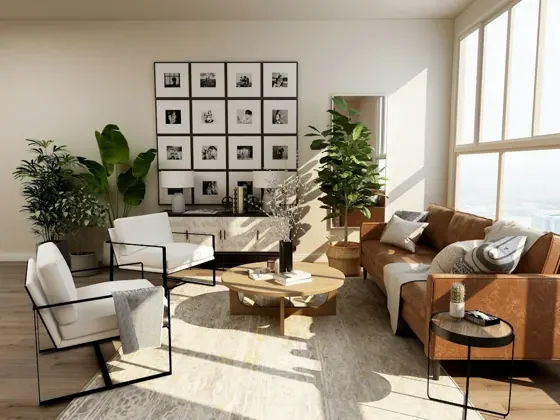
Antes: los muebles y las plantas ocultan gran parte de la pared y el piso.
Después: se retiran los muebles móviles. Compare el piso, la pared y el espejo reconstruidos con la imagen original.
Dormitorio: cama y mesitas de noche.
Comprueba que apliques, colgantes y cortinas no hayan desaparecido con los muebles. Busque puertas o ventanas inventadas detrás de la cama y pisos inconsistentes al lado.
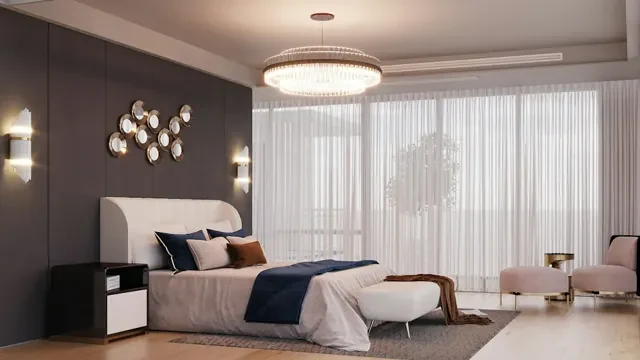
Antes: la cama y las mesitas de noche ocultan parte de la pared y el suelo.
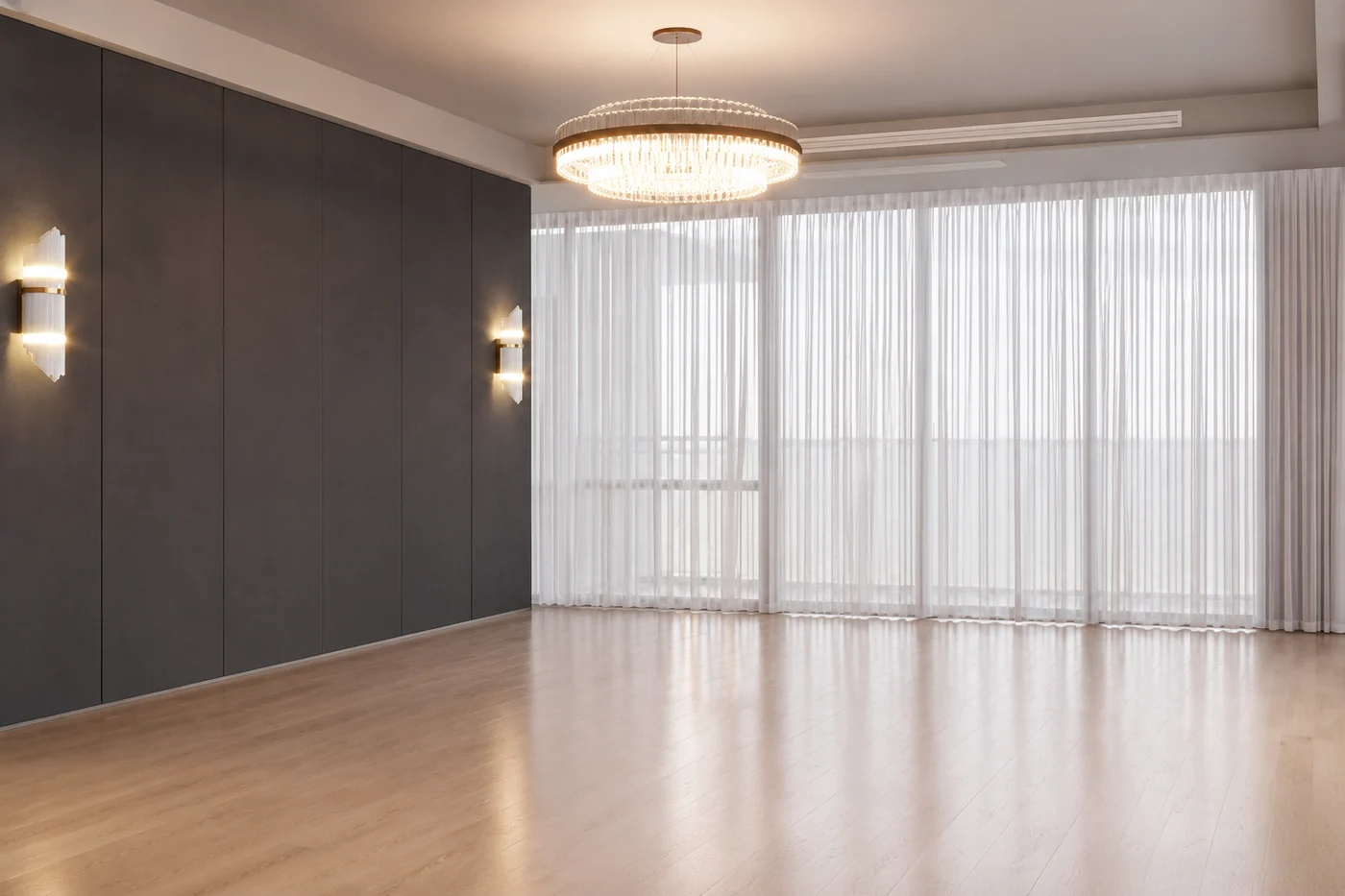
Después: las luces y cortinas retenidas proporcionan puntos de referencia útiles para revisar las superficies reconstruidas.
Oficina: armarios bajos y sofá
Verifique que los gabinetes y el sofá seleccionados estén retirados mientras las mamparas de vidrio, las luces fijas, el refrigerador y otros equipos conservados permanecen reconocibles. Busque texturas de piso repetidas o uniones extrañas.
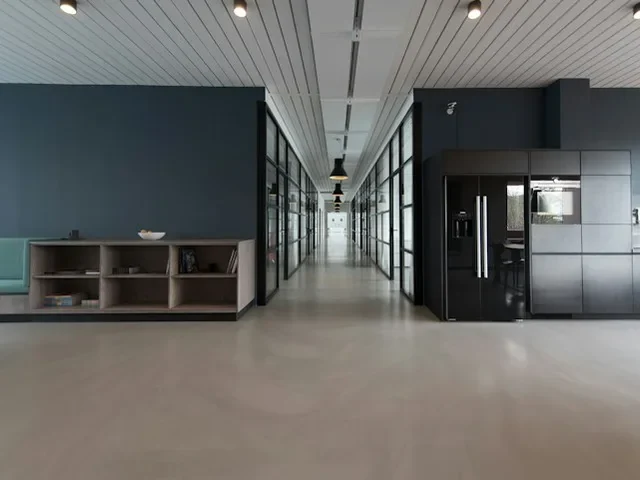
Antes: los armarios bajos y el sofá de la izquierda son los objetivos de eliminación digital.
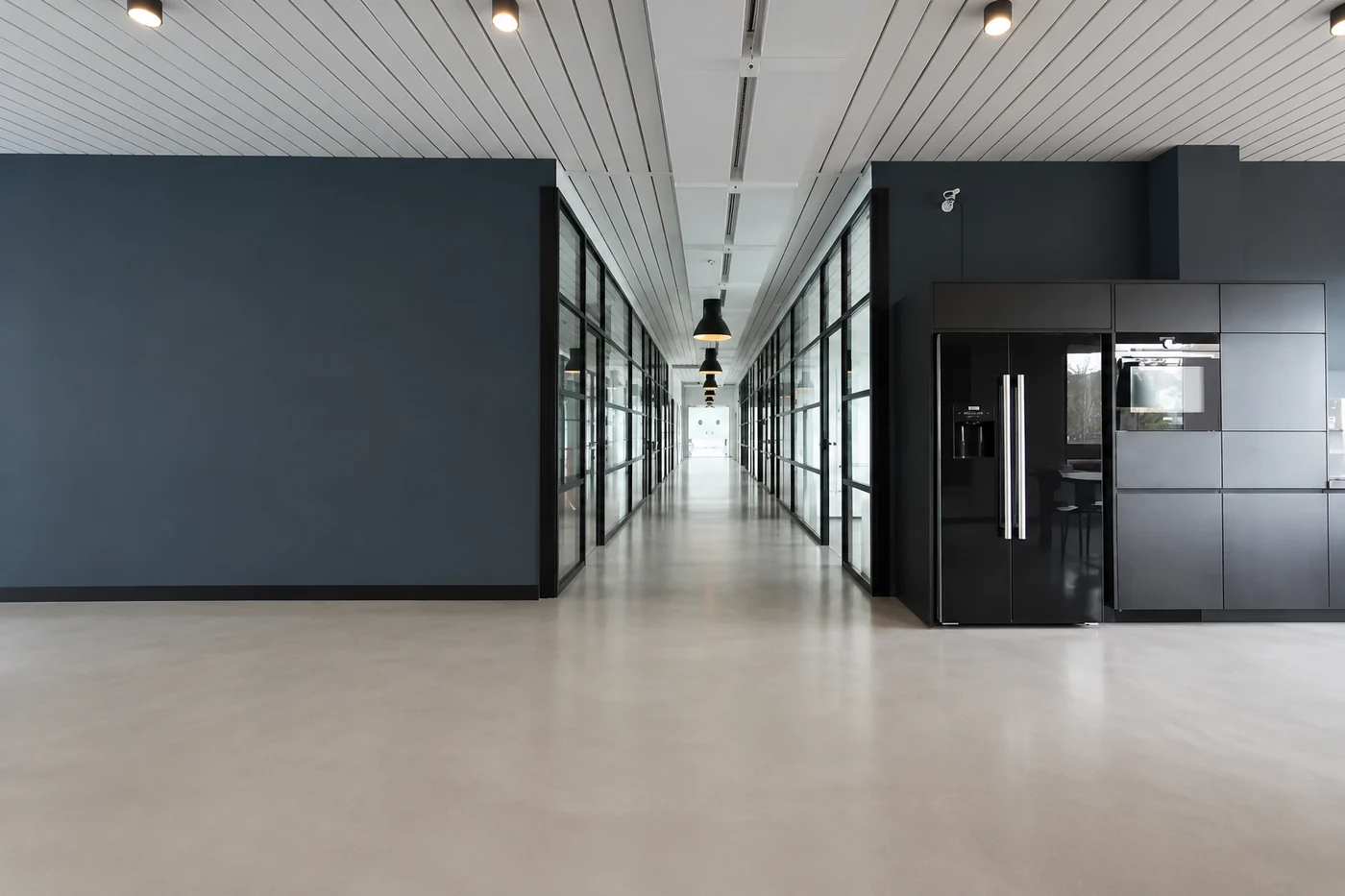
Después: compare las luces fijas y el equipamiento del lado derecho artículo por artículo con la imagen original.
Problemas frecuentes y cómo corregirlos
| Problema | Qué probar |
|---|---|
| Los contornos o sombras de los muebles permanecen | Nombra el objeto y su posición, como por ejemplo “quitar la mesa baja del centro y su sombra”. |
| Las paredes se doblan o las aberturas se mueven | Solicite la perspectiva original y todas las posiciones de puertas y ventanas, luego genere a partir de la imagen original. |
| Desaparece un empotrado, aire acondicionado o aplique de pared | Especifique el elemento retenido y la ubicación, como "mantenga el aire acondicionado encima de la ventana izquierda". |
| El suelo se repite de forma antinatural | Utilice una foto con pisos más expuestos. No deduzcas el material oculto real de la reconstrucción. |
| La habitación parece más grande | Revise las esquinas, aberturas y pisos para detectar distorsiones. No calcule las dimensiones a partir del concepto de habitación sin muebles. |
El siguiente es un reintento real de este conjunto de ejemplo. La primera imagen generada conservó el mueble bajo trasero y cambió su material. Una instrucción más específica de retirar ese mueble, conservar el espejo y evitar nuevas aberturas produjo un resultado más adecuado.
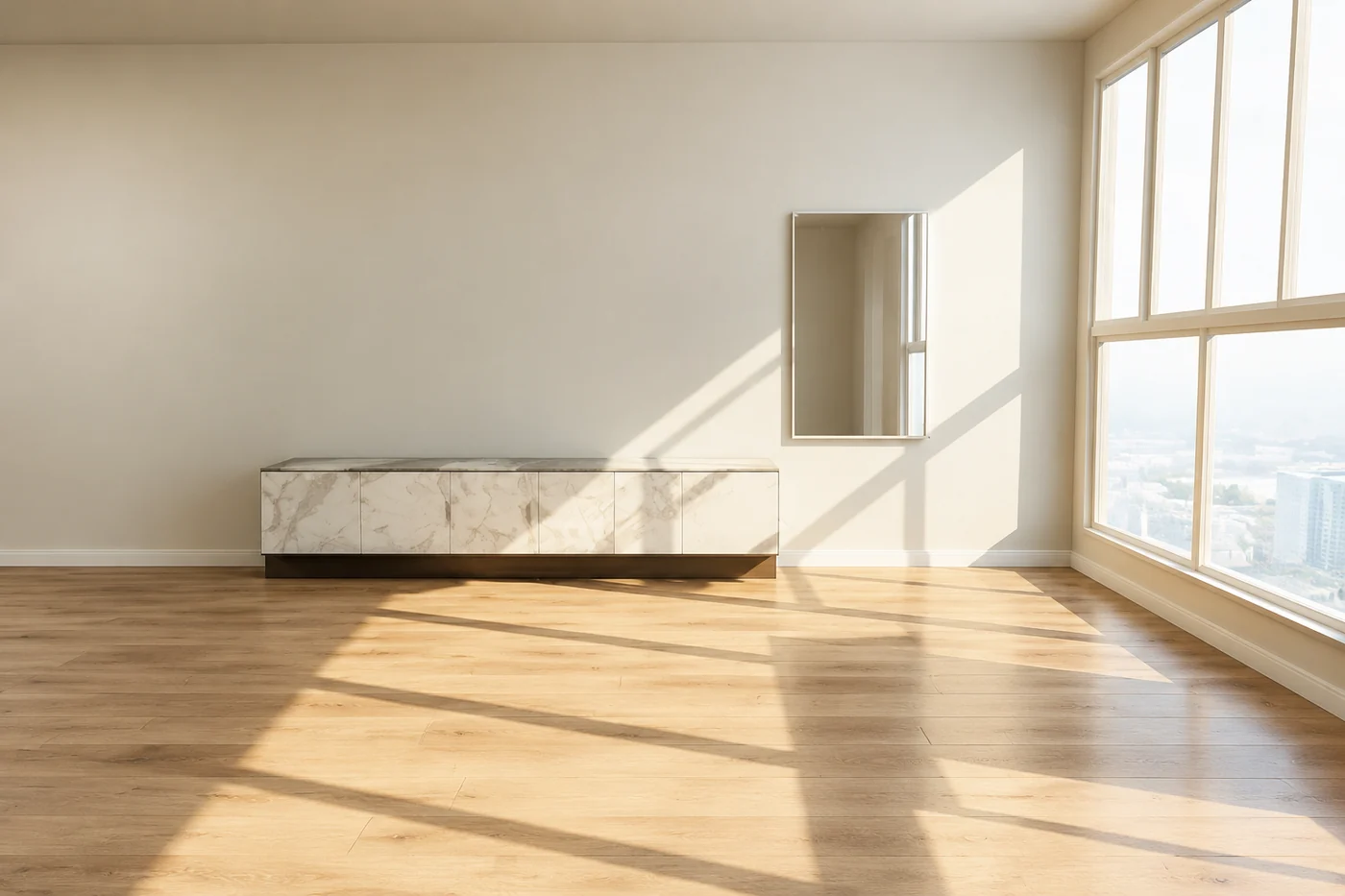
Primer intento: el gabinete trasero se conservó y necesitaba una corrección específica.
Después del refinamiento: se retira el mueble y se conserva el espejo. Revisa toda la sala nuevamente después de cada reintento.
Qué hacer después
Utilice AI Virtual Staging para explorar muebles para la presentación de una propiedad, o AI Interior Design para investigar materiales, colores y una dirección de diseño más amplia.
Si la vista vacía responde a tu pregunta, mantenla junto a la original. Mostrar ambos ayuda a los clientes a distinguir las condiciones existentes visibles de la reconstrucción con IA.
Una imagen de habitación vacía generada con IA es una referencia visual, no un levantamiento de medidas, un plano constructivo ni una inspección del inmueble. Verifica las dimensiones, la estructura, los materiales y las decisiones de obra mediante mediciones y documentación profesional.
Pruébalo: sube una foto de la habitación a AI Empty Room, retira los muebles existentes y explora otra disposición. Encuentre más guías en el Blog de Eaveform.