AI 建筑渲染 Prompt 怎么写?10 个室内外示例
从对象、材料、光线和保留项组织建筑渲染提示词,附 10 个室内外示例、真实生成对比,以及光线或结构未按要求生成时的调整方法。
主推工具: Sketch to Render、AI Interior Render、AI Exterior Render
同一张建筑草图,输入“做得高级一点”,和输入“浅灰泥墙、天然橡木柜体、柔和日光,保持原有门窗和视角”,得到的往往不是一个可控程度的结果。
写建筑渲染 Prompt(提示词),重点不是堆砌华丽形容词,而是把几件事说清楚:渲染什么、用什么材料、光线怎样、哪些内容不能变。 下面的 10 个示例可以作为起点,再根据你的草图、素模或照片调整。
一个好用的渲染 Prompt 包含什么?
可以按这个顺序组织:
- 对象与视角:例如“朝窗的客厅”“街道一侧的住宅立面”“住宅素模鸟瞰”。
- 材料与对应表面:不要只写“自然、温暖”,而要写“墙面用浅灰泥,柜体用天然橡木,窗框用哑光深色金属”。
- 光线:例如柔和日光、阴天自然光或傍晚暖光。
- 需要保留的内容:原图视角、门窗位置、屋顶轮廓、家具位置等。
- 不要添加的内容:例如新门窗、额外楼层、人物、文字或品牌标志。
尽量少用互相冲突的风格标签,也不要写“绝对精准”“完美复刻”这类无法从生成图中得到保证的要求。如果源图是明亮的日景,却要求改成夜景,同时也要接受画面中的光线和阴影必然发生变化。
通用模板:
将这张[室内 / 室外 / 素模]图片渲染为写实场景。[材料 A]用于[对应表面],[材料 B]用于[对应表面]。保持原图的[视角 / 门窗 / 屋顶轮廓 / 家具位置],使用[光线]。不要增加[不希望出现的内容]。
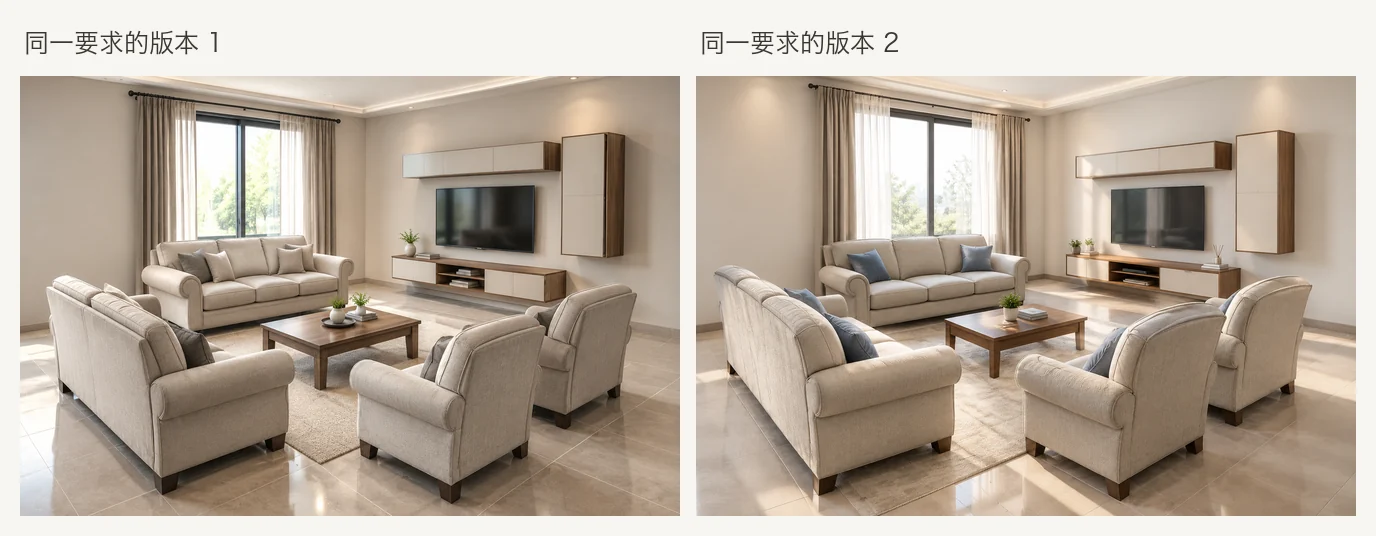
即使底图和要求都不变,两次生成也不会必然相同。下面两张图来自同一张客厅线稿、同一条具体要求:整体方向接近,但家具和软装细节仍有差别。
5 个室内渲染 Prompt 示例
以下示例可用于 AI Interior Render,或配合室内线稿、素模使用 Sketch to Render。
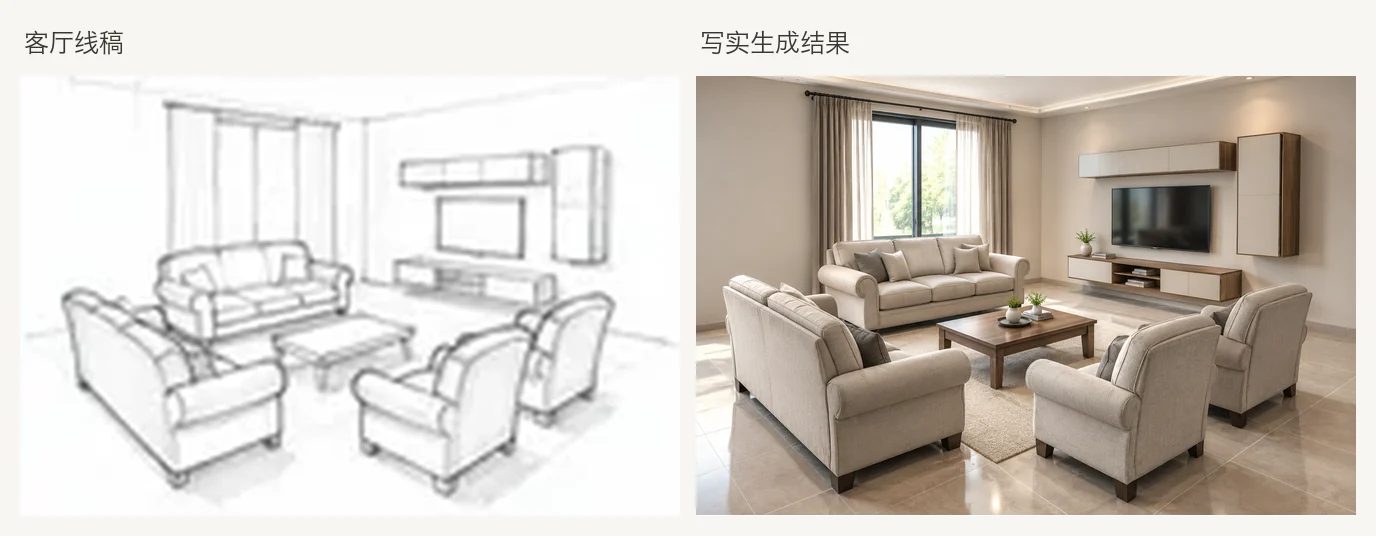
1. 自然光当代客厅
将这张室内线稿渲染为自然、简洁的当代客厅。墙面使用浅色灰泥,原有木作使用天然橡木,地面采用中性色材料。保持原图视角、房间结构、门窗和家具位置。使用窗户透入的柔和日光,不增加门窗、人物或文字。
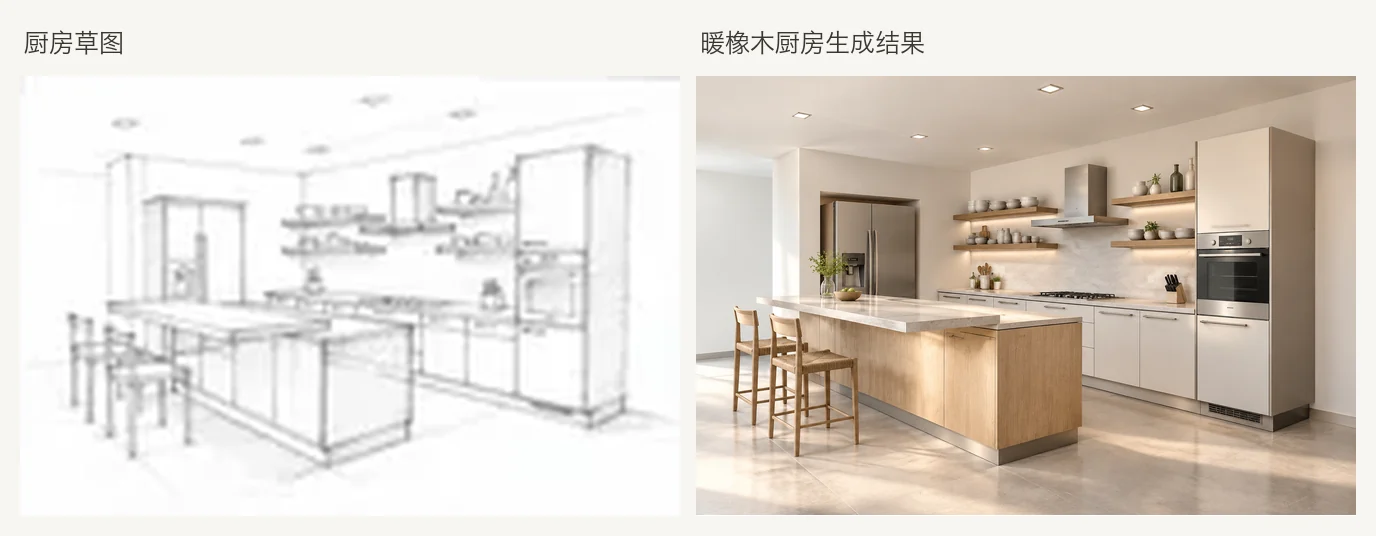
2. 暖橡木厨房
将这张厨房草图渲染为写实室内。原有柜体使用暖橡木,岛台使用浅色石材台面,墙面为哑光白色。保留水槽、窗户和设备的位置,使用柔和晨光。不增加柜体、人物或品牌标志。
3. 亚麻与浅木色卧室
将这张卧室透视图渲染为安静、柔和的卧室。床品使用浅色亚麻,墙面为柔灰色灰泥,地面为浅色木地板。保持床架轮廓以及门窗位置,使用阴天的柔和自然光。不增加定制柜、装饰画拼贴或文字。
4. 傍晚光餐厅
将这张餐厅视图渲染为写实场景。墙面使用浅色涂料,在原有桌位放置简洁木桌,桌上保留暖色吊灯。保持窗户和椅子的位置,使用柔和的傍晚室内光与轻阴影,不改变门窗布局,不添加人物。
5. 只更换材料,不改变构图
保持这张室内图片的构图、视角、门窗和家具位置,只调整材料:将橡木木作改为较深的胡桃木,墙面改为偏冷的灰色灰泥,地面材料不变。沿用柔和日光,不改变布局。
如果想基于房间照片做更完整的改造,而不仅是渲染草图,可以使用 AI Interior Design。
5 个室外渲染 Prompt 示例
室外线稿或素模可以配合 AI Exterior Render、Sketch to Render 使用。如果源图是住宅照片,想探索立面改造方向,也可以选择 AI Exterior Home Design。
1. 浅色石材住宅,阴天自然光
将这张住宅外观素模渲染为写实场景。主墙面使用浅色石材,原有窗框使用哑光深色金属。保留建筑体量、屋檐、门窗位置和原图视角。使用阴天自然光,入口小径两侧增加少量绿植,不增加楼层、文字或标注。
2. 砖砌联排住宅,傍晚阳光
将这张街道立面草图渲染为砖砌联排住宅。主立面使用暖红砖,窗框保留漆木饰边。保持檐口、台阶和门窗的排列,使用从画面右侧照来的傍晚阳光,街道环境自然克制。不增加楼层或招牌。
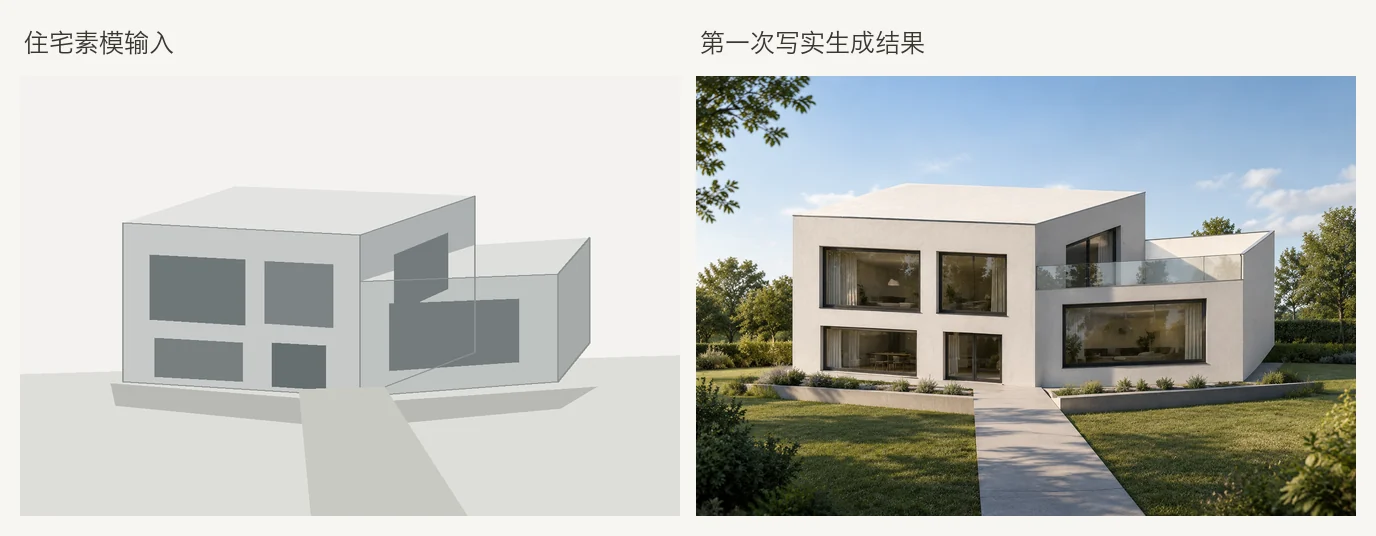
3. 现代别墅,黄昏
将这张现代别墅素模渲染为黄昏场景。墙面使用光滑的白色灰泥,窗框为深色金属,屋顶边缘保持素模中的平直轮廓。保留建筑体量和门窗位置,天空柔和,只有原有窗户透出温暖室内光。景观保持简洁,不增加侧翼建筑、人物或车辆。
4. 木饰面小屋,清晨薄雾
将这张小屋草图渲染为清晨薄雾中的写实场景。外墙使用竖向天然木饰面,屋顶沿用原图的深色金属屋面。保持门廊柱和窗户的尺寸,背景有自然树木,光线柔和。不增加附属建筑或文字。
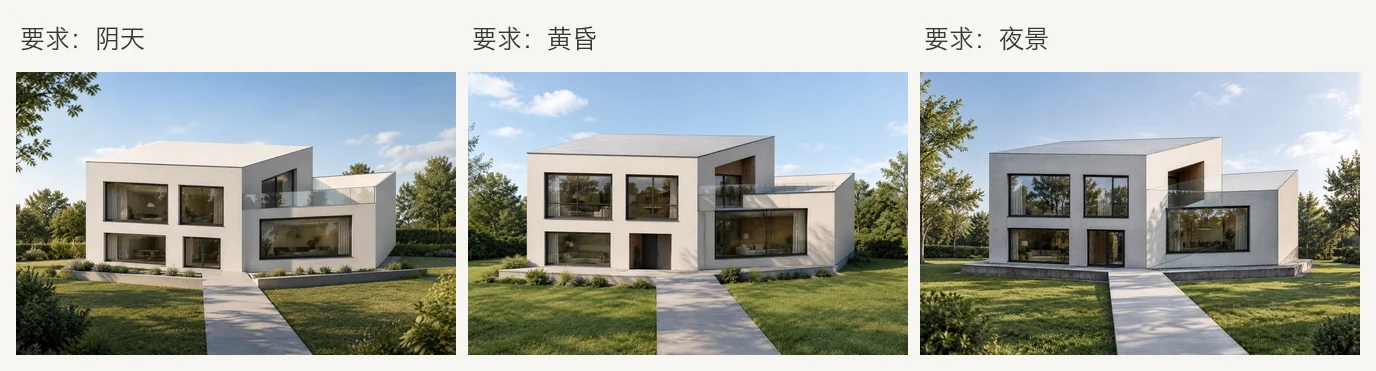
5. 同一素模,尝试三种光线
保持这张住宅素模的建筑体量、门窗和视角不变,使用浅色墙面与深色窗框。只调整光线为阴天自然光;下一轮在其他条件不变时,分别尝试黄昏和夜景。不要增加栏杆或其他建筑构件。
下面三张是这次实际测试的结果。虽然提示分别要求阴天、黄昏和夜景,三张图仍都呈现为日景,而且出现了原素模没有的栏杆。它们可以用来说明材料和体量的生成方向,但不能当作“提示词已经准确控制光线与结构”的证明。
草图和参考图,分别起什么作用?
在 Sketch to Render 中,底图提供构图线索,Prompt 和参考图引导材料、颜色与光线。 上传前,建议导出干净的 JPG、PNG 或 WebP 图片,裁掉软件面板,并尽量补清含糊的线条。
使用参考图时,记住三个原则:
- 少而准:一两张能说明材料或光线的参考,通常比一堆风格混杂的图片更有用。
- 裁到重点:只想参考木材,就裁到木材表面,避免把参考图中的家具和布局一起带进来。
- 以底图为准:如果渲染开始照搬参考图的房间布局,删掉冲突参考,并再次强调保留原图结构。
如果源图是俯视平面图,而不是室内或室外线稿,请改用 AI Floor Plan Render 或 Floor Plan to 3D。
效果不理想时,怎么调整?
| 问题 | 常见原因 | 调整方法 |
|---|---|---|
| 建筑和材质发糊 | 提示过于笼统,或底图分辨率较低 | 换更清晰的底图,并明确各表面的材料 |
| 风格混杂 | 同时输入太多风格标签 | 选定一个方向,用具体材料代替情绪词 |
| 材料用错位置 | 没有说明材料对应哪个表面 | 改成“柜体用橡木,墙面用灰泥” |
| 多出窗户、楼层或栏杆 | 草图含糊,或模型补全了构件 | 明确“不增加门窗、楼层和栏杆”,从原图重新生成并逐项核对 |
| 要求黄昏或夜景,结果仍是日景 | 光线要求与底图线索冲突,或生成没有遵循要求 | 单独调整光线;必要时先调整底图,不把未实现的结果当作成功示例 |
| 参考图的家具被复制过来 | 参考图包含过多布局信息 | 裁到材料局部,并强调保持原图布局 |
每次只调整一个变量:先改材料,再改光线,最后处理装饰。这样才能看清是哪一处修改带来了变化。
生成图可以用于哪些决策?
AI 渲染适合比较设计方向,不是实测图、施工图或光照模拟。提示词中的“保持原图结构”只是生成要求,并不能保证结构完全不变;含糊线条也可能被误读。用于设计或施工前,仍需核对门窗、屋顶、栏杆、动线、尺寸和材料性能。
试试看: 选一个示例,按你的项目改写后放入 Sketch to Render、AI Interior Render 或 AI Exterior Render。先检查结构,再调整材料。更多指南请访问 Eaveform 博客。