如何用 AI 把平面图变成 3D 效果图?
用清晰平面图生成无顶鸟瞰 3D 概念图,逐项检查房间数量、门窗、入口与动线,并区分概念图片与可编辑 BIM/CAD 模型。
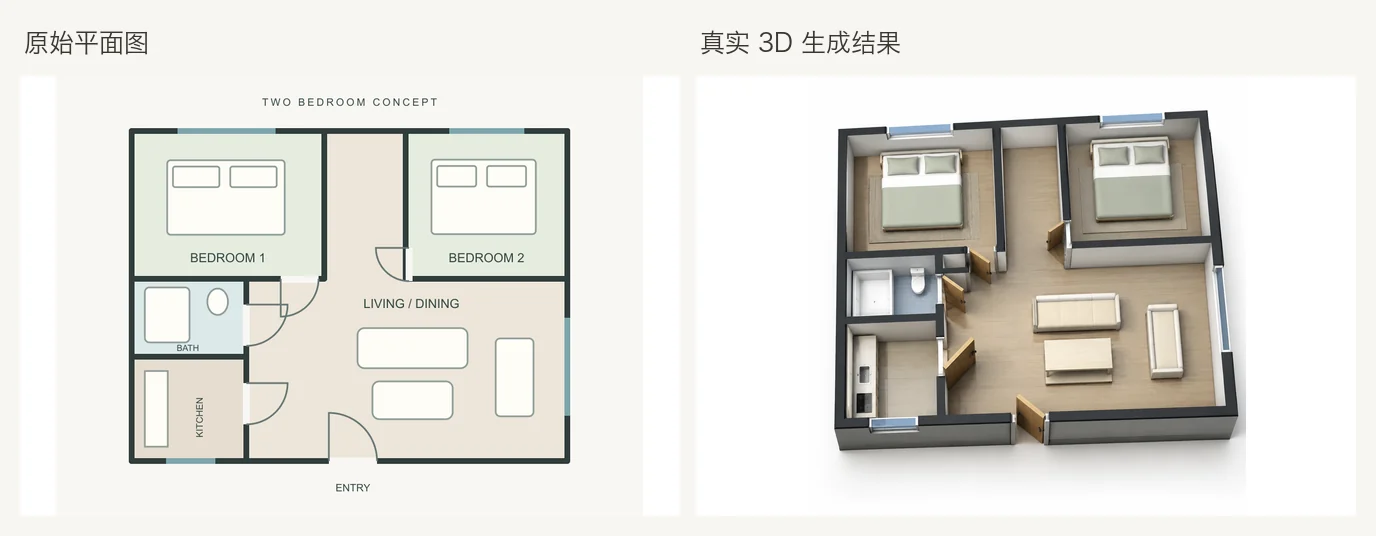
主推工具: Floor Plan to 3D
平面图能说明房间怎样分布,却不是每个人都能迅速从中想象出空间关系。把平面图转成无顶鸟瞰的 3D 概念图,可以更直观地看到房间如何连接、入口通向哪里,以及各个区域怎样组织在一起。
Eaveform 的 Floor Plan to 3D 就是为这一步准备的:上传一张平面图,生成便于讨论布局的 3D 效果图,再决定是否需要继续探索材料、家具或室内视角。
先区分两个容易混淆的工具:Image to Floor Plan 是从照片或草图生成平面概念,而本文介绍的是相反方向——从已有平面图生成 3D 概念图。输出是图片,不是可编辑的 BIM 或 CAD 模型。
什么样的平面图更适合转换?
AI 需要根据图中的线条、符号和标注理解空间。图面越清楚,房间关系通常越容易辨认。
建议优先使用:
- 浅色背景、深色墙线,对比清楚的平面图
- 房间名称、门窗符号和门扇开启方向可读的图片
- 一张图只展示一个楼层
- 家具符号简洁,不妨碍阅读墙体和动线的图纸
- 已裁掉无关边框、价格、广告和品牌信息的干净图片
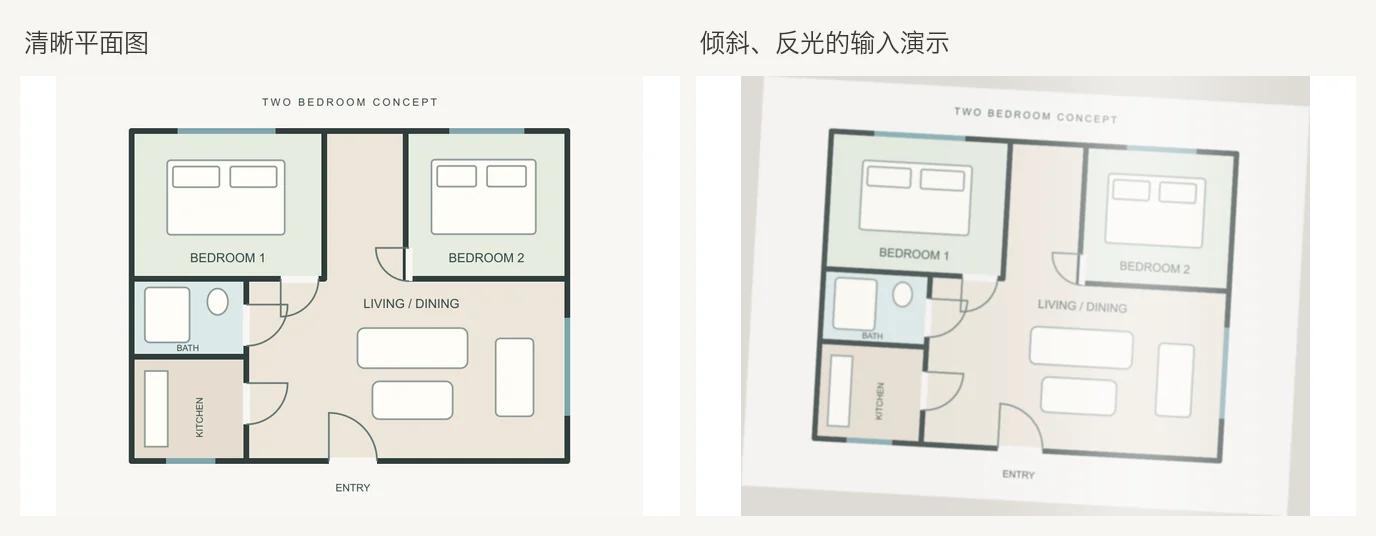
以下输入更容易出问题:翻拍时有反光或倾斜的纸图、分辨率过低的手绘图、墙线互相重叠的图纸,以及多个楼层叠在同一张图片里的平面图。
如果原图比较杂乱,先复制一份做清理:扶正、裁切、提高对比度,并补清关键墙线和门窗符号。原始文件保留下来,方便之后对照。
下图左侧是本次实际使用的清晰平面图;右侧是为了说明输入问题而模拟的倾斜、反光和轻微模糊效果,并没有拿它生成所谓的“失败 3D”。两类图片应分开理解。
Floor Plan to 3D 操作步骤
1. 上传平面图
打开 Floor Plan to 3D,上传你有权使用的平面图图片。
2. 说明楼层和呈现方式
写清这是哪一层、是否需要假定墙高,以及希望采用无顶鸟瞰视角。信息越明确,越容易比较不同轮次的结果。
可以从这段提示开始:
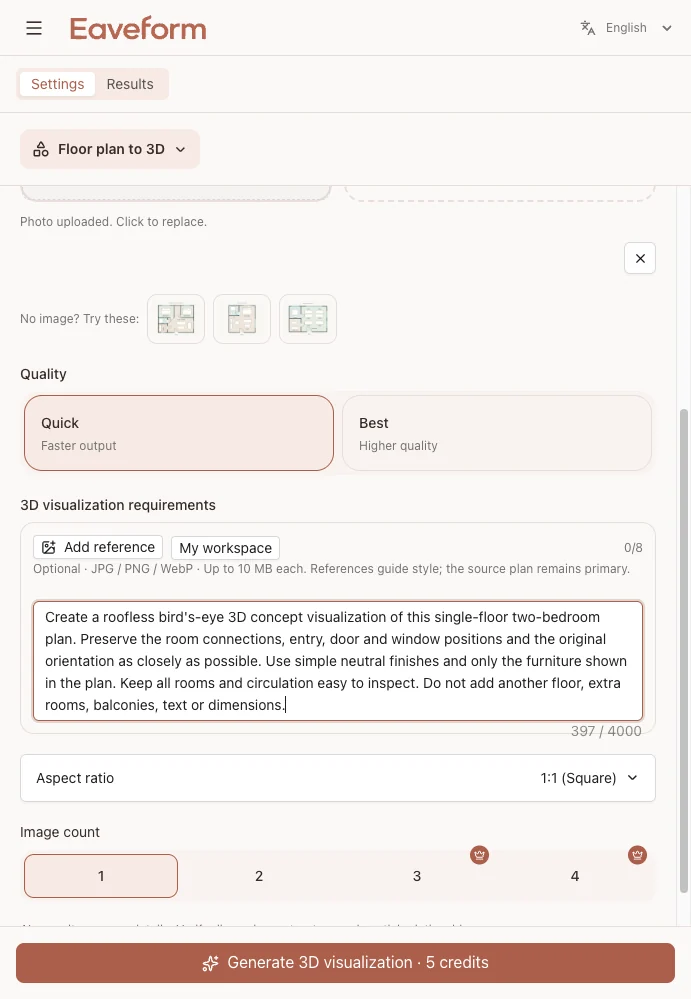
根据所附平面图生成一张无顶鸟瞰 3D 概念图。尽量保持图中的房间连接、门窗位置和整体朝向,使用简洁、中性的材料。不要增加其他楼层或原图没有的建筑区域。
本次设置使用 Quick、1 张图片,并在要求中明确这是单层两居室,保留入口、房间连接、门窗和朝向。
3. 生成后先检查空间关系
不要第一眼只评材料和颜色。先对照原平面做几件更基础的事:
- 数一数房间数量是否一致
- 找到入口,沿主要走道走一遍
- 抽查厨房、卧室和卫生间之间的门是否存在
- 检查外墙轮廓,有没有多出不明的区域
- 看看家具是否遮挡了墙体或门的错误
空间关系读得通以后,再评价画面风格。
这张真实输出保留了两间卧室、卫生间、厨房和起居空间的大致组织关系,适合用来讨论布局。门窗、墙体厚度和家具尺度仍要逐项对照原图,不能仅凭画面看起来合理就跳过复核。
4. 每次只调整一个重点
如果第一轮基本可用,第二轮只改一个目标。例如:
生成第二版概念图,让主要走道和功能分区更容易辨认。保持上一轮已确定的房间连接、建筑边界和楼层数量,不增加建筑面积。
如果房间位置或门窗已经出错,建议先修正平面图或提示要求,再从原图重新生成,不要继续美化错误的 3D 图。
哪些内容可以参考,哪些不能轻信?
即使是清晰平面图,生成结果也需要逐项核对。
通常更适合用来讨论:
- 大致的房间数量和相邻关系
- 入口到主要起居空间的路线
- 各功能区的相对位置
- 不同布局方向在三维中的直观差异
不应直接据此判断:
- 精确尺寸、开间和走廊宽度
- 墙厚、承重结构或施工做法
- 图中自动生成的房间名称和尺寸文字
- 家具的真实尺寸及是否能现场放得下
- 小型储藏间、凹龛和次要门窗的准确位置
换句话说,它适合回答“这个布局关系看起来是否清楚”,不能用来证明“这里符合施工或规范要求”。
第一张 3D 图之后,还能做什么?
根据下一步目标,可以选择不同工具:
| 想继续做什么 | 适合的工具 |
|---|---|
| 保持俯视平面,只增加颜色和材料 | AI Floor Plan Render |
| 从平面布局探索带家具的室内透视 | Floor Plan to Interior Design |
| 在生成 3D 图之前探索新的布局概念 | AI Floor Plan Generator |
| 从照片或草图生成平面概念 | Image to Floor Plan |
| 清空或重新布置真实房间照片 | Empty Room / Virtual Staging |
第一版 3D 图建议使用简洁材料、少量家具。家具太多或风格太强,反而容易遮住房间连接上的问题。确认布局基本符合原图后,再进入室内透视和风格探索。
常见问题和调整方法
| 问题 | 可以这样处理 |
|---|---|
| 房间左右镜像或整体旋转 | 明确“保持原平面朝向,图片顶部仍为平面顶部”,并重新上传清理后的原图 |
| 门消失,房间像被封住 | 按房间名称指出关键门,例如“保留厨房与餐厅之间的门”,并提高原图对比度 |
| 沙发过大、桌子悬浮 | 第一轮要求少放或不放家具,把布置留到后续室内设计步骤 |
| 多出建筑区域或楼层 | 明确“不增加建筑面积或其他楼层”,并将输入裁到预期边界 |
| 手绘墙线变成混乱体块 | 先重新描绘主要墙线、补齐房间标注,再重新生成 |
| 图中文字和尺寸发生变化 | 不使用生成图中的文字作依据,所有标注以原始图纸为准 |
本次只使用清晰平面图生成了 3D 结果,没有把模拟的问题翻拍用于生成。因此,这里不把输入质量演示包装成一组并不存在的“失败与重试”结果。
分享前的快速检查
每次准备把结果发给客户或团队前,可以用两分钟检查:
- 房间数量:与原平面是否一致?
- 入口和动线:能否从入口走到主要空间?
- 门窗:抽查几道门和窗,位置是否对应原图?
- 外轮廓:有没有多出的房间、开间或楼层?
- 家具:是否帮助理解空间,还是遮住了结构问题?
- 图片说明:是否明确这是一张 AI 概念图,而不是建模或施工成果?
如果前四项有明显问题,先修平面图和空间要求,不要靠增加风格描述掩盖错误。
Floor Plan to 3D 生成的是用于讨论的视觉概念,不是可编辑 BIM/CAD 文件、实测模型、工程计算或施工图。生成的比例、文字和空间关系可能与原图不一致。用于设计、拆除、施工或合规判断前,仍需由合格设计人员依据现场实测信息建模和出图。
试试看: 上传一张清晰的平面图到 Floor Plan to 3D,先对照原图检查房间和动线,再继续探索材料或室内效果。更多指南请访问 Eaveform 博客。