如何用 AI 把情绪板变成建筑渲染图?
从一句设计方向开始,筛选材料与光线参考,配合照片或草图生成概念效果,再用 Eaveform 无限画布比较不同方案。
主路径: Image Workspace(图像工作区)+ 无限画布(Infinite canvas)(应用内;无单独营销落地页)
相关工具: Sketch to Render、AI Interior Design、AI Exterior Render
情绪板里收集了喜欢的木材、墙面、家具和光线,下一步却不是把整张拼贴图丢给 AI,然后期待它自动理解你的重点。
更有效的方法是:先用一句话确定方向,再挑少量参考图,与房间照片或建筑草图一起生成,最后把不同方案放在一起比较。这样,情绪板是帮助 AI 理解设计方向的材料,而不是让模型照搬的另一张平面图。
下面介绍如何在 Eaveform 中完成这个过程。
第一步:先用一句话说清设计方向
打开情绪板,先问自己:这些图片共同表达了什么?
例如:
暖橡木柜体、浅灰泥墙、柔和日光和简洁的当代家具;不使用深胡桃木,也不加入工业风黑色钢件。
这句话会成为后续提示词的主线。如果一句话里同时出现两种木材、三种年代和互相冲突的光线,说明情绪板还没有收拢,最好先删掉次要方向。
第二步:挑选真正有用的参考图
参考图不是越多越好。通常 3~5 张重点明确的图片,比十几张拼在一起更容易使用。
建议保留:
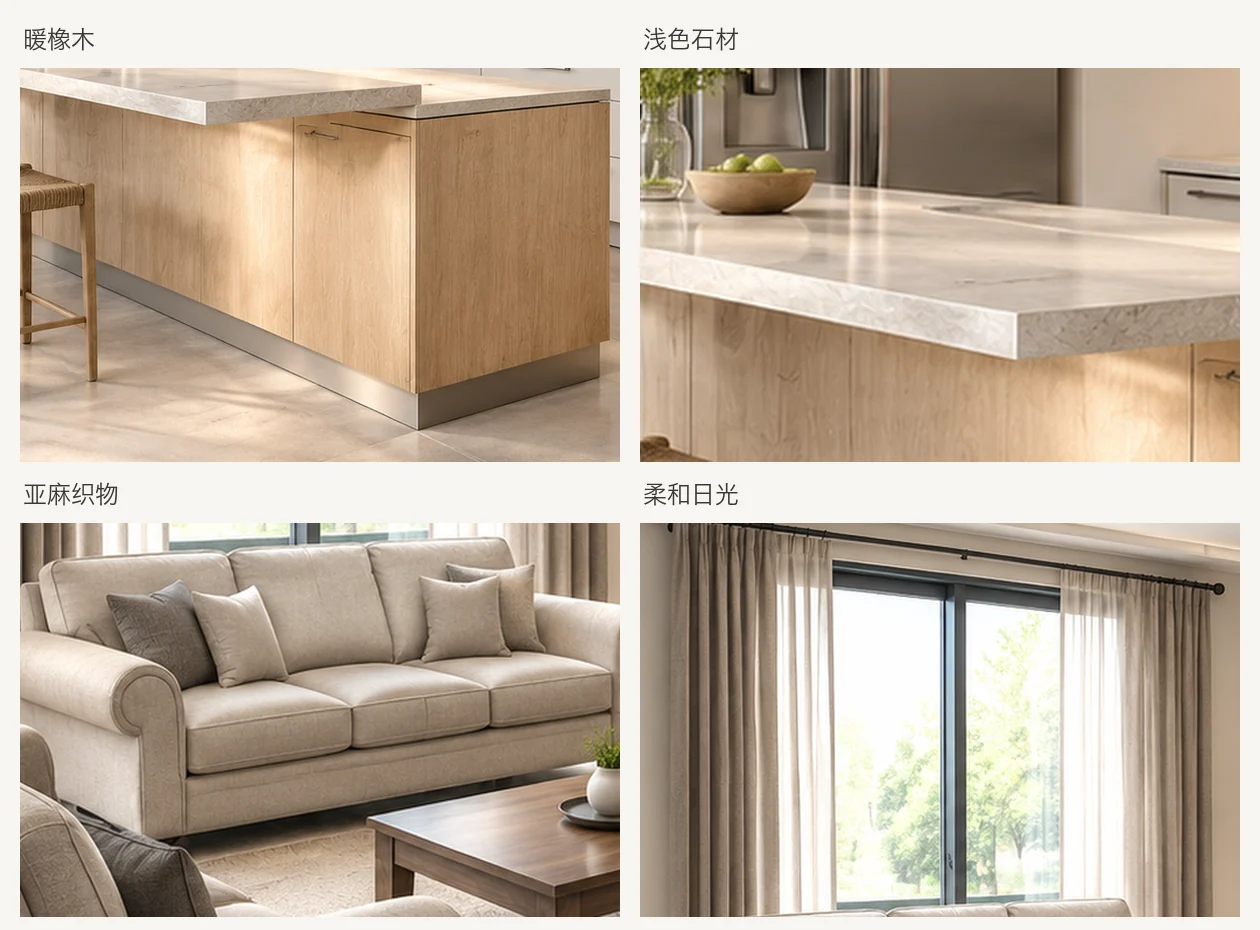
- 能看清木纹、灰泥、石材、金属或织物的材料特写
- 光线氛围一致,并且符合室内或室外场景的照片
- 与项目类型相符的建筑体量或家具轮廓
- 一两张最能代表整体方向的主图
建议删除或降低优先级:
- 带有大面积 Logo、水印或文字的杂志封面
- 同时包含多种冲突风格,却没有主次之分的图片
- 以人物、车辆或生活道具为主体的照片
- 内容重复、表达同一个意思的图片
选好以后,再裁掉无关部分。只想参考木色,就裁到木材本身;只想参考窗边的柔和光线,就不必保留整张客厅里风格冲突的沙发和地毯。
下面这张演示情绪板中的四张参考,均从本次真实渲染结果中裁出:暖橡木和浅色石材来自厨房结果,亚麻与日光来自客厅结果。它们用于展示“怎样裁出重点”,不是另一个客户项目的材料清单。
使用前还要确认你有权处理这些图片,并移除客户资料或其他敏感信息。
第三步:在 Image Workspace 中生成
Image Workspace 用来组合底图、参考图和本次生成要求。
1. 选择合适的底图和工具
- 房间照片:使用 AI Interior Design,适合讨论室内改造方向。
- 室内或室外草图、素模:使用 Sketch to Render,让底图提供构图,参考图提供材料和氛围。
- 建筑外观照片或素模:使用 AI Exterior Render 或相应的外观设计路径。
2. 添加参考图,并说明各自用途
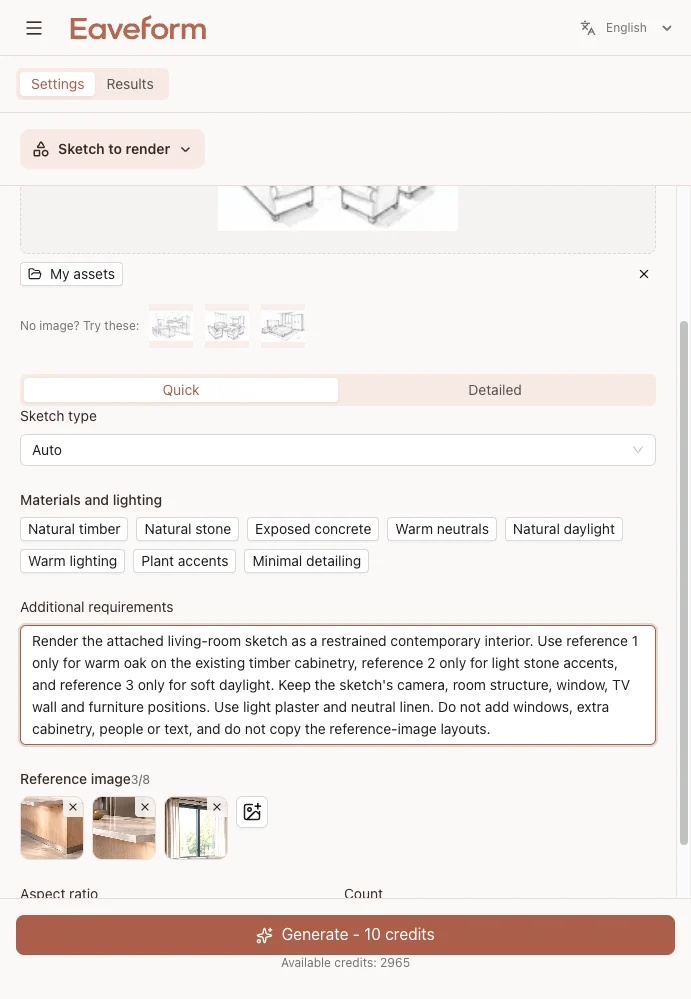
添加参考图时,优先选取最重要的材料或光线参考。同时在提示词中明确:哪种材料用在哪个表面,哪张图只用于参考光线。
例如:
参考所附材料图片,将暖橡木用于原有柜体,浅灰泥用于墙面,整体保持简洁的当代室内方向。保留原图视角和门窗位置,使用柔和日光。不要增加门窗、定制柜、人物或文字,也不要复制参考图中的家具布局。
这次设置中,底图是客厅线稿,三张参考分别用于暖橡木、浅色石材和柔和日光;要求里也逐张写明了用途。这样比只写“参考这些图片,做得自然一点”更容易检查。
3. 先检查结构,再评价材料
生成后,将结果与底图并排查看。先检查门窗、墙角、地面和主要家具的位置,再判断橡木颜色或灰泥质感是否合适。
如果房间结构已经偏离,单纯继续调整材料提示词通常解决不了问题。应回到原始底图,减少冲突参考,再重新生成。
第四步:用无限画布比较不同方案
一张渲染图很难说明整个设计过程。无限画布(Infinite canvas)更适合保留源图、整理备选,并记录每个版本的得失。
可以这样排:
- 把原始照片或草图固定放在左侧或顶部。
- 将不同生成版本依次排开,保持相同的查看尺度。
- 在图上标注具体问题,例如“窗户移位”“地板用错材料”“复制了参考图中的沙发”。
- 只把结构基本符合原图、设计方向明确的版本带入下一轮讨论。
这样比较的就不只是“哪张更好看”,而是“哪个版本更符合我们最初确定的优先级”。
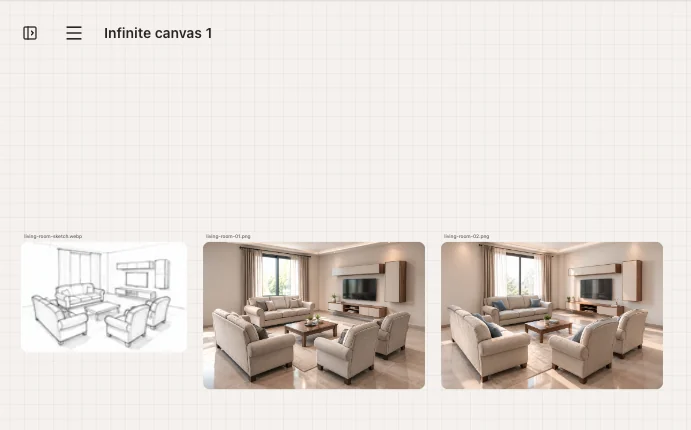
示例:同一底图,比较两个生成版本
这次示例没有把一个情绪板硬拆成互相冲突的两种风格,而是使用同一张客厅线稿和同一条具体要求,连续生成两个版本。
两轮都围绕暖色中性材料、柔和日光和原有房间结构。结果的整体方向接近,但家具、靠垫和装饰细节并不完全一样。把它们放在画布上,可以先排除结构不合适的版本,再讨论喜欢哪一套软装,而不必急着继续改提示词。
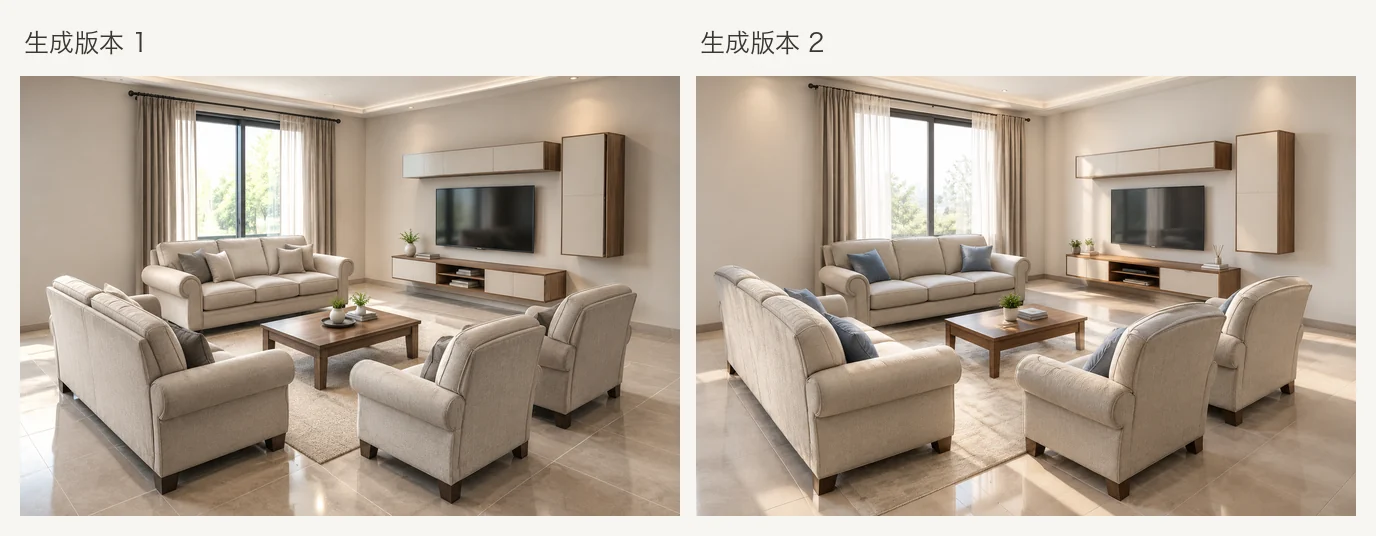
如果之后确实要比较“橡木日光”和“深木色黄昏”,也应一次只改变一组变量,并保留相同的底图和结构要求。否则很难判断差异来自材料、光线,还是模型随机补全。
AI 没有按情绪板生成,怎么办?
| 问题 | 可以尝试的调整 |
|---|---|
| 次要参考反而主导画面 | 删除竞争图片,只保留一个主要方向和一个辅助参考 |
| 渲染复制了参考图的布局 | 将参考图裁到材料局部,并明确“不要改变原图布局” |
| 材料出现在错误位置 | 逐项写明对应表面,例如“柜体用橡木,墙面用灰泥,地面不变” |
| 想要的光线始终不明显 | 减少其他风格要求,单独描述光源、时间和柔和程度 |
| 多出人物或生活道具 | 删除以人物和道具为主体的参考,并明确“不添加人物和杂物” |
| 门窗或墙体发生变化 | 回到原始底图,重申保留结构,不要在已变形的结果上连续修改 |
如果每次改很多地方,就很难判断问题来自哪张参考图或哪句提示。一次只减少一个冲突,或只调整一个变量。
分享方案前,检查这 6 项
- 原始照片或草图是否仍与生成图一起展示?
- 门窗、屋顶和主要墙线是否满足本次讨论的需要?
- 结果是否仍符合最初那句设计方向?
- AI 新增的家具或补全的表面是否已说明为概念内容?
- 底图和参考图是否都有使用权限?
- 下一步是继续比较材料、调整家具,还是进入实测和正式设计?
如果结构已经不对,但图片中的配色仍有参考价值,可以把它留作色彩或材料参考,不要直接当成可执行方案。
什么时候不需要完整情绪板流程?
如果只用文字就能说清楚方向,直接使用 AI Interior Design 或 AI Exterior Render 会更简单。草图项目则可以从 Sketch to Render 开始。
当你需要让客户直观看到材料与光线参考,或者还要在几个方向之间做选择时,再使用 Image Workspace 和无限画布组织完整流程。若需求只是更换现有房间里的家具,也可以先清空房间,再使用 AI Virtual Staging,不必一开始就进行完整改造。
情绪板转渲染的结果用于探索设计方向,不是材料清单、产品选型表或施工依据。参考图可以引导画面外观,但并不能保证结构保持不变。进入采购或施工前,仍需独立核实尺寸、材料性能和相关要求。
试试看: 先挑出少量重点明确的参考图,按当前工具支持的数量上传,通过 Sketch to Render、AI Interior Design 或 AI Exterior Render 生成一个方向,再把保留的方案放到无限画布中比较。更多指南请访问 Eaveform 博客。