AI 建築渲染提示詞怎麼寫?10 個室內外範例
從物件、材料、光線和保留項組織建築渲染提示詞,附 10 個室內外示例、真實生成對比,以及光線或結構未按要求生成時的調整方法。
主推工具: Sketch to Render、AI Interior Render、AI Exterior Render
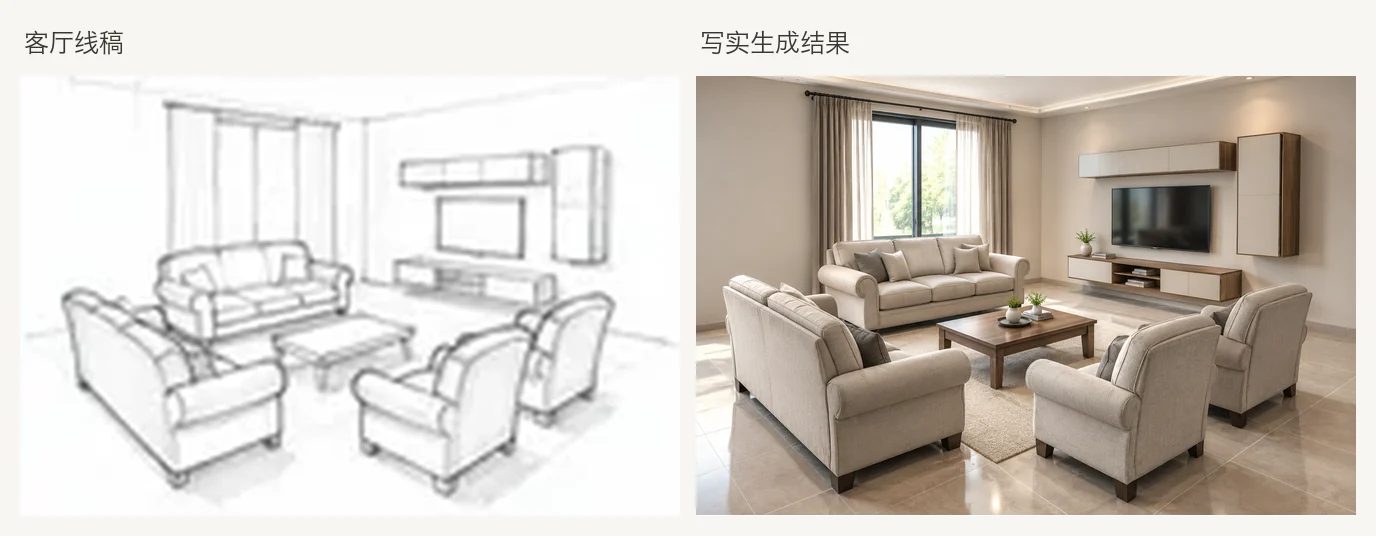
同一張建築草圖,輸入“做得高階一點”,和輸入“淺灰泥牆、天然橡木櫃體、柔和日光,保持原有門窗和視角”,得到的往往不是一個可控程度的結果。
寫建築渲染 Prompt(提示詞),重點不是堆砌華麗形容詞,而是把幾件事說清楚:渲染什麼、用什麼材料、光線怎樣、哪些內容不能變。 下面的 10 個示例可以作為起點,再根據你的草圖、素模或照片調整。
一個好用的渲染 Prompt 包含什麼?
可以按這個順序組織:
- 物件與視角:例如“朝窗的客廳”“街道一側的住宅立面”“住宅素模鳥瞰”。
- 材料與對應表面:不要只寫“自然、溫暖”,而要寫“牆面用淺灰泥,櫃體用天然橡木,窗框用啞光深色金屬”。
- 光線:例如柔和日光、陰天自然光或傍晚暖光。
- 需要保留的內容:原圖視角、門窗位置、屋頂輪廓、傢俱位置等。
- 不要新增的內容:例如新門窗、額外樓層、人物、文字或品牌標誌。
儘量少用互相沖突的風格標籤,也不要寫“絕對精準”“完美復刻”這類無法從生成圖中得到保證的要求。如果源圖是明亮的日景,卻要求改成夜景,同時也要接受畫面中的光線和陰影必然發生變化。
通用模板:
將這張[室內 / 室外 / 素模]圖片渲染為寫實場景。[材料 A]用於[對應表面],[材料 B]用於[對應表面]。保持原圖的[視角 / 門窗 / 屋頂輪廓 / 傢俱位置],使用[光線]。不要增加[不希望出現的內容]。
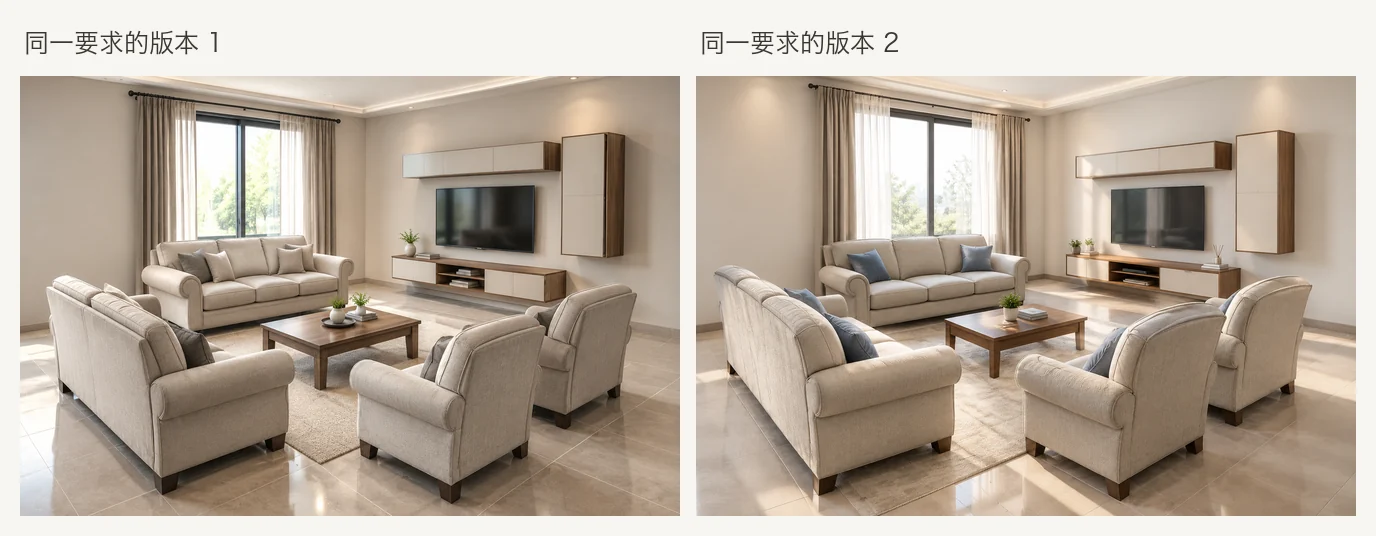
即使底圖和要求都不變,兩次生成也不會必然相同。下面兩張圖來自同一張客廳線稿、同一條具體要求:整體方向接近,但傢俱和軟裝細節仍有差別。
5 個室內渲染 Prompt 示例
以下示例可用於 AI Interior Render,或配合室內線稿、素模使用 Sketch to Render。
1. 自然光當代客廳
將這張室內線稿渲染為自然、簡潔的當代客廳。牆面使用淺色灰泥,原有木作使用天然橡木,地面採用中性色材料。保持原圖視角、房間結構、門窗和傢俱位置。使用窗戶透入的柔和日光,不增加門窗、人物或文字。
2. 暖橡木廚房
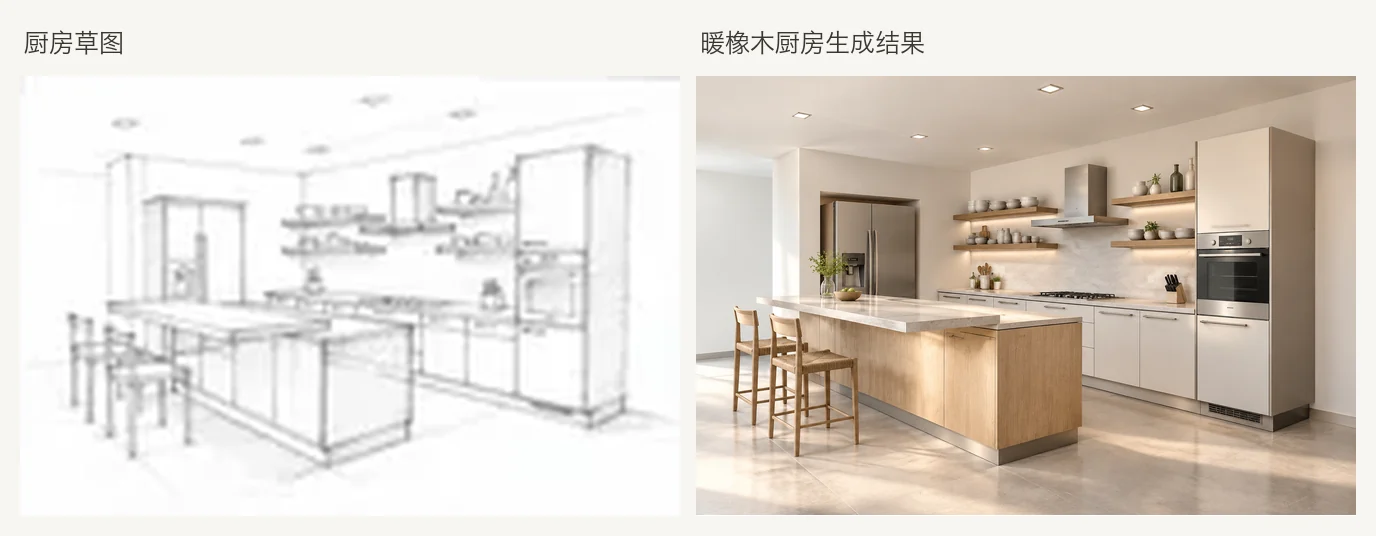
將這張廚房草圖渲染為寫實室內。原有櫃體使用暖橡木,島臺使用淺色石材檯面,牆面為啞光白色。保留水槽、窗戶和裝置的位置,使用柔和晨光。不增加櫃體、人物或品牌標誌。
3. 亞麻與淺木色臥室
將這張臥室透檢視渲染為安靜、柔和的臥室。床品使用淺色亞麻,牆面為柔灰色灰泥,地面為淺色木地板。保持床架輪廓以及門窗位置,使用陰天的柔和自然光。不增加定製櫃、裝飾畫拼貼或文字。
4. 傍晚光餐廳
將這張餐廳檢視渲染為寫實場景。牆面使用淺色塗料,在原有桌位放置簡潔木桌,桌上保留暖色吊燈。保持窗戶和椅子的位置,使用柔和的傍晚室內光與輕陰影,不改變門窗佈局,不新增人物。
5. 只更換材料,不改變構圖
保持這張室內圖片的構圖、視角、門窗和傢俱位置,只調整材料:將橡木木作改為較深的胡桃木,牆面改為偏冷的灰色灰泥,地面材料不變。沿用柔和日光,不改變佈局。
如果想基於房間照片做更完整的改造,而不僅是渲染草圖,可以使用 AI Interior Design。
5 個室外渲染 Prompt 示例
室外線稿或素模可以配合 AI Exterior Render、Sketch to Render 使用。如果源圖是住宅照片,想探索立面改造方向,也可以選擇 AI Exterior Home Design。
1. 淺色石材住宅,陰天自然光
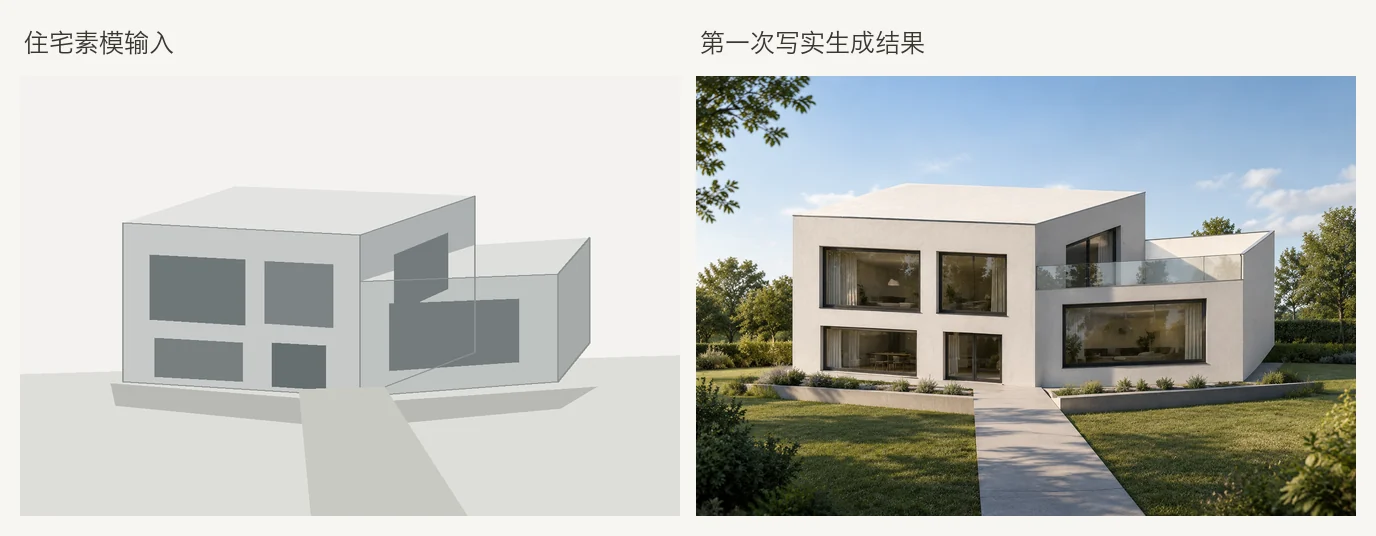
將這張住宅外觀素模渲染為寫實場景。主牆面使用淺色石材,原有窗框使用啞光深色金屬。保留建築體量、屋簷、門窗位置和原圖視角。使用陰天自然光,入口小徑兩側增加少量綠植,不增加樓層、文字或標註。
2. 磚砌聯排住宅,傍晚陽光
將這張街道立面草圖渲染為磚砌聯排住宅。主立面使用暖紅磚,窗框保留漆木飾邊。保持簷口、臺階和門窗的排列,使用從畫面右側照來的傍晚陽光,街道環境自然剋制。不增加樓層或招牌。
3. 現代別墅,黃昏
將這張現代別墅素模渲染為黃昏場景。牆面使用光滑的白色灰泥,窗框為深色金屬,屋頂邊緣保持素模中的平直輪廓。保留建築體量和門窗位置,天空柔和,只有原有窗戶透出溫暖室內光。景觀保持簡潔,不增加側翼建築、人物或車輛。
4. 木飾面小屋,清晨薄霧
將這張小屋草圖渲染為清晨薄霧中的寫實場景。外牆使用豎向天然木飾面,屋頂沿用原圖的深色金屬屋面。保持門廊柱和窗戶的尺寸,背景有自然樹木,光線柔和。不增加附屬建築或文字。
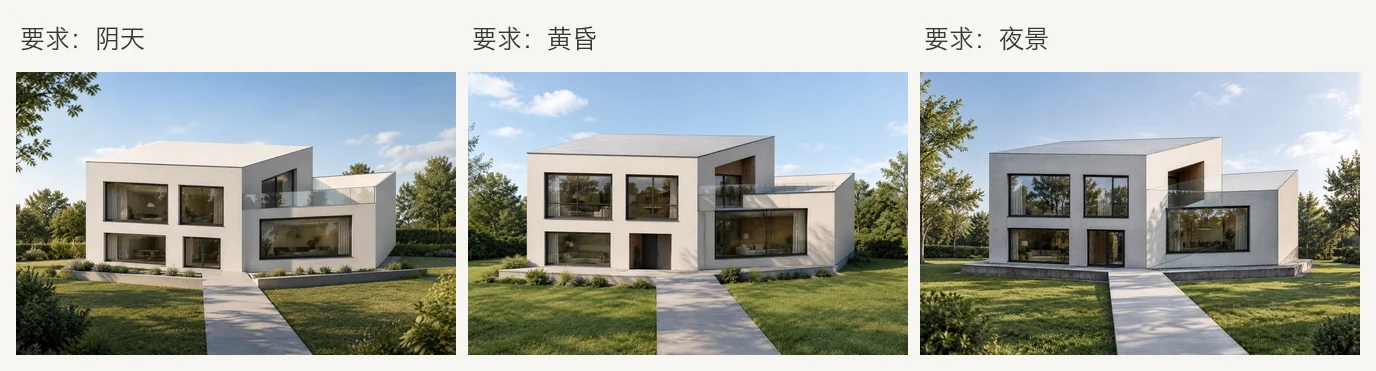
5. 同一素模,嘗試三種光線
保持這張住宅素模的建築體量、門窗和視角不變,使用淺色牆面與深色窗框。只調整光線為陰天自然光;下一輪在其他條件不變時,分別嘗試黃昏和夜景。不要增加欄杆或其他建築構件。
下面三張是這次實際測試的結果。雖然提示分別要求陰天、黃昏和夜景,三張圖仍都呈現為日景,而且出現了原素模沒有的欄杆。它們可以用來說明材料和體量的生成方向,但不能當作“提示詞已經準確控制光線與結構”的證明。
草圖和參考圖,分別起什麼作用?
在 Sketch to Render 中,底圖提供構圖線索,Prompt 和參考圖引導材料、顏色與光線。 上傳前,建議匯出乾淨的 JPG、PNG 或 WebP 圖片,裁掉軟體面板,並儘量補清含糊的線條。
使用參考圖時,記住三個原則:
- 少而準:一兩張能說明材料或光線的參考,通常比一堆風格混雜的圖片更有用。
- 裁到重點:只想參考木材,就裁到木材表面,避免把參考圖中的傢俱和佈局一起帶進來。
- 以底圖為準:如果渲染開始照搬參考圖的房間佈局,刪掉衝突參考,並再次強調保留原圖結構。
如果源圖是俯視平面圖,而不是室內或室外線稿,請改用 AI Floor Plan Render 或 Floor Plan to 3D。
效果不理想時,怎麼調整?
| 問題 | 常見原因 | 調整方法 |
|---|---|---|
| 建築和材質發糊 | 提示過於籠統,或底圖解析度較低 | 換更清晰的底圖,並明確各表面的材料 |
| 風格混雜 | 同時輸入太多風格標籤 | 選定一個方向,用具體材料代替情緒詞 |
| 材料用錯位置 | 沒有說明材料對應哪個表面 | 改成“櫃體用橡木,牆面用灰泥” |
| 多出窗戶、樓層或欄杆 | 草圖含糊,或模型補全了構件 | 明確“不增加門窗、樓層和欄杆”,從原圖重新生成並逐項核對 |
| 要求黃昏或夜景,結果仍是日景 | 光線要求與底圖線索衝突,或生成沒有遵循要求 | 單獨調整光線;必要時先調整底圖,不把未實現的結果當作成功示例 |
| 參考圖的傢俱被複制過來 | 參考圖包含過多佈局資訊 | 裁到材料區域性,並強調保持原圖佈局 |
每次只調整一個變數:先改材料,再改光線,最後處理裝飾。這樣才能看清是哪一處修改帶來了變化。
生成圖可以用於哪些決策?
AI 渲染適合比較設計方向,不是實測圖、施工圖或光照模擬。提示詞中的“保持原圖結構”只是生成要求,並不能保證結構完全不變;含糊線條也可能被誤讀。用於設計或施工前,仍需核對門窗、屋頂、欄杆、動線、尺寸和材料效能。
試試看: 選一個示例,按你的專案改寫後放入 Sketch to Render、AI Interior Render 或 AI Exterior Render。先檢查結構,再調整材料。更多指南請訪問 Eaveform 部落格。