如何用 AI 把平面圖變成 3D 效果圖?
用清晰平面圖生成無頂鳥瞰 3D 概念圖,逐項檢查房間數量、門窗、入口與動線,並區分概念圖片與可編輯 BIM/CAD 模型。
主推工具: Floor Plan to 3D
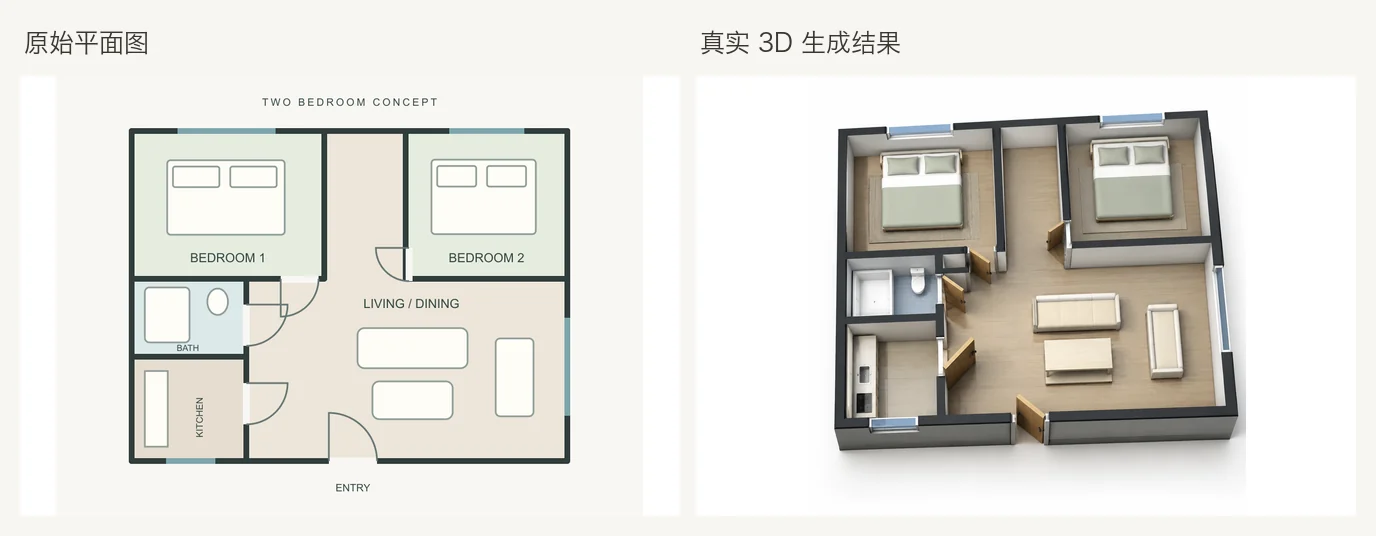
平面圖能說明房間怎樣分佈,卻不是每個人都能迅速從中想象出空間關係。把平面圖轉成無頂鳥瞰的 3D 概念圖,可以更直觀地看到房間如何連線、入口通向哪裡,以及各個區域怎樣組織在一起。
Eaveform 的 Floor Plan to 3D 就是為這一步準備的:上傳一張平面圖,生成便於討論佈局的 3D 效果圖,再決定是否需要繼續探索材料、傢俱或室內視角。
先區分兩個容易混淆的工具:Image to Floor Plan 是從照片或草圖生成平面概念,而本文介紹的是相反方向——從已有平面圖生成 3D 概念圖。輸出是圖片,不是可編輯的 BIM 或 CAD 模型。
什麼樣的平面圖更適合轉換?
AI 需要根據圖中的線條、符號和標註理解空間。圖面越清楚,房間關係通常越容易辨認。
建議優先使用:
- 淺色背景、深色牆線,對比清楚的平面圖
- 房間名稱、門窗符號和門扇開啟方向可讀的圖片
- 一張圖只展示一個樓層
- 傢俱符號簡潔,不妨礙閱讀牆體和動線的圖紙
- 已裁掉無關邊框、價格、廣告和品牌資訊的乾淨圖片
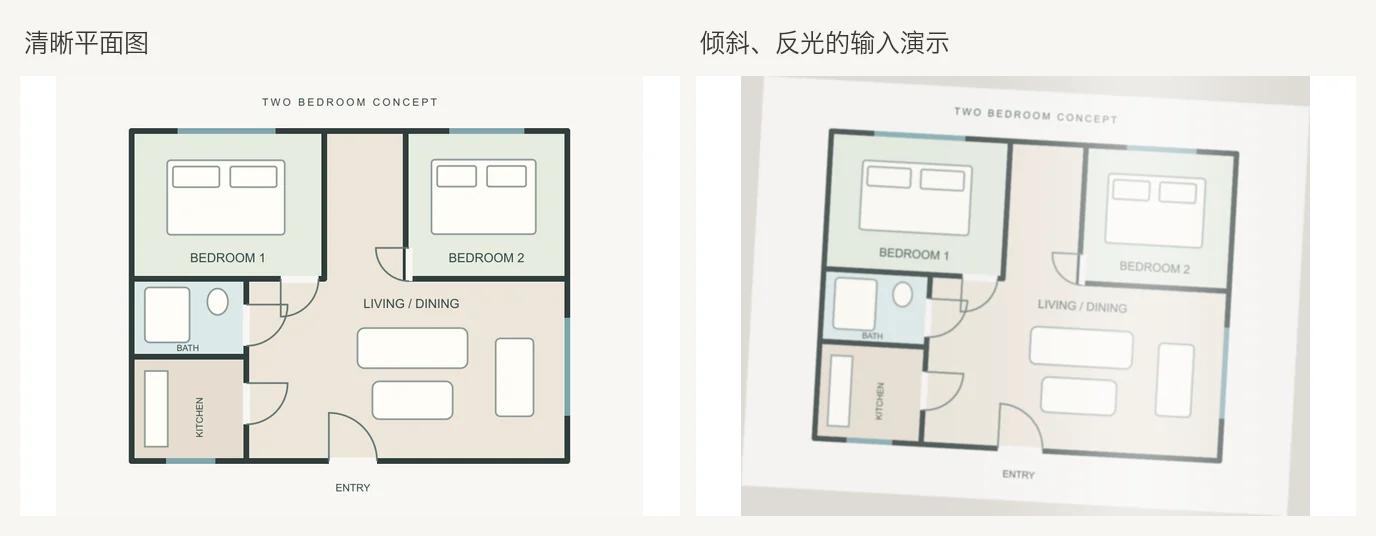
以下輸入更容易出問題:翻拍時有反光或傾斜的紙圖、解析度過低的手繪圖、牆線互相重疊的圖紙,以及多個樓層疊在同一張圖片裡的平面圖。
如果原圖比較雜亂,先複製一份做清理:扶正、裁切、提高對比度,並補清關鍵牆線和門窗符號。原始檔案保留下來,方便之後對照。
下圖左側是本次實際使用的清晰平面圖;右側是為了說明輸入問題而模擬的傾斜、反光和輕微模糊效果,並沒有拿它生成所謂的“失敗 3D”。兩類圖片應分開理解。
Floor Plan to 3D 操作步驟
1. 上傳平面圖
開啟 Floor Plan to 3D,上傳你有權使用的平面圖圖片。
2. 說明樓層和呈現方式
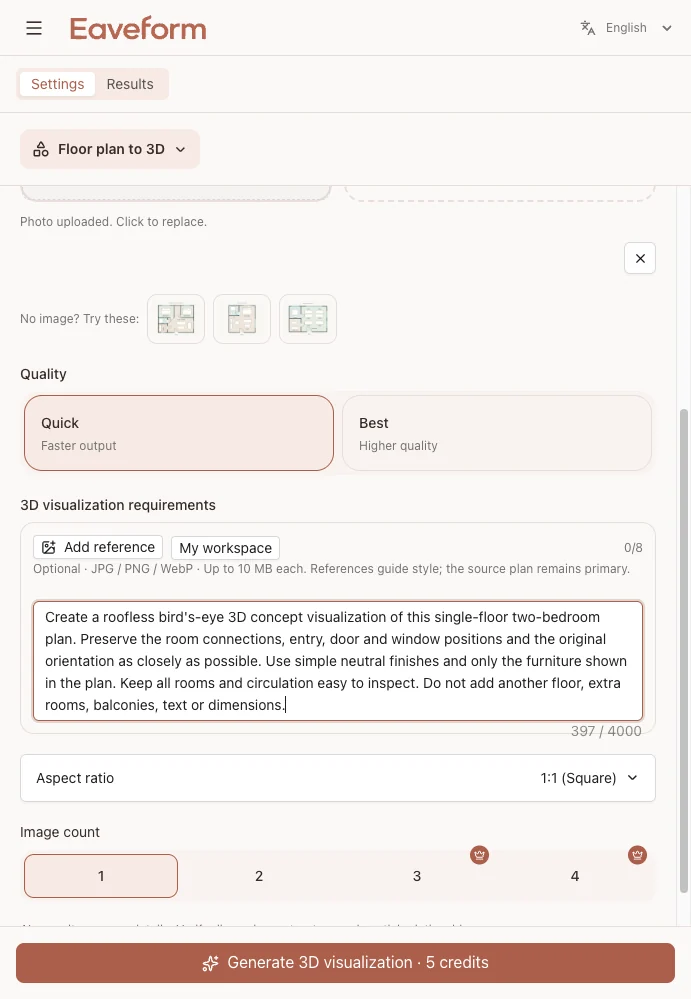
寫清這是哪一層、是否需要假定牆高,以及希望採用無頂鳥瞰視角。資訊越明確,越容易比較不同輪次的結果。
可以從這段提示開始:
根據所附平面圖生成一張無頂鳥瞰 3D 概念圖。儘量保持圖中的房間連線、門窗位置和整體朝向,使用簡潔、中性的材料。不要增加其他樓層或原圖沒有的建築區域。
本次設定使用 Quick、1 張圖片,並在要求中明確這是單層兩居室,保留入口、房間連線、門窗和朝向。
3. 生成後先檢查空間關係
不要第一眼只評材料和顏色。先對照原平面做幾件更基礎的事:
- 數一數房間數量是否一致
- 找到入口,沿主要走道走一遍
- 抽查廚房、臥室和衛生間之間的門是否存在
- 檢查外牆輪廓,有沒有多出不明的區域
- 看看傢俱是否遮擋了牆體或門的錯誤
空間關係讀得通以後,再評價畫面風格。
這張真實輸出保留了兩間臥室、衛生間、廚房和起居空間的大致組織關係,適合用來討論佈局。門窗、牆體厚度和傢俱尺度仍要逐項對照原圖,不能僅憑畫面看起來合理就跳過複核。
4. 每次只調整一個重點
如果第一輪基本可用,第二輪只改一個目標。例如:
生成第二版概念圖,讓主要走道和功能分割槽更容易辨認。保持上一輪已確定的房間連線、建築邊界和樓層數量,不增加建築面積。
如果房間位置或門窗已經出錯,建議先修正平面圖或提示要求,再從原圖重新生成,不要繼續美化錯誤的 3D 圖。
哪些內容可以參考,哪些不能輕信?
即使是清晰平面圖,生成結果也需要逐項核對。
通常更適合用來討論:
- 大致的房間數量和相鄰關係
- 入口到主要起居空間的路線
- 各功能區的相對位置
- 不同佈局方向在三維中的直觀差異
不應直接據此判斷:
- 精確尺寸、開間和走廊寬度
- 牆厚、承重結構或施工做法
- 圖中自動生成的房間名稱和尺寸文字
- 傢俱的真實尺寸及是否能現場放得下
- 小型儲藏間、凹龕和次要門窗的準確位置
換句話說,它適合回答“這個佈局關係看起來是否清楚”,不能用來證明“這裡符合施工或規範要求”。
第一張 3D 圖之後,還能做什麼?
根據下一步目標,可以選擇不同工具:
| 想繼續做什麼 | 適合的工具 |
|---|---|
| 保持俯視平面,只增加顏色和材料 | AI Floor Plan Render |
| 從平面佈局探索帶傢俱的室內透視 | Floor Plan to Interior Design |
| 在生成 3D 圖之前探索新的佈局概念 | AI Floor Plan Generator |
| 從照片或草圖生成平面概念 | Image to Floor Plan |
| 清空或重新佈置真實房間照片 | AI Empty Room / AI Virtual Staging |
第一版 3D 圖建議使用簡潔材料、少量傢俱。傢俱太多或風格太強,反而容易遮住房間連線上的問題。確認佈局基本符合原圖後,再進入室內透視和風格探索。
常見問題和調整方法
| 問題 | 可以這樣處理 |
|---|---|
| 房間左右映象或整體旋轉 | 明確“保持原平面朝向,圖片頂部仍為平面頂部”,並重新上傳清理後的原圖 |
| 門消失,房間像被封住 | 按房間名稱指出關鍵門,例如“保留廚房與餐廳之間的門”,並提高原圖對比度 |
| 沙發過大、桌子懸浮 | 第一輪要求少放或不放傢俱,把佈置留到後續室內設計步驟 |
| 多出建築區域或樓層 | 明確“不增加建築面積或其他樓層”,並將輸入裁到預期邊界 |
| 手繪牆線變成混亂體塊 | 先重新描繪主要牆線、補齊房間標註,再重新生成 |
| 圖中文字和尺寸發生變化 | 不使用生成圖中的文字作依據,所有標註以原始圖紙為準 |
本次只使用清晰平面圖生成了 3D 結果,沒有把模擬的問題翻拍用於生成。因此,這裡不把輸入質量演示包裝成一組並不存在的“失敗與重試”結果。
分享前的快速檢查
每次準備把結果發給客戶或團隊前,可以用兩分鐘檢查:
- 房間數量:與原平面是否一致?
- 入口和動線:能否從入口走到主要空間?
- 門窗:抽查幾道門和窗,位置是否對應原圖?
- 外輪廓:有沒有多出的房間、開間或樓層?
- 傢俱:是否幫助理解空間,還是遮住了結構問題?
- 圖片說明:是否明確這是一張 AI 概念圖,而不是建模或施工成果?
如果前四項有明顯問題,先修平面圖和空間要求,不要靠增加風格描述掩蓋錯誤。
Floor Plan to 3D 生成的是用於討論的視覺概念,不是可編輯 BIM/CAD 檔案、實測模型、工程計算或施工圖。生成的比例、文字和空間關係可能與原圖不一致。用於設計、拆除、施工或合規判斷前,仍需由合格設計人員依據現場實測資訊建模和出圖。
試試看: 上傳一張清晰的平面圖到 Floor Plan to 3D,先對照原圖檢查房間和動線,再繼續探索材料或室內效果。更多指南請訪問 Eaveform 部落格。